튜토리얼 · 맞춤 PID
WrenchTime에서 맞춤 OBD-II PID를 추가하는 방법
WrenchTime에서는 맞춤 PID를 직접 입력할 일이 거의 없습니다. 커뮤니티 카탈로그에 이미 많이 준비되어 있어, 내 차에서 바로 테스트할 수 있습니다. 차량 도구에서 어댑터를 연결하고 신호를 연 다음, 오른쪽 위의 점 세 개를 누르고 카탈로그에서 가져오기를 선택하세요. 전체 스캔 시작을 누르고 기다리면, 차가 응답하는 모든 신호에 응답함과 읽은 값이 표시됩니다. 원하는 신호에 체크하고 가져오기를 누르세요. 사용자 지정 신호로 신호 목록에 추가되어 CarPlay, Live 대시보드, 주행에서 쓸 수 있습니다. 사용자 지정 신호는 WrenchTime Pro 기능입니다.
시작하기 전에 무엇이 필요한가요?
필요한 것은 네 가지이며, 앞의 두 가지는 아직 준비하지 않았더라도 1분이면 됩니다.
- 차량에 페어링한 OBD-II 어댑터. 아직이라면 먼저 OBD-II 어댑터를 연결하는 방법을 따라 하세요. 어댑터를 고를 때는 iPhone에서 쓸 수 있는 어댑터 가이드가 도움이 됩니다.
- WrenchTime Pro. 사용자 지정 신호의 추가, 가져오기, 저장은 Pro 기능입니다. 신호를 열어 보는 것과 기본 제공 측정값 테스트는 무료입니다.
- 시동이 걸린 엔진. 일부 제어 유닛은 시동이 걸렸을 때만 응답하므로, 시동을 켜지 않은 상태의 테스트에서는 놓칠 수 있습니다. 안전한 곳에 정차하고 그대로 계세요. 주행을 기록하는 동안에는 테스트가 일시중지됩니다.
- 차량의 모델 연도. 선택 사항이지만, 설정하면 카탈로그가 내 연식에서 검증된 신호를 표시합니다. 차량 편집 화면에서 설정합니다.
차량 도구를 열고 어댑터를 연결하기
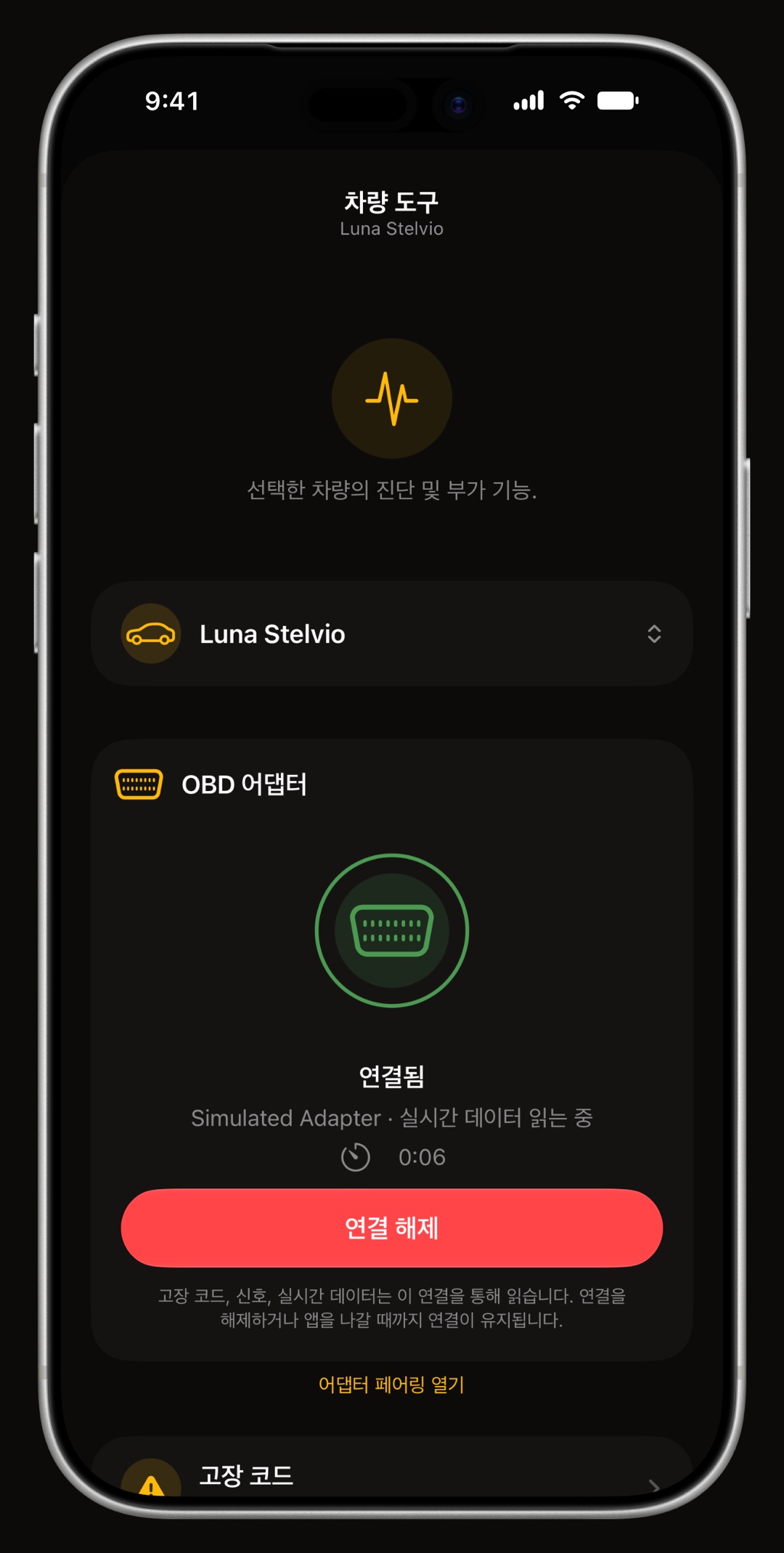
차량 탭을 열고 오른쪽 아래의 심전도 선이 그려진 둥근 버튼을 누르세요. 화면에 표시된 차량의 차량 도구입니다. 페이지 맨 위의 OBD 어댑터 카드에 이 차에 페어링된 어댑터가 표시됩니다. 연결을 누르고 카드에 연결됨이 표시될 때까지 기다리세요. 연결 해제를 누르거나 앱을 떠나기 전까지는 작업하는 동안 연결이 유지됩니다.
- 카드에 페어링된 어댑터 없음이라고 나오나요? 어댑터 페어링을 눌러 먼저 페어링하세요.
- 다른 차가 표시되나요? 차량이 여러 대라면 페이지 맨 위의 차량 줄에서 맞는 차를 고르세요.
신호 열기
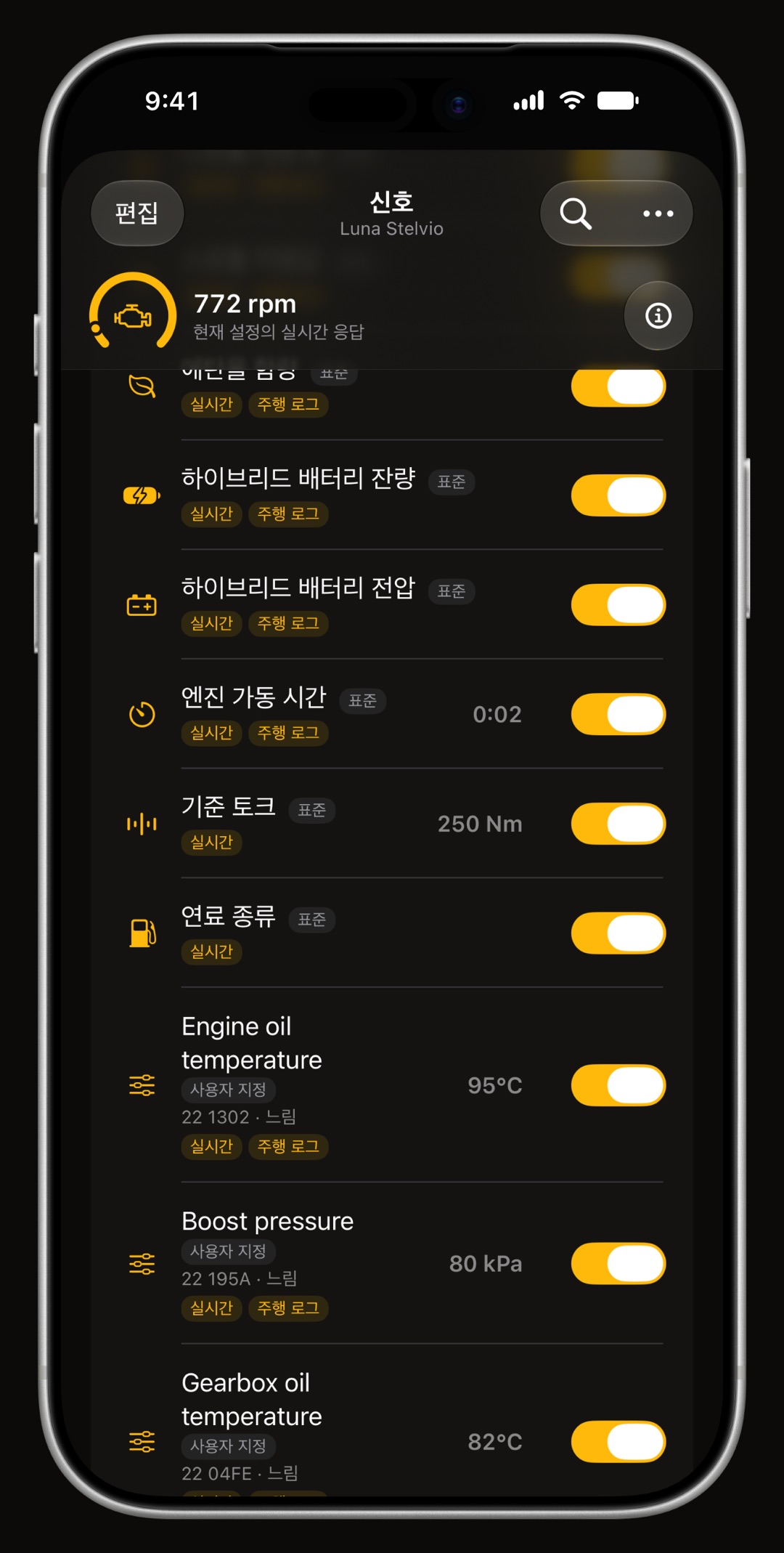
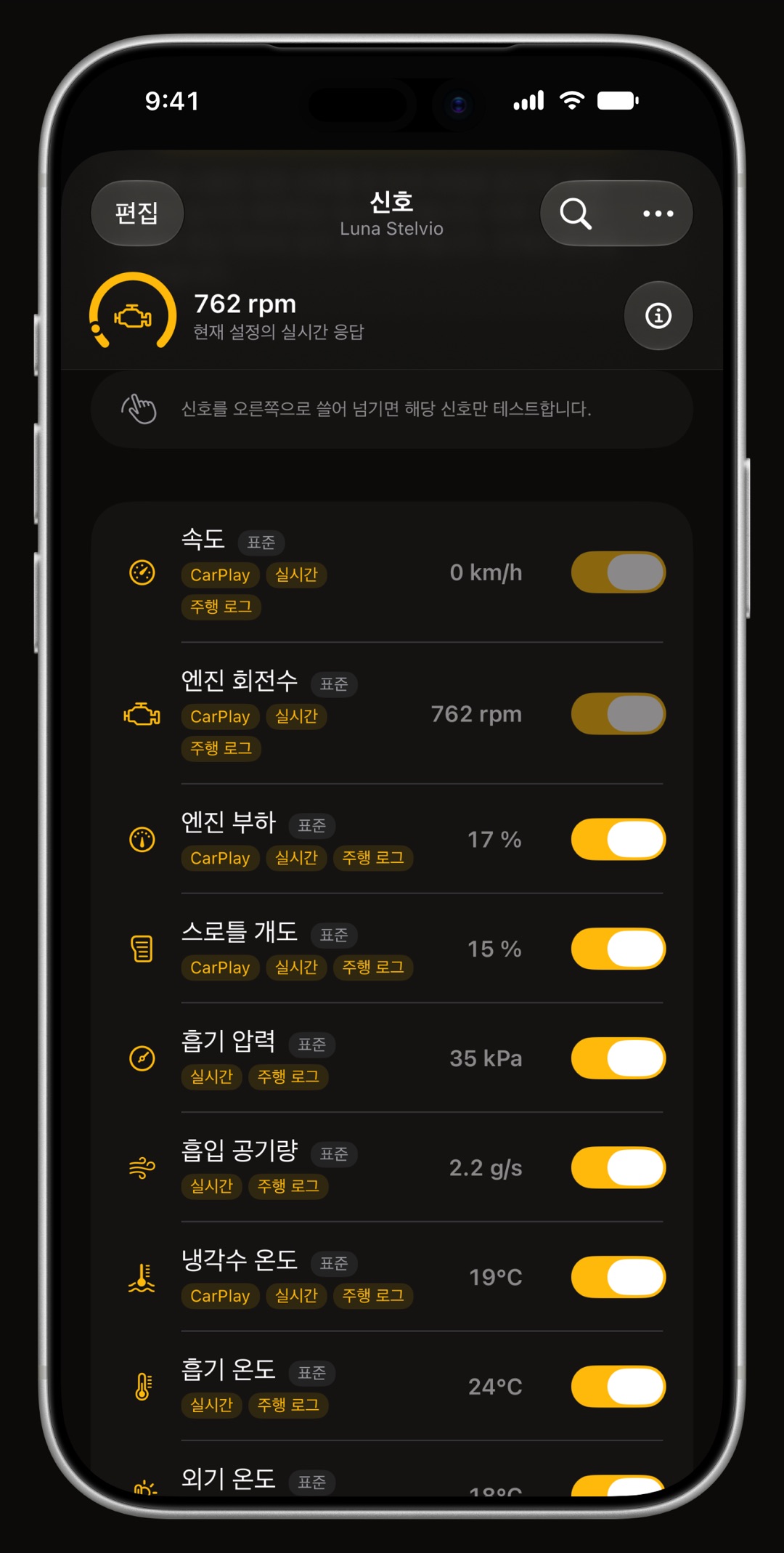
차량 도구에서 신호를 누르세요. 이 목록에는 앱이 이 차량에서 읽을 수 있는 모든 값이 모입니다. 기본 제공 신호는 표준, 나중에 추가하는 내 신호는 사용자 지정으로 표시됩니다. 어댑터가 연결되어 있으면 각 행에 실시간 값이 나타납니다. 사용자 지정 신호는 오른쪽 위의 점 세 개 버튼으로 추가하며, 짧은 메뉴가 열립니다.
- 카탈로그에서 가져오기 커뮤니티가 내 차에 맞게 이미 정리해 둔 값입니다. 여기서 시작하세요.
- 새 사용자 지정 신호 요청과 수식을 이미 안다면 직접 작성합니다.
- 링크 붙여넣기 누군가 링크로 보내 준 신호를 추가합니다.
커뮤니티 카탈로그 열기
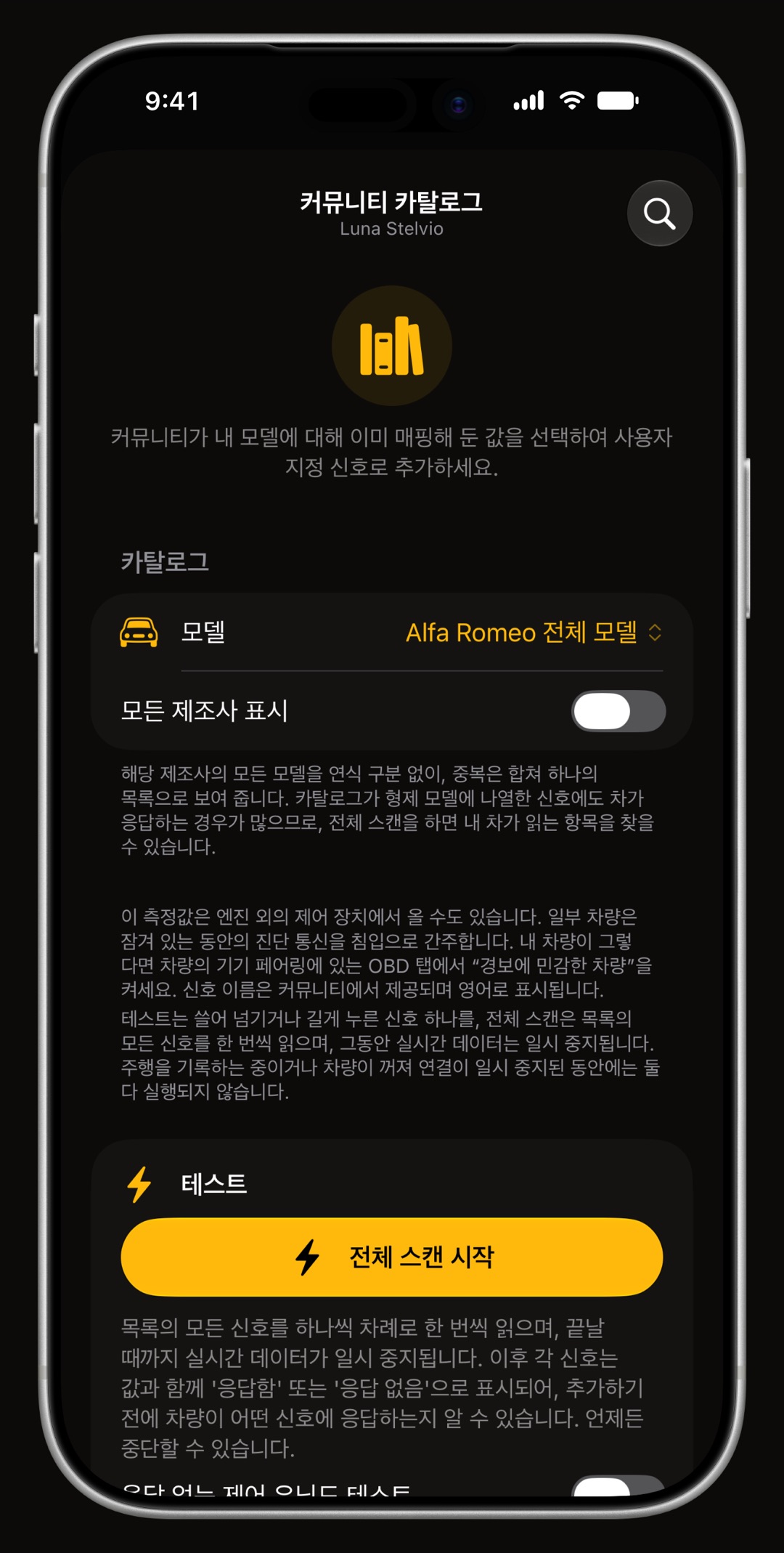
점 세 개를 누르고 카탈로그에서 가져오기를 선택하세요. 커뮤니티 카탈로그는 점 대신 내 차의 제조사가 들어간 … 전체 모델로 열리고 추천으로 표시됩니다. 제조사의 모든 모델이 한 목록에 모이고, 내 모델용으로 작성된 신호가 맨 위에 옵니다. 이대로 두세요. 차는 카탈로그에서 형제 모델 아래에 올라 있는 신호에도 응답하는 경우가 많고, 다음 단계의 스캔이 그것을 찾아냅니다. 이 목록에는 세 가지 컬렉션이 모입니다.
- WrenchTime WrenchTime 신호 라이브러리입니다. 직접 만든 컬렉션이며 앱에 내장되어 있어 오프라인에서도 쓸 수 있습니다.
- OBDb 공개 커뮤니티 카탈로그로, iPhone에 내려받아 저장됩니다.
- WiCAN WiCAN 프로젝트의 차량 프로필입니다. OBDb에 내 모델 정보가 없을 때 표시됩니다.
전체 스캔으로 내 차가 응답하는 신호 확인하기
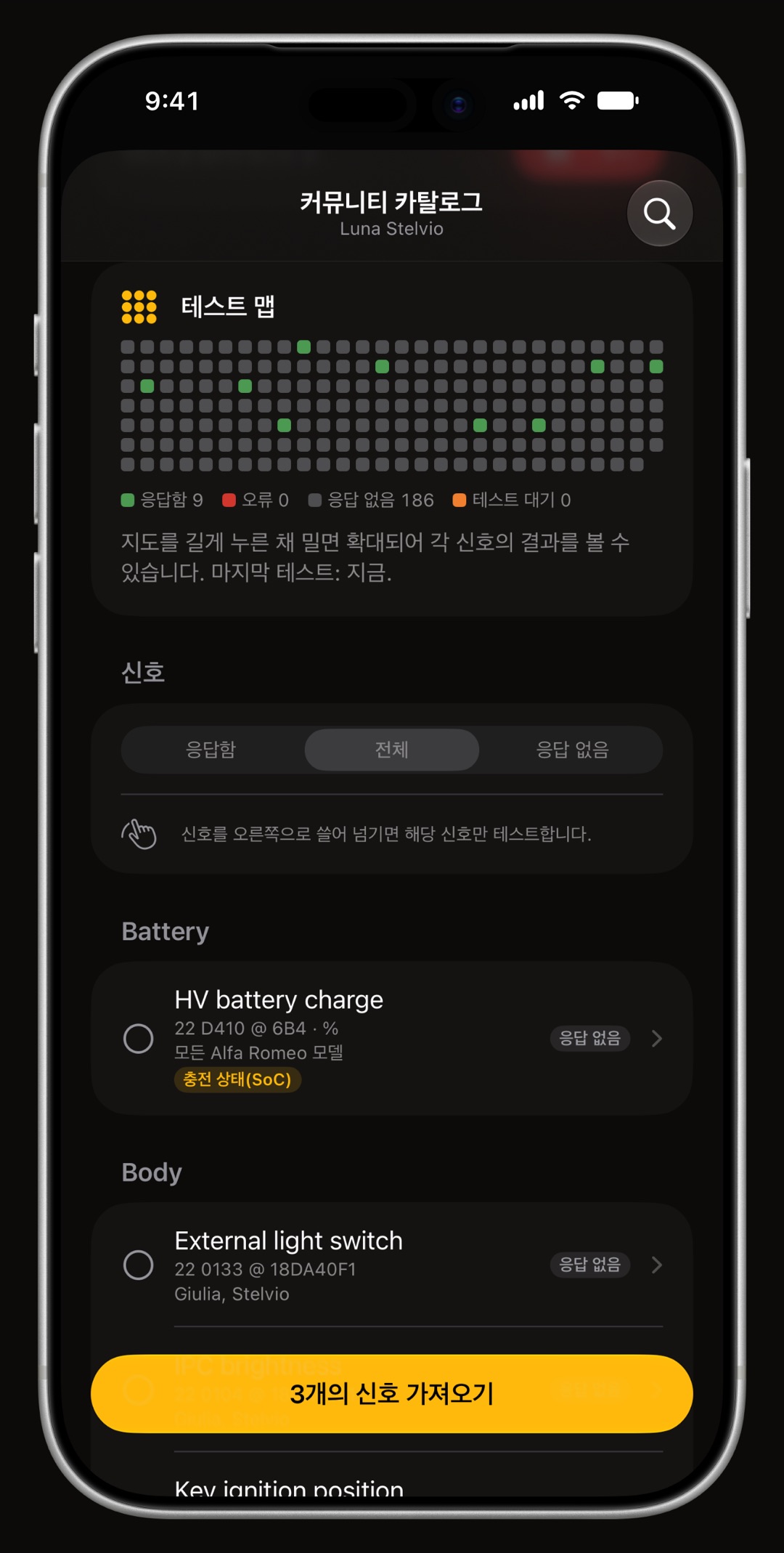
테스트 카드에서 전체 스캔 시작을 누르세요. 앱은 목록의 모든 신호를 하나씩 차에 묻고, 전혀 응답하지 않는 제어 유닛은 건너뛰므로 스캔이 짧게 끝납니다. 끝날 때까지 실시간 데이터는 일시중지되며, 중단은 언제든 누를 수 있습니다. 스캔이 끝나면 목록에는 차가 응답함인 신호만 읽은 값과 함께 표시됩니다. 보기 컨트롤로 전체나 응답 없음으로 바꿀 수 있습니다. 각 표시의 의미는 다음과 같습니다.
- 응답함(초록) 차가 응답했고 값이 옆에 표시됩니다. 값이 말이 되는지 확인하세요. 유온이라면 유온처럼 보여야 합니다.
- 응답 없음(회색) 차가 이 신호에 응답하지 않았습니다. 빼 두세요.
- 오류(빨강) 응답은 왔지만 읽을 수 없었으며, 이유가 함께 표시됩니다.
- 테스트 맵 신호마다 점 하나가 목록 순서대로 놓입니다. 점을 누르면 그 신호로 이동합니다. 결과는 이 차량 기준으로 이 iPhone에 저장되므로 나중에 다시 볼 수 있습니다.
- 신호 하나만 시험하려면 그 행을 오른쪽으로 밀거나 길게 누른 다음 테스트를 누르세요.
원하는 신호에 체크하고 가져오기
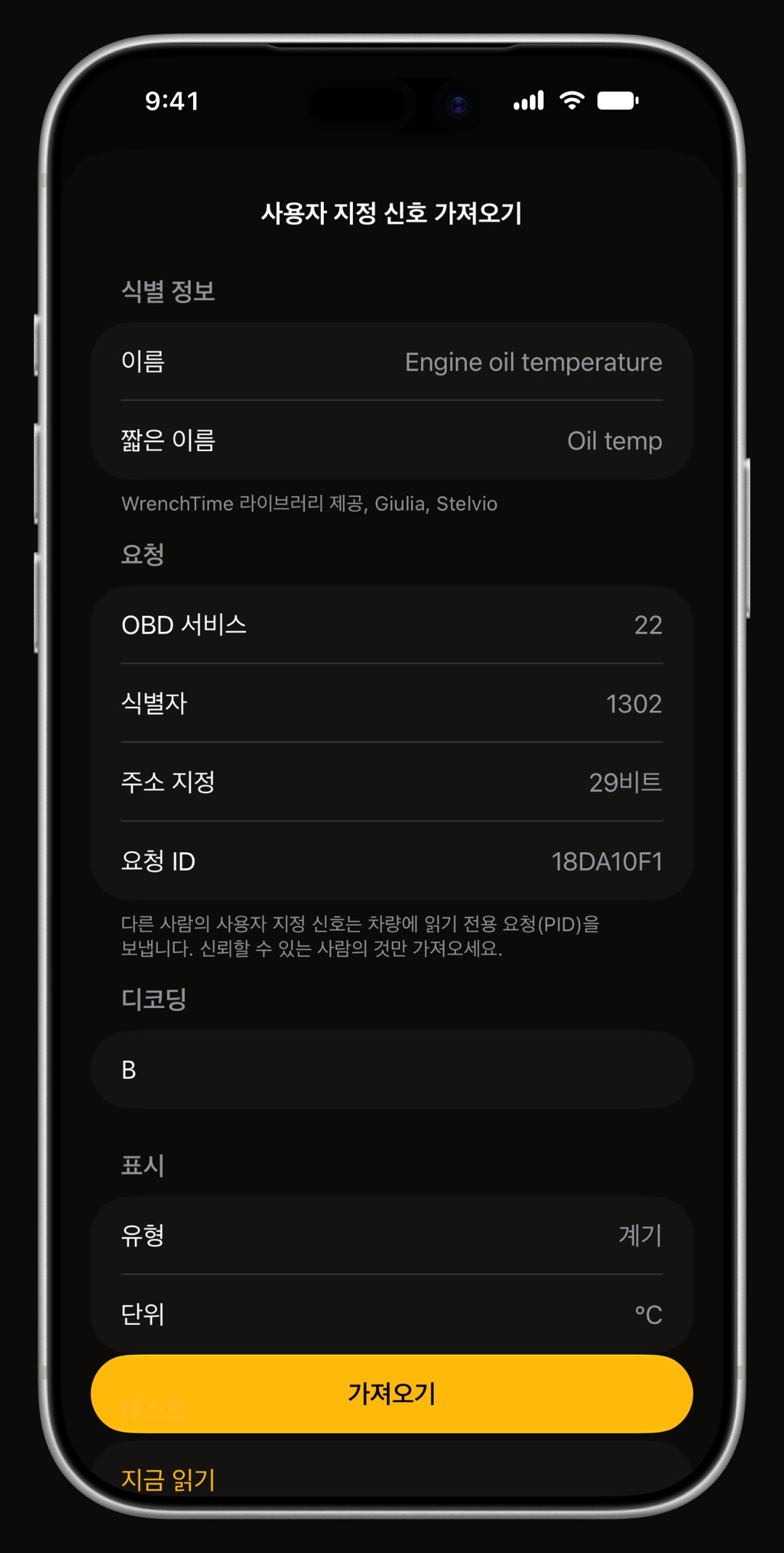
원하는 신호 앞의 동그라미를 누르세요. 화면 아래에 버튼이 나타납니다. 예를 들어 3개의 신호 가져오기입니다. 누르면 카탈로그가 닫히고 신호 목록으로 돌아갑니다. 차량에 이미 있는 신호는 건너뛰며, 카탈로그에서는 추가됨으로 표시됩니다. 먼저 신호를 자세히 보고 싶다면 그 행을 누르세요. 사용자 지정 신호 가져오기 페이지에 요청, 수식, 단위가 표시됩니다. 지금 읽기는 내 차에서 한 번 읽어 보고, 가져오기는 신호를 추가합니다.
- 비정상적인 범위 계기의 최솟값이나 최댓값이 이상해 보일 때입니다. 그래도 가져오기를 누르고, 나중에 신호 페이지에서 고치세요.
- 어느 신호가 …을(를) 제공할까요? 그 신호가 연료 잔량처럼 다른 신호가 이미 공급하는 차량 값을 공급할 수 있을 때입니다. 남길 신호를 고르세요.
- 여러 디코딩 일부 신호에는 주황색 디코딩 표시가 있습니다. 카탈로그에 그 신호의 수식이 둘 이상 있다는 뜻입니다. 행을 열어 값이 맞아 보이는 것을 고르세요.
새 신호를 표시할 곳 고르기
신호 목록으로 돌아오면 새 행에 사용자 지정 표시, 요청(예: 22와 그 식별자), 그리고 표시되는 곳을 알려 주는 CarPlay, 실시간, 주행 로그 표시가 붙어 있습니다. 행을 눌러 사용자 지정 신호 편집을 열고 세 개의 스위치를 사용하세요.
- CarPlay 이 차량의 CarPlay 실시간 그리드에 타일을 표시합니다. CarPlay 레이아웃 열기로 다른 타일 사이의 위치를 정합니다.
- WrenchTime Live Live 대시보드의 카드로 쓸 수 있게 합니다.
- 주행 중 기록 이 차량의 모든 주행과 함께 기록하므로, 주행 그래프에서 다시 읽을 수 있습니다.
- 계기 눈금 계기의 범위와 주의·위험 구간입니다. 카탈로그의 설정이 내 차에 맞지 않을 때 사용합니다.
카탈로그에 없나요? 직접 신호 만들기
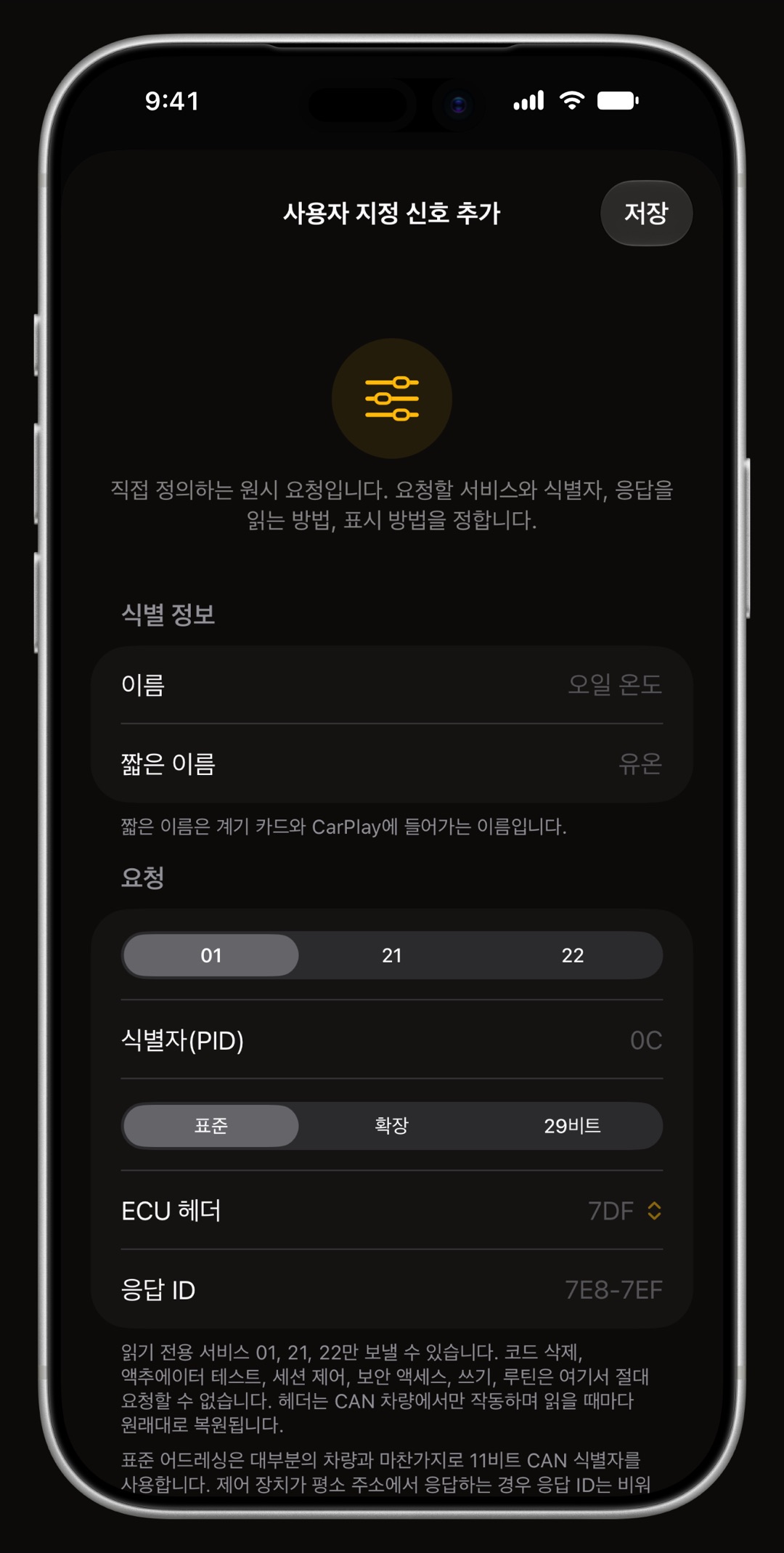
점 세 개를 누르고 새 사용자 지정 신호를 선택하세요. 위에서 아래로 네 부분을 채운 다음 저장을 누릅니다. 저장하기 전에 페이지 아래의 지금 읽기로 요청을 한 번 보내 원래 응답과 값을 확인할 수 있습니다. 각 부분의 의미와 수식 문법은 맞춤 OBD-II PID 가이드에 있습니다.
- 식별 정보 이름과, 계기 카드와 CarPlay에 들어가는 짧은 이름입니다.
- 요청 OBD 서비스(01, 21 또는 22), 식별자(PID), 그리고 값이 다른 제어 유닛에 있다면 그 ECU 헤더입니다.
- 디코딩 심플은 응답 바이트를 배율과 오프셋으로 읽고, 수식은 A * 0.75 - 40 같은 식을 받습니다.
- 표시 유형(계기, 숫자, 상태, 값 매핑 표)과 단위입니다.
링크로 신호 공유하기
내 차에서 잘 되는 신호는 같은 모델을 가진 사람에게 도움이 됩니다. 신호 목록에서 열고 사용자 지정 신호 편집 위쪽의 공유 버튼을 누르면 WrenchTime이 링크를 만듭니다. 메시지로 보내거나 포럼에 올릴 수 있습니다. 받은 사람은 링크 전체를 복사하고, 신호를 열어 점 세 개를 누른 다음 링크 붙여넣기를 선택합니다. 가져오기 전에 그 신호가 무엇을 보내는지 정확히 보여 주는 검토 페이지가 나타납니다. 신뢰하는 사람이 보낸 것만 가져오세요.
내 차가 신호에 응답하지 않으면 어떻게 하나요?
내 모델용으로 올라 있는 신호라도 내 차가 응답한다는 보장은 아닙니다. 흔한 이유를 많은 순서대로 정리했습니다.
- 엔진이 꺼져 있음 일부 제어 유닛은 시동이 걸렸을 때만 응답합니다. 시동을 걸고 다시 스캔하세요.
- 다른 연식이나 다른 엔진 다른 모델 연도나 다른 엔진 아래에 있는 신호는 차의 다른 사양용으로 작성된 것입니다. 그래도 작동할 수 있으니 테스트해 보세요.
- 응답 없는 제어 유닛 스캔은 첫 신호에 응답하지 않는 제어 유닛을 건너뜁니다. 응답 없는 제어 유닛도 테스트는 그래도 테스트하지만, 느리고 효과를 보는 일은 드뭅니다.
- 일시중지됨 주행 중 한 번도 응답하지 않은 사용자 지정 신호는 일시중지됩니다. 테스트에 성공하면 다시 시작됩니다.
- 신호가 너무 많음 켜 둔 신호는 모두 어댑터의 시간을 나눠 씁니다. 이 안내가 나타나면 쓰지 않는 신호를 끄세요.
- 반응하는 경보 잠긴 차에 진단 통신이 오면 침입으로 보는 차가 있습니다. 내 차가 그렇다면 차량 페어링 화면의 OBD-II 탭에서 경보에 민감한 차량을 켜고, 차를 잠그기 전에 연결을 해제하세요.
자주 묻는 질문
맞춤 PID를 추가하려면 WrenchTime Pro가 필요한가요?
네. 커뮤니티 카탈로그에서 가져오기, 링크 붙여넣기, 사용자 지정 신호 만들기와 저장은 WrenchTime Pro 기능입니다. 신호를 열어 보고, 기본 제공 측정값을 켜고 끄고, 테스트하는 것은 무료입니다.
맞춤 PID가 차를 손상시키거나 설정을 바꿀 수 있나요?
아니요. 사용자 지정 신호가 보낼 수 있는 것은 OBD 서비스 01, 21, 22의 읽기 전용 요청뿐입니다. 코드 삭제, 액추에이터 테스트, 쓰기, 루틴은 사용자 지정 신호로 보낼 수 없습니다.
커뮤니티 카탈로그는 인터넷 없이도 작동하나요?
WrenchTime 신호 라이브러리는 앱에 내장되어 있어 오프라인에서도 작동합니다. OBDb와 WiCAN은 내려받아 iPhone에 저장되므로, 이미 받아 둔 사본은 연결이 없어도 사용할 수 있습니다.
내 모델용으로 올라 있는 신호에 내 차가 왜 응답하지 않나요?
같은 모델이라도 연식, 엔진, 장비에 따라 차가 다르고, 일부 제어 유닛은 시동이 걸렸을 때만 응답합니다. 그래서 카탈로그가 제조사의 전체 모델로 열리고, 가져오기 전에 스캔하는 것입니다. 추가할 가치가 있는 것은 응답함으로 표시된 신호뿐입니다.
스캔 결과가 저장되나요?
네, 이 차량 기준으로 이 iPhone에 저장됩니다. 카탈로그를 다시 열면 테스트 맵에 마지막 결과와 얻은 시각이 표시됩니다.
같은 사용자 지정 신호를 다른 차량에서도 쓸 수 있나요?
사용자 지정 신호는 추가한 차량에 속합니다. 다른 차량에 추가하려면 링크로 공유해 다른 차량에서 가져오거나, 차량 도구에서 그 차량을 선택한 채 카탈로그에서 다시 가져오세요.

짐작하기보다 알고 싶은 사람을 위해.
다운로드는 무료입니다. 차량 한 대, 제대로 된 기능, 광고 없음. 당신의 차고가 고마워할 겁니다.
App Store에서 WrenchTime 다운로드