Tutorial · PID personalizzati
Come aggiungere PID OBD-II personalizzati in WrenchTime
In WrenchTime di rado devi scrivere a mano un PID personalizzato: il Catalogo della community ne ha già molti, pronti da provare sulla tua auto. Collega l'adattatore dagli Attrezzi del veicolo, apri Segnali, tocca i tre puntini in alto a destra e scegli Importa dal catalogo. Tocca Avvia scansione completa e aspetta: ogni segnale a cui la tua auto risponde viene segnato Risponde, con il suo valore. Spunta quelli che vuoi e tocca Importa. Entrano nell'elenco Segnali come segnali personalizzati, pronti per CarPlay, la dashboard Live e i tuoi viaggi. I segnali personalizzati fanno parte di WrenchTime Pro.
Cosa mi serve prima di cominciare?
Quattro cose, e le prime due richiedono un minuto se non le hai ancora impostate:
- Un adattatore OBD-II abbinato al veicolo. Se non l'hai ancora fatto, segui prima come collegare un adattatore OBD-II. La guida su quali adattatori funzionano con un iPhone ti aiuta a sceglierne uno.
- WrenchTime Pro. Aggiungere, importare e salvare segnali personalizzati fa parte di Pro. Aprire Segnali e provare le letture integrate è gratuito.
- Il motore acceso. Alcune centraline rispondono solo a motore acceso, quindi una prova con il solo quadro acceso può non trovarle. Fermati in un posto sicuro e resta fermo: la prova è sospesa mentre si registra un viaggio.
- L'anno modello del veicolo. È facoltativo, ma con l'anno il catalogo segna quali segnali sono verificati per la tua auto. Lo imposti nel modulo di modifica del veicolo.
Apri gli Attrezzi del veicolo e collega l'adattatore
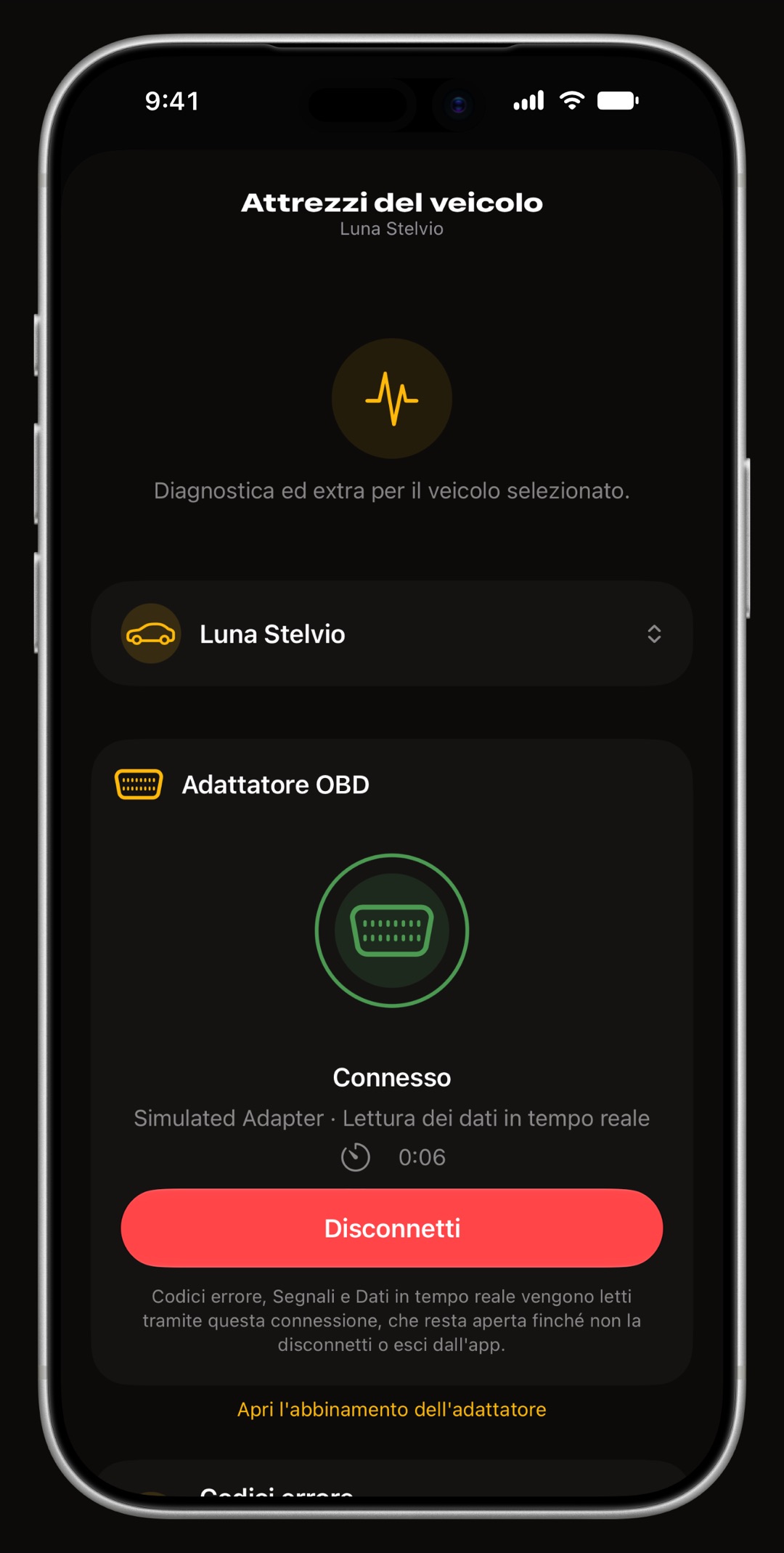
Apri la scheda Veicoli e tocca il pulsante rotondo con la linea del battito in basso a destra: sono gli Attrezzi del veicolo, per il veicolo mostrato. In cima alla pagina, la scheda Adattatore OBD mostra l'adattatore abbinato a questa auto. Tocca Connetti e aspetta che la scheda indichi Connesso. La connessione resta aperta mentre lavori, finché non tocchi Disconnetti o esci dall'app.
- La scheda dice Nessun adattatore abbinato? tocca Abbina adattatore e abbinalo prima.
- L'auto sbagliata? con più veicoli, scegli quello giusto dalla riga dei veicoli in cima alla pagina.
Apri Segnali
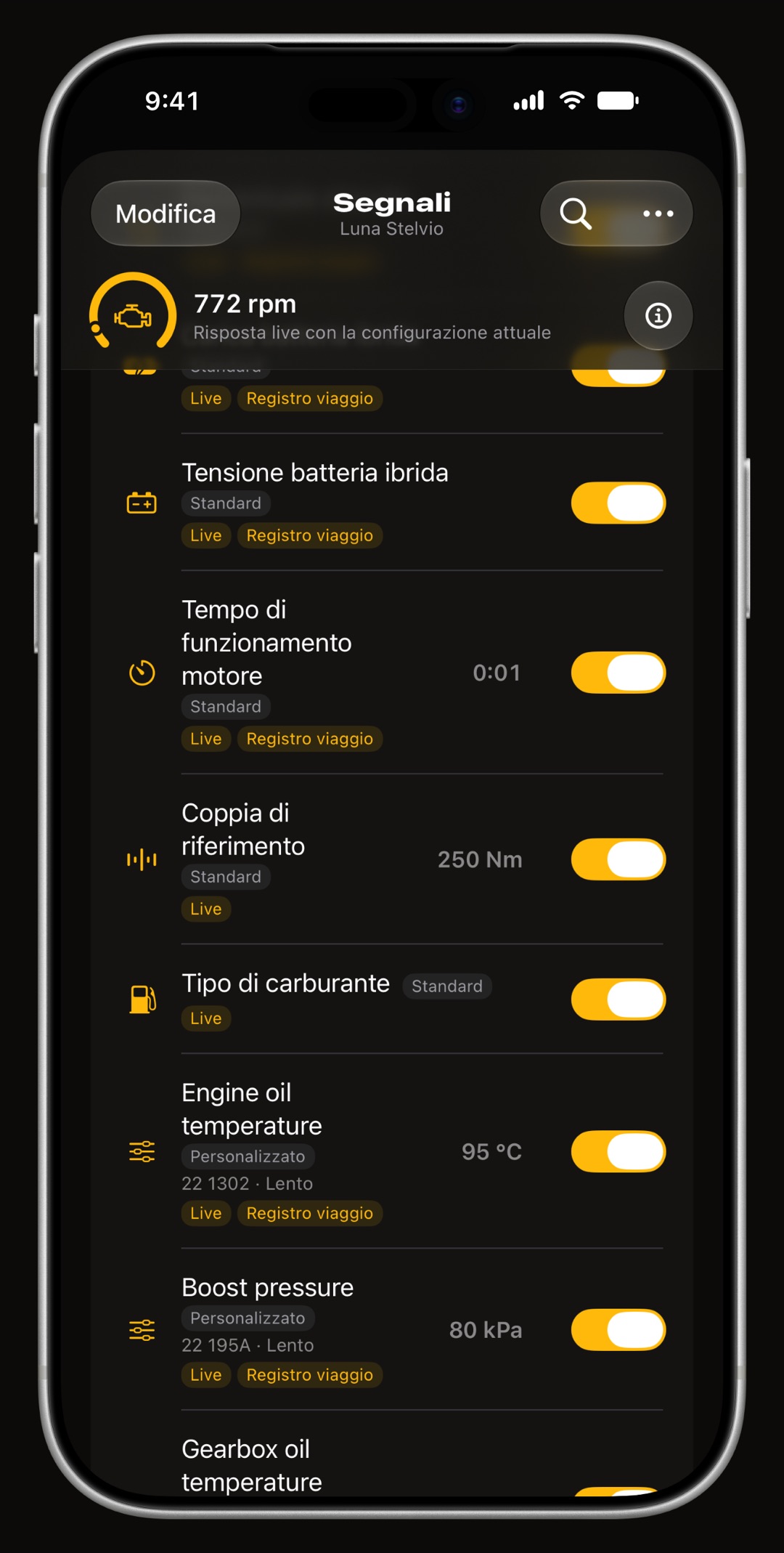
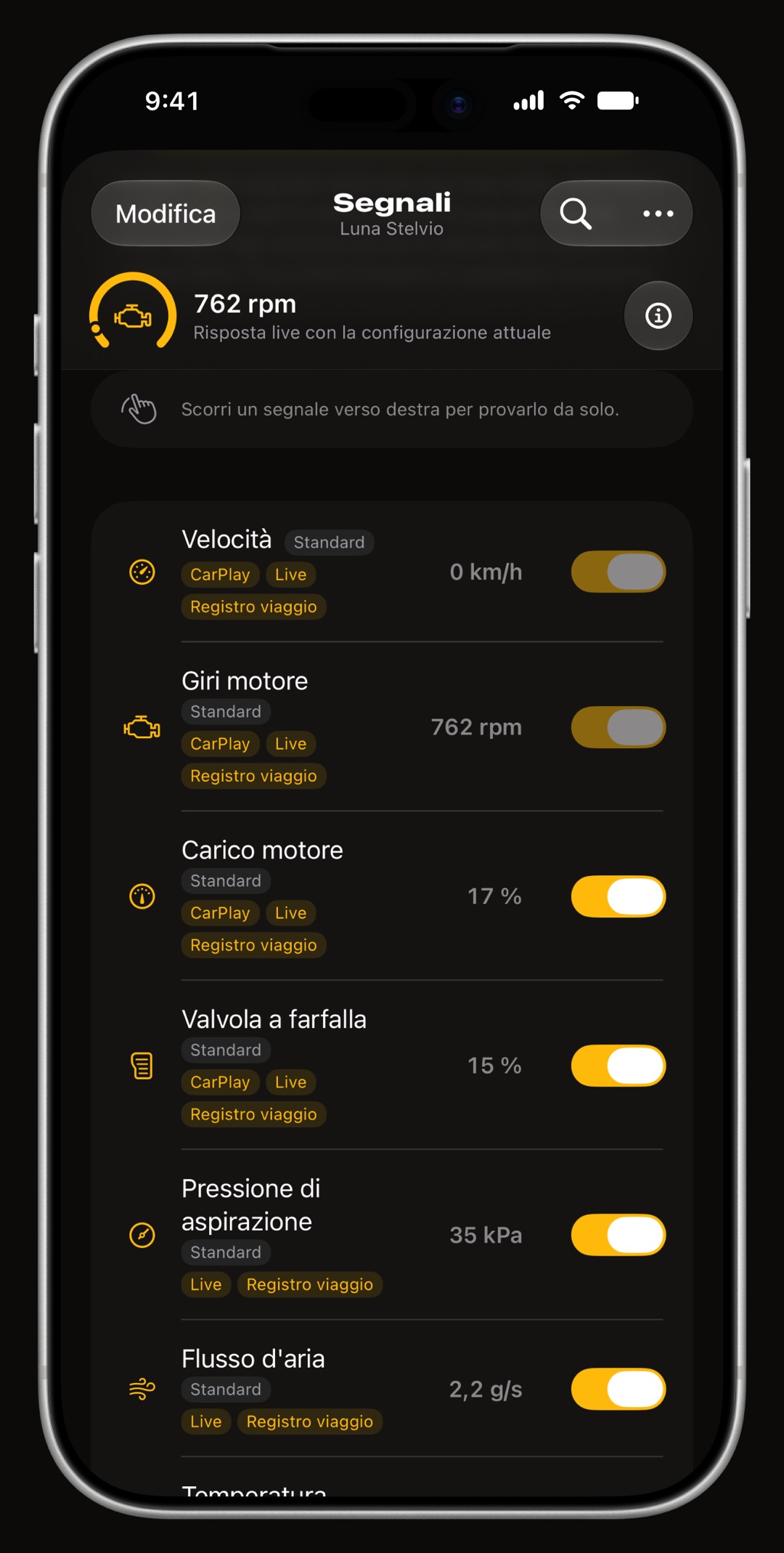
Negli Attrezzi del veicolo, tocca Segnali. Questo elenco contiene ogni lettura che l'app può prendere da questo veicolo: quelle integrate, segnate Standard, e più tardi le tue, segnate Personalizzato. Con l'adattatore connesso, ogni riga mostra il suo valore in tempo reale. I segnali personalizzati si aggiungono dal pulsante con i tre puntini in alto a destra, che apre un breve menu:
- Importa dal catalogo le letture che la community ha già mappato per la tua auto. Parti da qui.
- Nuovo segnale personalizzato scrivine uno tu, se conosci già la richiesta e la formula.
- Incolla link aggiungi un segnale che qualcuno ti ha mandato come link.
Apri il Catalogo della community
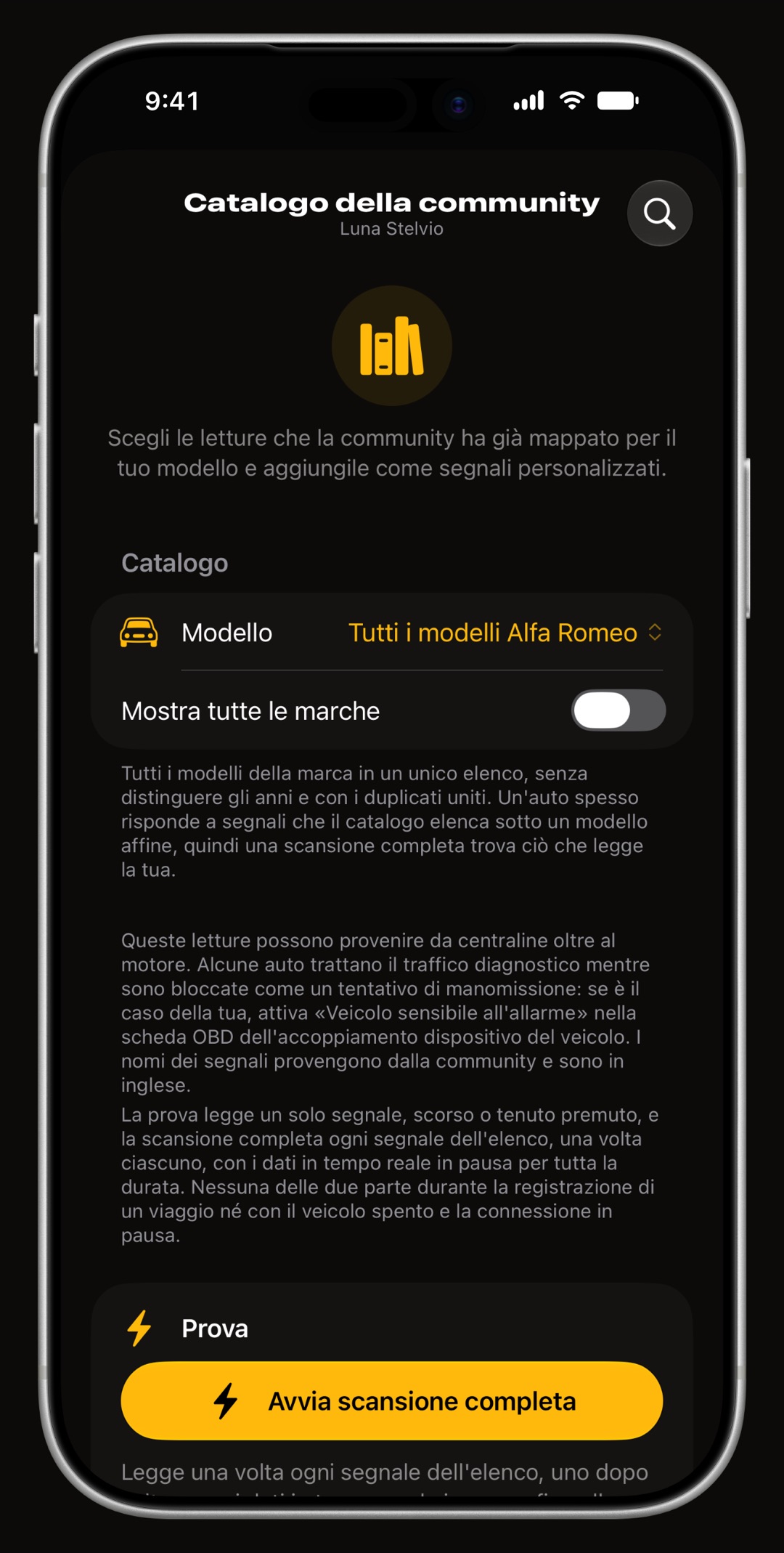
Tocca i tre puntini, poi Importa dal catalogo. Il Catalogo della community si apre su Tutti i modelli …, con la marca della tua auto al posto dei puntini, segnato Consigliato: tutti i modelli della marca in un unico elenco, con i segnali scritti per il tuo modello in cima. Lascia così. Un'auto risponde spesso a segnali che il catalogo elenca sotto un modello affine, e la scansione del passo successivo li trova. L'elenco riunisce tre raccolte:
- WrenchTime la libreria di segnali di WrenchTime, le nostre raccolte, integrata nell'app, quindi funziona anche offline.
- OBDb il catalogo aperto della community, scaricato e conservato sul tuo iPhone.
- WiCAN i profili veicolo del progetto WiCAN, mostrati dove OBDb non ha nulla per il tuo modello.
Avvia una scansione completa per vedere a cosa risponde la tua auto
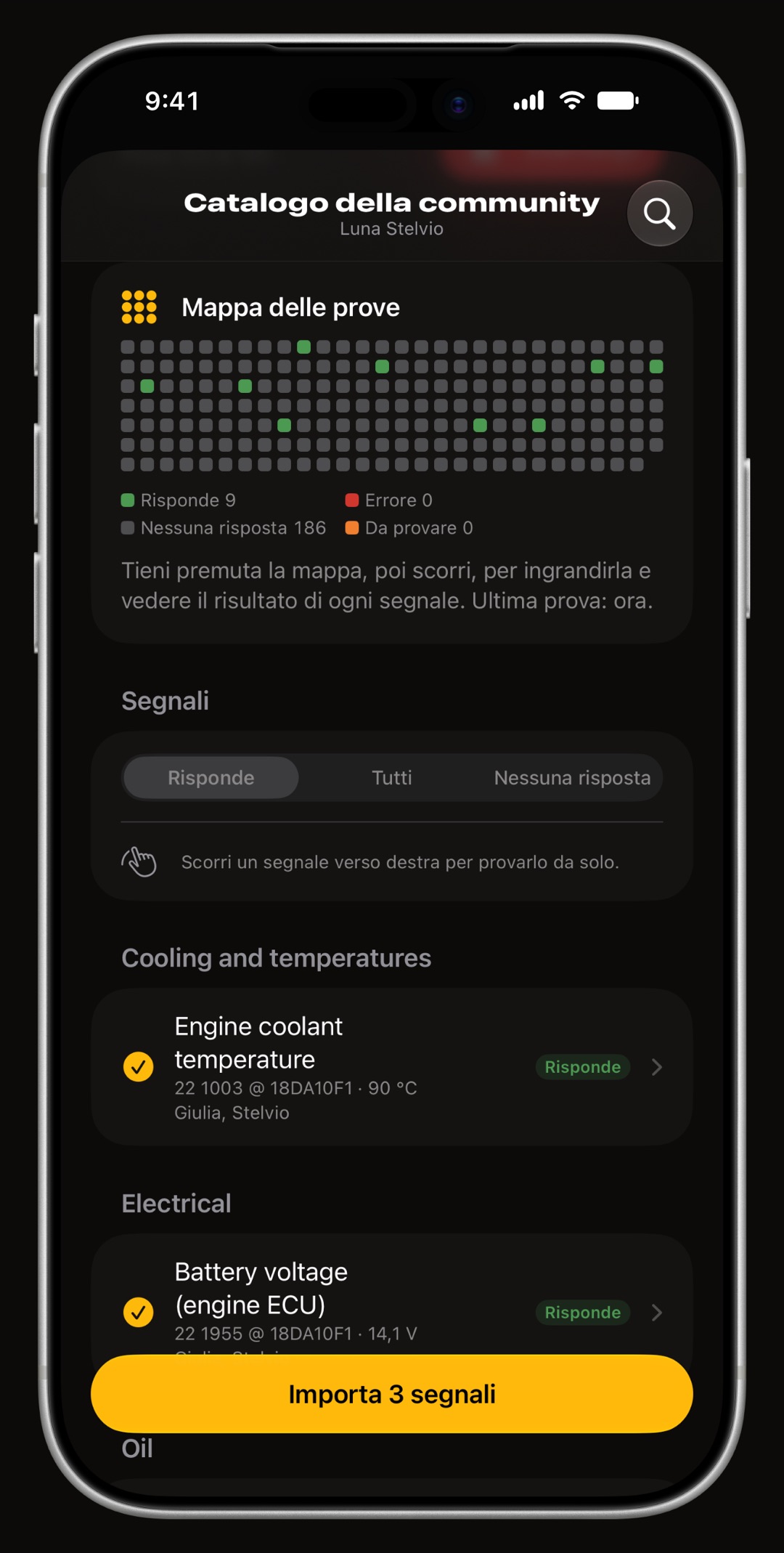
Nella scheda Prova, tocca Avvia scansione completa. L'app chiede alla tua auto ogni segnale dell'elenco, una volta ciascuno, e salta una centralina che non risponde affatto, così la scansione resta breve. I dati in tempo reale si fermano fino alla fine e puoi toccare Interrompi in qualsiasi momento. A scansione finita, l'elenco mostra solo i segnali a cui la tua auto Risponde, ciascuno con il valore letto. Il controllo Mostra passa a Tutti o a Nessuna risposta. Cosa significa ogni segno:
- Risponde (verde) la tua auto ha risposto e il valore è accanto. Controlla che sia sensato: una temperatura dell'olio deve sembrare una temperatura dell'olio.
- Nessuna risposta (grigio) la tua auto non ha risposto a questo. Lascialo fuori.
- Errore (rosso) la risposta è arrivata ma non si è potuta leggere, con il motivo.
- La Mappa delle prove un puntino per segnale, nell'ordine dell'elenco. Tocca un puntino per saltare al suo segnale. I risultati restano su questo iPhone per questo veicolo, quindi puoi tornarci più tardi.
- Solo un segnale? scorrilo verso destra, o tienilo premuto, e tocca Prova.
Spunta i segnali che vuoi e importali
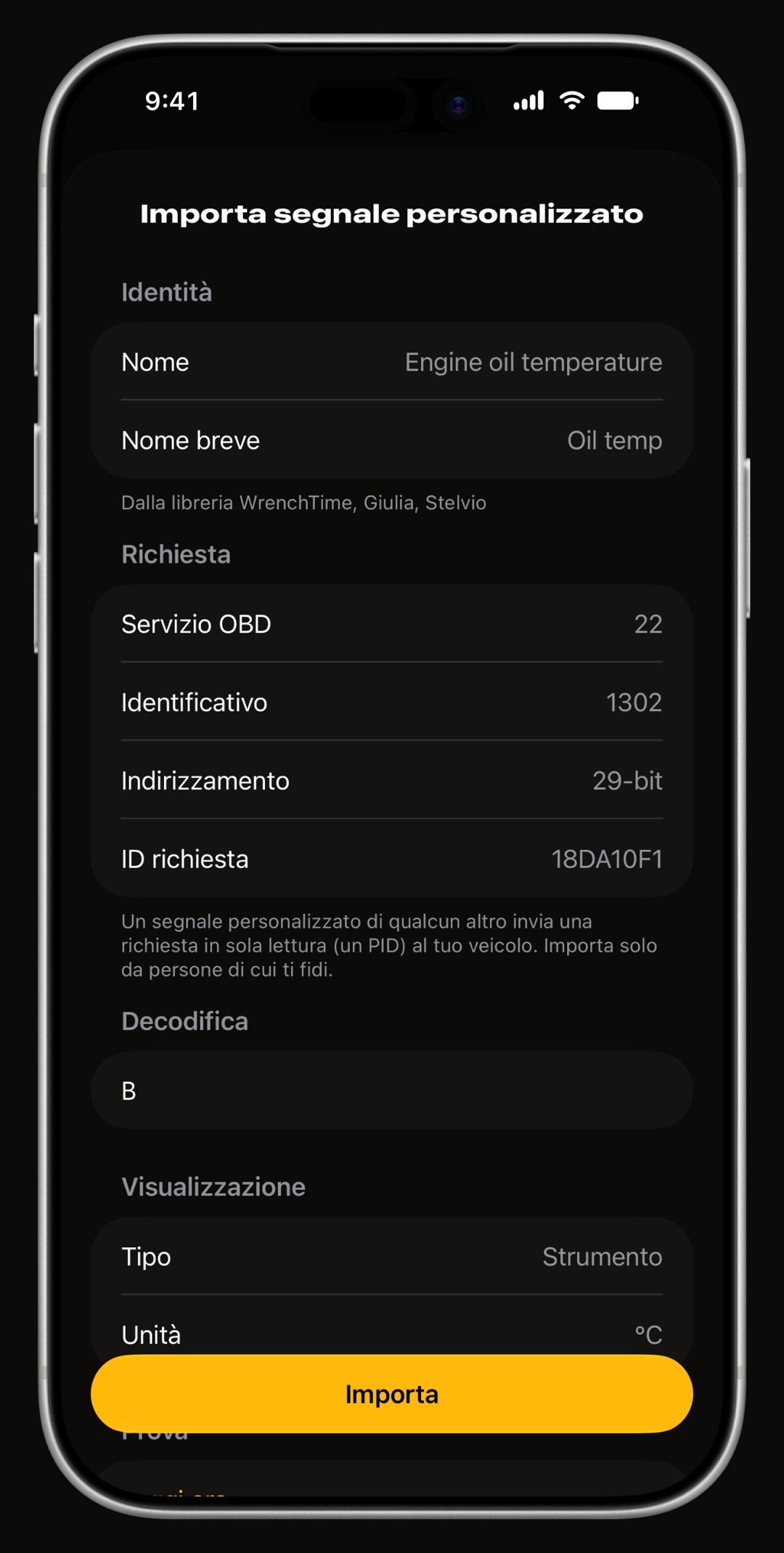
Tocca il cerchio davanti a ogni segnale che vuoi. In fondo allo schermo compare un pulsante, per esempio Importa 3 segnali: toccalo e il catalogo si chiude sull'elenco Segnali. Un segnale che il veicolo ha già viene saltato e nel catalogo riporta Aggiunto. Per guardare prima un segnale da vicino, tocca invece la sua riga: la pagina Importa segnale personalizzato mostra la sua richiesta, la sua formula e la sua unità, Leggi ora lo legge una volta dalla tua auto e Importa lo aggiunge.
- Intervallo insolito il minimo o il massimo dello strumento sembra sbagliato. Tocca Importa comunque e correggilo più tardi dalla pagina del segnale.
- Quale segnale deve fornire…? il segnale può fornire un valore del veicolo, come il livello carburante, che un altro segnale fornisce già. Scegli quale tenere.
- Più decodifiche alcuni segnali hanno una pillola arancione Decodifiche: il catalogo ha più di una formula per loro. Apri la riga e scegli quella il cui valore ti sembra giusto.
Scegli dove mostrare ogni nuovo segnale
Tornato in Segnali, le tue nuove righe hanno la pillola Personalizzato, la loro richiesta (per esempio 22 e il suo identificatore) e le pillole per dove si mostrano: CarPlay, Live e Registro viaggio. Tocca una riga per aprire Modifica segnale personalizzato, poi usa i suoi tre interruttori:
- CarPlay un riquadro nella griglia Live di CarPlay di questo veicolo. Apri layout CarPlay ne imposta il posto tra gli altri riquadri.
- WrenchTime Live lo offre come scheda nella dashboard Live.
- Registra durante i viaggi lo conserva con ogni viaggio di questo veicolo, così puoi rileggerlo nel grafico del viaggio.
- Scala dello strumento l'intervallo dello strumento e le sue fasce di attenzione e critica, nel caso quelle del catalogo non vadano bene per la tua auto.
Non è nel catalogo? Scrivi tu un segnale
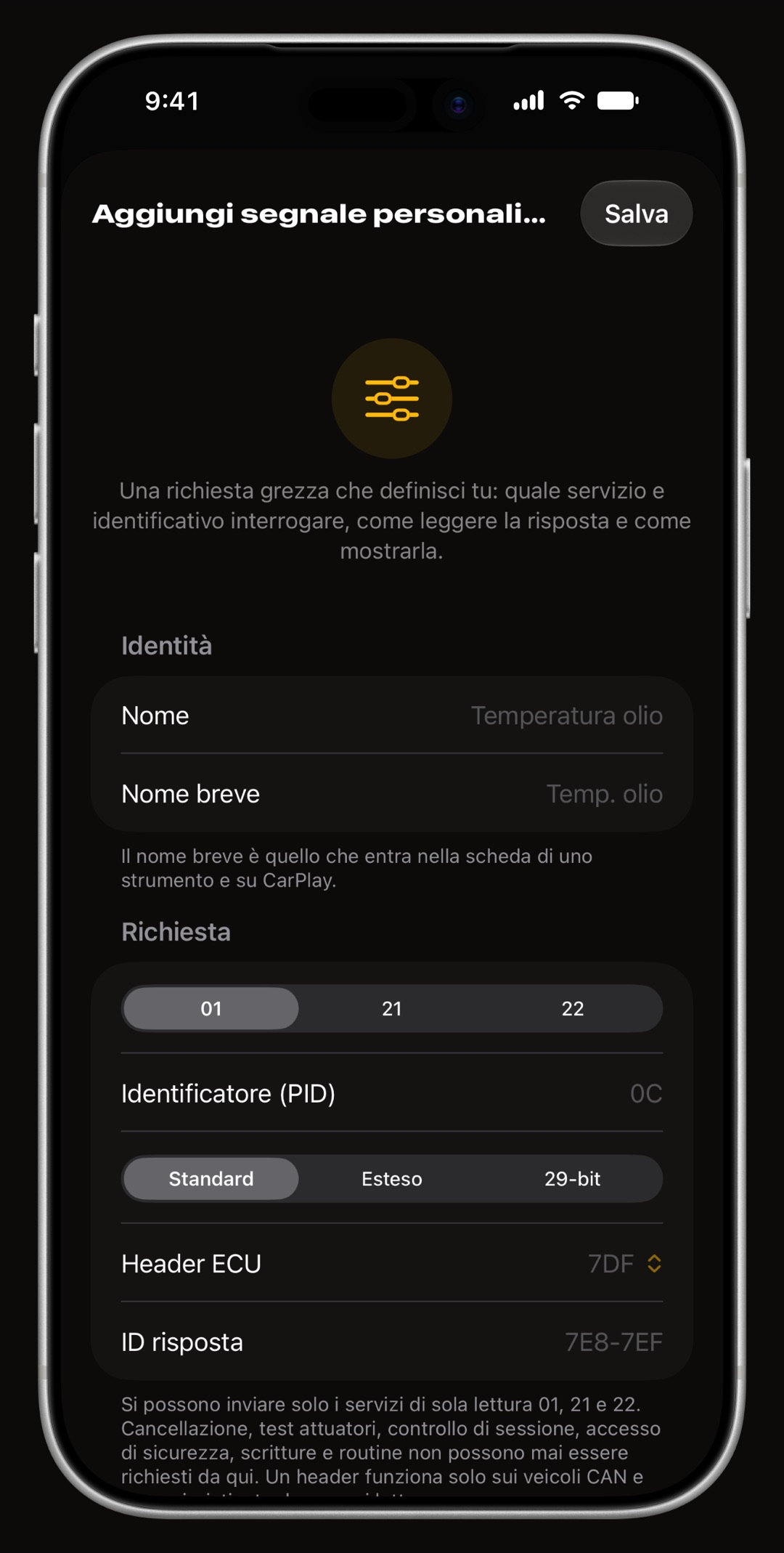
Tocca i tre puntini, poi Nuovo segnale personalizzato. Compili quattro parti, dall'alto in basso, poi tocchi Salva. Prima di salvare, Leggi ora in fondo alla pagina invia la richiesta una volta e mostra la risposta grezza e il valore. Cosa significa ogni parte, e la sintassi delle formule, sono nella guida ai PID OBD-II personalizzati.
- Identità un Nome e un Nome breve che entri in una scheda strumento e su CarPlay.
- Richiesta il Servizio OBD (01, 21 o 22), l'Identificatore (PID) e, se la lettura sta in un'altra centralina, il suo Header ECU.
- Decodifica Semplice legge i byte della risposta con una scala e un offset; Formula accetta un'espressione come A * 0.75 - 40.
- Visualizzazione il Tipo (Strumento, Numero, Stato o Tabella di conversione) e l'Unità.
Condividi un segnale con un link
Un segnale che funziona sulla tua auto può aiutare chi ha lo stesso modello. Aprilo in Segnali e tocca il pulsante di condivisione in alto in Modifica segnale personalizzato: WrenchTime crea un link che puoi mandare in Messaggi o pubblicare in un forum. Chi lo riceve copia il link intero, apre Segnali, tocca i tre puntini e sceglie Incolla link. Una pagina di revisione mostra esattamente cosa invia il segnale prima di Importa. Importa solo da persone di cui ti fidi.
E se la mia auto non risponde a un segnale?
Un segnale elencato per il tuo modello non è una promessa che la tua auto risponda. Questi sono i motivi più comuni, dal più frequente:
- Il motore è spento alcune centraline rispondono solo a motore acceso. Avvialo e scansiona di nuovo.
- Un altro anno o un altro motore i segnali archiviati sotto Altri anni modello o Altri motori sono stati scritti per un'altra versione dell'auto. Possono funzionare lo stesso, quindi provali.
- Una centralina muta la scansione salta una centralina che non risponde al suo primo segnale. Prova anche le centraline mute le prova comunque, lentamente, e raramente ne vale la pena.
- In pausa un segnale personalizzato che non ha mai risposto durante la guida viene messo in pausa. Una prova riuscita lo riprende.
- Troppi segnali ogni segnale attivo si divide il tempo dell'adattatore. Se compare questo avviso, disattiva quelli che non usi.
- Un allarme che reagisce alcune auto scambiano il traffico diagnostico su un'auto chiusa per un'effrazione. Se è il caso della tua, attiva Veicolo sensibile all'allarme nella scheda OBD-II della schermata di abbinamento del veicolo e disconnetti prima di chiudere l'auto.
Domande frequenti
Mi serve WrenchTime Pro per aggiungere PID personalizzati?
Sì. Importare dal Catalogo della community, incollare un link e creare o salvare un segnale personalizzato fanno parte di WrenchTime Pro. Aprire Segnali, attivare e disattivare le letture integrate e provarle è gratuito.
Un PID personalizzato può danneggiare l'auto o cambiarne le impostazioni?
No. Un segnale personalizzato può inviare solo richieste di sola lettura sui servizi OBD 01, 21 e 22. Cancellare codici, test degli attuatori, scritture e routine non si possono mai inviare da lì.
Il Catalogo della community funziona senza connessione a internet?
La libreria di segnali di WrenchTime è integrata nell'app e funziona offline. OBDb e WiCAN vengono scaricati e conservati sul tuo iPhone, quindi una copia che hai già risponde anche senza rete.
Perché la mia auto non risponde a un segnale elencato per il mio modello?
Auto dello stesso modello cambiano per anno, motore e dotazioni, e alcune centraline rispondono solo a motore acceso. Per questo il catalogo si apre su tutti i modelli della marca e per questo si scansiona prima di importare: vale la pena aggiungere solo i segnali segnati Risponde.
I risultati della scansione vengono salvati?
Sì, su questo iPhone e per questo veicolo. Riapri il catalogo e la Mappa delle prove mostra gli ultimi risultati e quando sono stati ottenuti.
Posso usare gli stessi segnali personalizzati su un altro veicolo?
I segnali personalizzati appartengono al veicolo a cui sono stati aggiunti. Per aggiungerne uno a un altro veicolo, condividilo come link e importa il link nell'altro veicolo, oppure importalo di nuovo dal catalogo con quel veicolo selezionato negli Attrezzi del veicolo.

Fatta per chi preferisce sapere invece di tirare a indovinare.
Scaricala gratis. Un veicolo, funzioni vere, nessuna pubblicità. Il tuo garage ti ringrazierà.
Scarica WrenchTime su App Store