Tutorial · Mantenimiento
Cómo programar el mantenimiento y recibir avisos en WrenchTime
En WrenchTime, el mantenimiento vive en la pestaña Cuidado. Toca Añadir entrada, elige una tarea o un kit en Tipo y fija Planificar por en Solo fecha, Solo odómetro o Fecha y odómetro. Activa Activar recordatorio para recibir un aviso en la fecha o con la lectura del cuentakilómetros, lo que ocurra primero, y activa Recurrente si el trabajo se repite. Los trabajos vencidos suben al principio de la lista. Cuando el trabajo esté hecho, desliza la fila y toca Completar, y escribe la fecha, el cuentakilómetros y el coste.
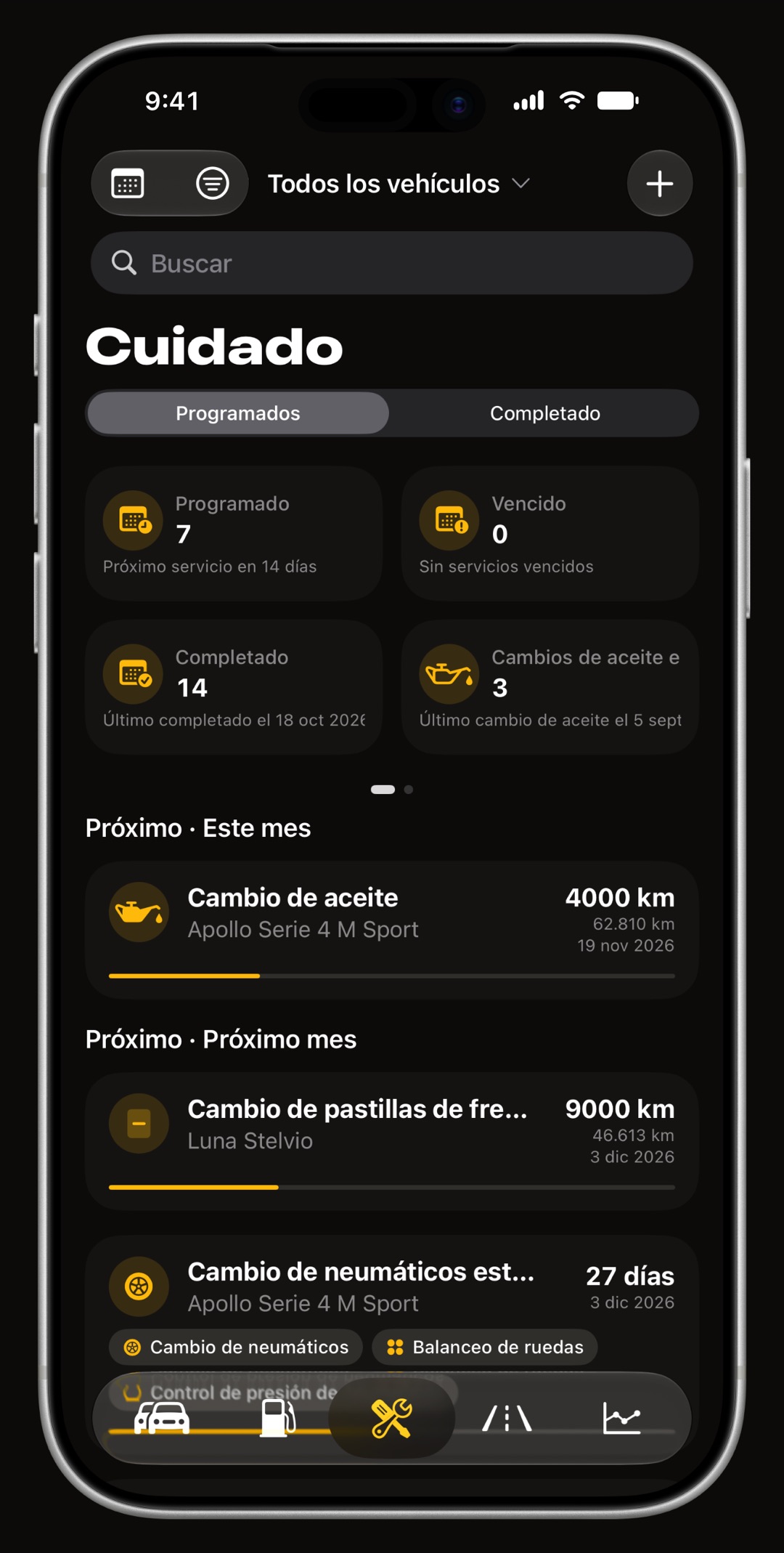
Añade una entrada de cuidado desde la pestaña Cuidado
Abre la pestaña Cuidado y toca + (Añadir entrada) en la esquina superior derecha. Elige el Vehículo y toca Tipo para abrir Seleccionar tipo. El catálogo tiene 59 tareas y solo muestra las que encajan con el vehículo, así que a un coche eléctrico nunca se le ofrece un cambio de aceite y una moto tiene el cuidado de la cadena. Por qué importa esto en una moto o en tus costes de uso se explica en la guía de mantenimiento de moto y en la guía de control de gastos del coche.
- Buscar escribe en el campo de búsqueda para encontrar una tarea o un kit por su nombre.
- ¿No está en la lista? toca Manual para escribir una tarea con tu propio nombre.
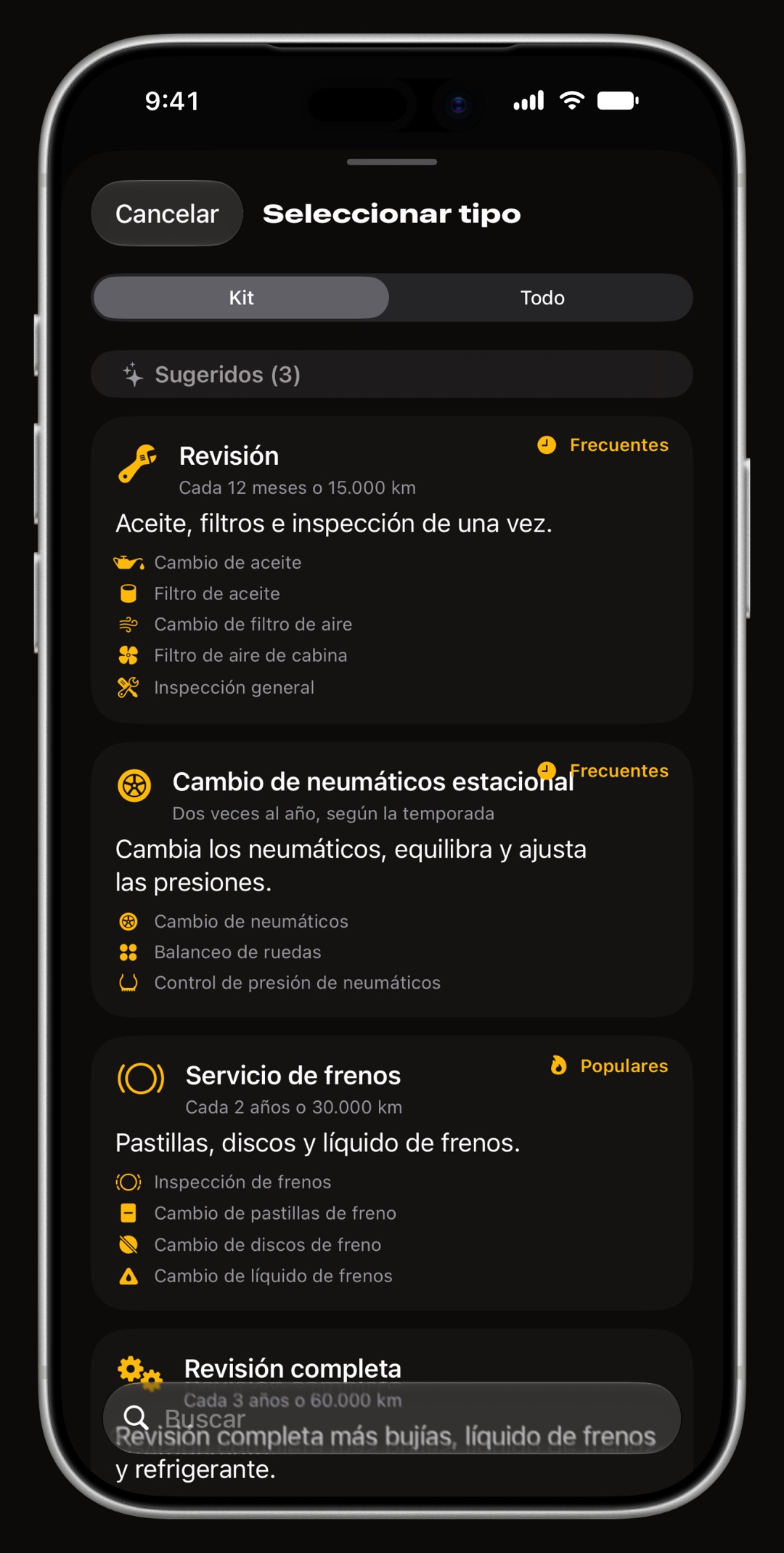
Elige una tarea suelta o un kit
En la parte superior de Seleccionar tipo, el control segmentado alterna entre Kit y Todos. Todos enumera las tareas sueltas por categoría, con un grupo de Sugeridos primero. Kit enumera 12 paquetes como Revisión, Frenos, Preparación para el invierno o Revisión de moto. Un kit abre una sección Intervenciones donde eliges qué trabajos incluye; cada intervención seleccionada se controla y se completa junta, como una sola entrada. Preparación para el invierno, por ejemplo, agrupa las tareas que cubre el mantenimiento del coche en invierno: el cambio de neumáticos, la revisión de la presión, la revisión de la batería, el cambio de refrigerante y las escobillas.
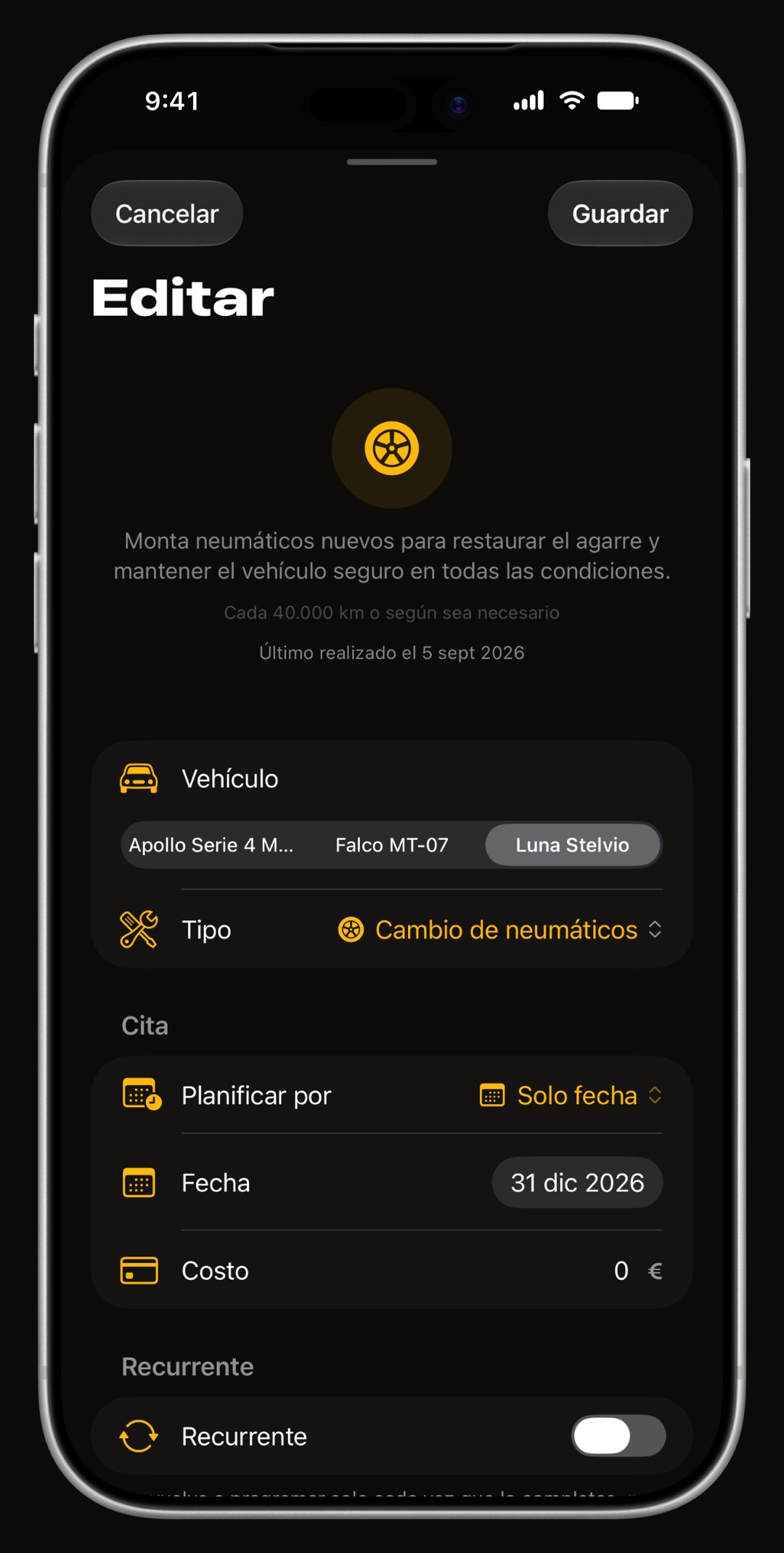
Prográmala por fecha, por cuentakilómetros o por ambos
En la sección Cita, fija Planificar por en Solo fecha, Solo odómetro o Fecha y odómetro. Escribe la fecha, la lectura objetivo del cuentakilómetros en tu propia unidad de distancia, o ambas, y un coste previsto si lo conoces. Un trabajo controlado por ambos ejes vence en el que llegue primero. Cada tarea muestra además un intervalo habitual y un consejo, así tienes un punto de partida para el objetivo. El cambio de aceite es el caso típico de ambos: la mayoría de los manuales le dan un kilometraje y un número de meses, como explica la guía sobre cada cuántos km hay que cambiar el aceite.
Activa un recordatorio
En la sección Recordatorio, activa Activar recordatorio y elige un Tipo de recordatorio: solo fecha, solo odómetro, o fecha y odómetro. WrenchTime pide permiso de notificaciones la primera vez que guardas un recordatorio con fecha. Un recordatorio de fecha se programa con iOS y llega aunque la app esté cerrada. Un recordatorio de cuentakilómetros no tiene un disparador que iOS pueda guardar, así que salta cuando WrenchTime ve que el cuentakilómetros del vehículo alcanza la lectura, tras un viaje, un repostaje o una actualización del cuentakilómetros.
Conviértela en una serie recurrente
Activa Recurrente y el trabajo se programa de nuevo por sí solo, por fecha, por distancia o por ambas, según la cita de arriba. Fija Cada para el intervalo. Una serie con fecha también puede llevar un Día de pago, Mover al siguiente día hábil, Completar automáticamente por domiciliación para los plazos que se pagan solos y Establecer fecha de fin. Así se mantienen como vencimientos el seguro, el impuesto de circulación y las cuotas de un préstamo. El mismo interruptor hace volver una revisión de la presión de los neumáticos cada dos semanas durante los meses fríos, cuando la presión baja.
- Cuándo aparece la siguiente una ocurrencia con fecha aparece en su fecha de vencimiento, o desde el día del recordatorio si hay uno; una serie por distancia añade la siguiente en cuanto completas la actual.
- Gestiona todas las series toca Recurrencias activas en la pestaña Cuidado para abrir Recurrencias, donde un interruptor pausa una serie sin tocar su historial completado.
¿Cómo ordena la lista de Cuidado los trabajos vencidos?
El control segmentado de la parte superior alterna entre Programados y Completado. Los trabajos programados siguen un orden fijo: vencidos por cuentakilómetros, ordenados por cuánto te has pasado del objetivo; vencidos por fecha, los más antiguos primero; próximos por fecha, los más cercanos primero; y después próximos por cuentakilómetros, los más cercanos primero. Las cabeceras de lo vencido se dibujan en rojo, y un trabajo controlado por ambos ejes se coloca primero según el cuentakilómetros. Los trabajos completados se agrupan por la fecha en que se hicieron.
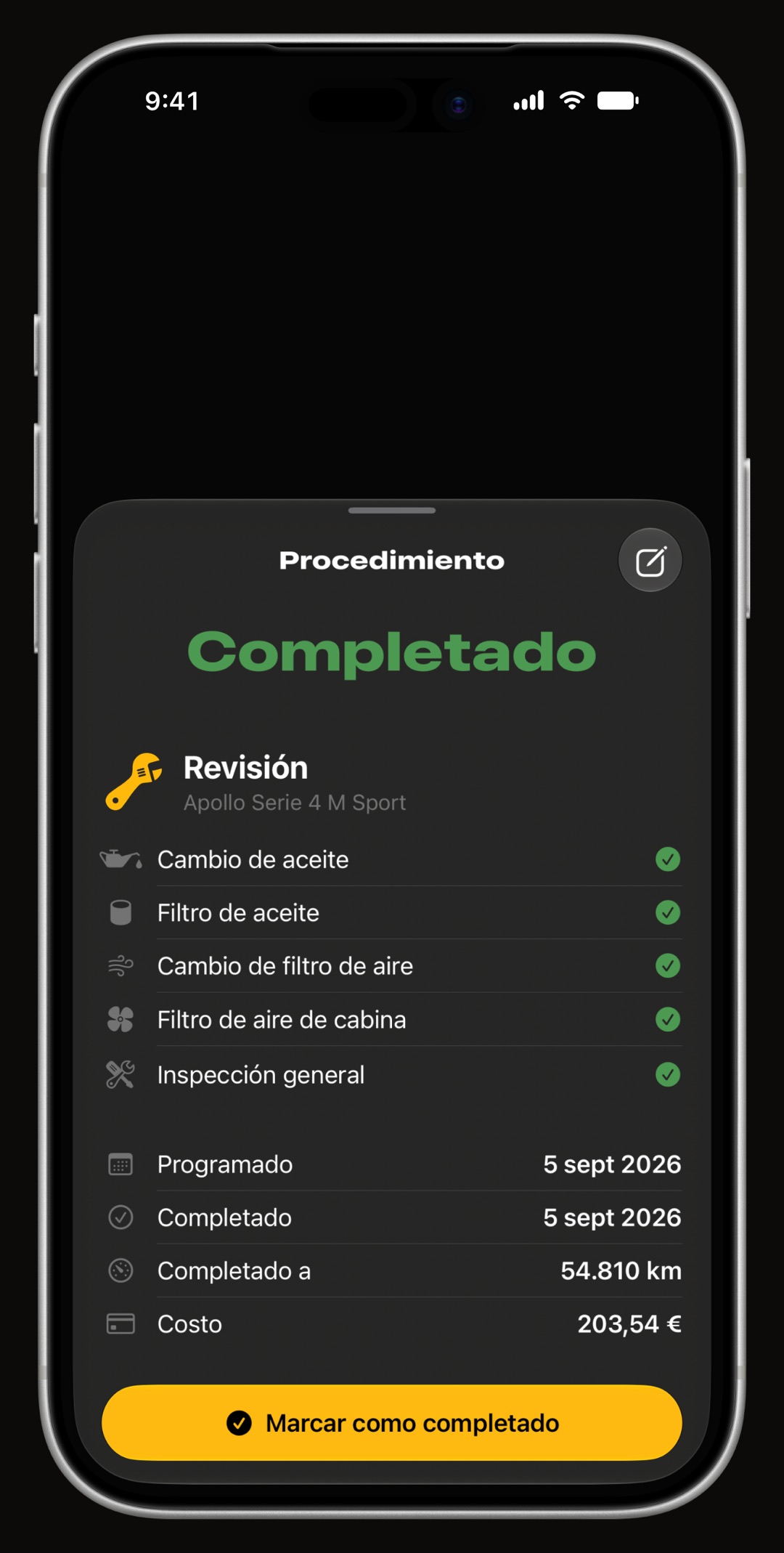
Márcala como completada con fecha, cuentakilómetros y coste
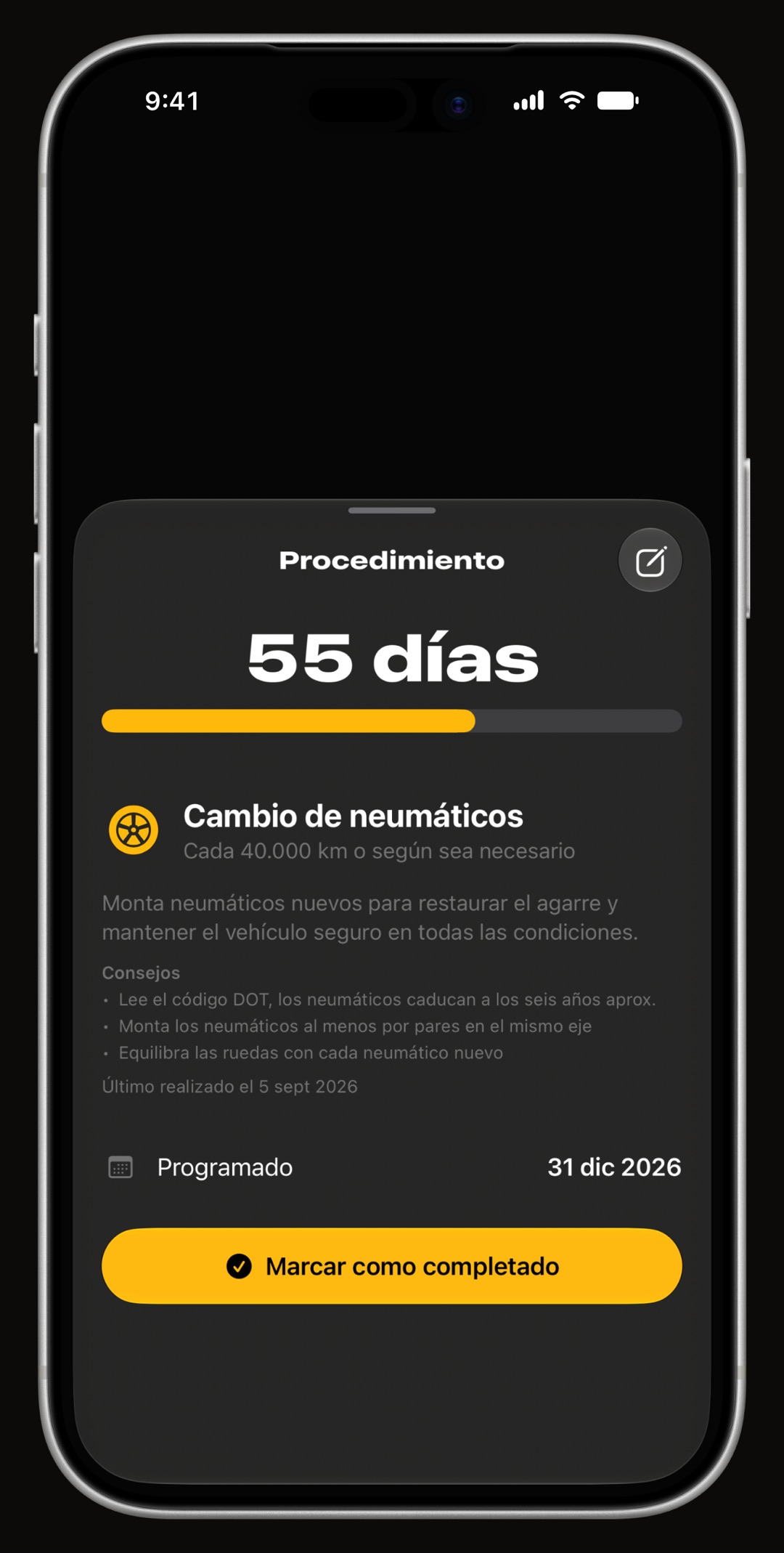
Desliza una fila hacia la derecha y toca Completar, o toca la fila y después Marcar como completado. En Detalles de finalización, escribe la Fecha, el Odómetro y el Costo, y toca Guardar y cerrar. En un trabajo puntual, ¿Programar próxima cita? te deja fijar la siguiente fecha, cuentakilómetros y recordatorio en el mismo paso. En un kit, marca solo las intervenciones realmente hechas: solo esas se marcan como completadas.
¿Y si un recordatorio no llega?
La mayoría de los recordatorios que fallan se deben a una de estas causas, todas visibles en la app o en iOS.
- Las notificaciones están desactivadas si rechazaste el aviso, activa las notificaciones de WrenchTime en la app Ajustes de iOS; WrenchTime no vuelve a preguntar.
- El cuentakilómetros no se ha movido un recordatorio por kilometraje espera a que el cuentakilómetros del vehículo llegue al objetivo, así que graba viajes o repostajes, o actualiza el cuentakilómetros a mano.
- La fecha ya pasó la fecha de un recordatorio debe estar en el futuro; un trabajo vencido sigue estando al principio de la lista.
- El límite mensual el plan gratuito añade 2 entradas de cuidado al mes; WrenchTime Pro elimina el límite.
- Un vehículo compartido un vehículo compartido contigo en solo lectura no se puede editar.
Preguntas frecuentes
¿Puede WrenchTime avisarme por kilometraje en lugar de por fecha?
Sí. Fija Tipo de recordatorio en Solo odómetro y escribe la lectura. El recordatorio salta cuando WrenchTime ve que el cuentakilómetros del vehículo la alcanza, algo que ocurre a medida que se registran viajes, repostajes y actualizaciones manuales del cuentakilómetros.
¿Qué pasa si fijo una fecha y una lectura del cuentakilómetros?
Cuenta la que llegue primero. El recordatorio salta una sola vez, en la fecha o con la lectura, y el trabajo se coloca en la lista de Cuidado según el eje que vence antes. La mayoría de los planes de los líquidos se escriben así, como muestra la guía sobre cada cuánto cambiar el aceite de la caja automática.
¿Hay que volver a introducir los trabajos recurrentes?
No. Una serie recurrente crea cada ocurrencia por ti en su fecha de vencimiento, o desde el día del recordatorio si hay uno, con su recordatorio ya programado. Solo tienes que marcar cada ocurrencia como completada, salvo que Completar automáticamente por domiciliación lo haga por ti.
¿Puedo pausar un pago recurrente?
Sí. Toca Recurrencias activas en la pestaña Cuidado y desactiva la serie en Recurrencias. Pausar elimina las entradas y recordatorios próximos y conserva el historial completado y las entradas vencidas.
¿Dónde veo el mantenimiento completado?
Cambia la pestaña Cuidado a Completado. Los trabajos terminados se agrupan por la fecha en que se hicieron, con el cuentakilómetros y el coste que escribiste.

Hecha para quien prefiere saber antes que adivinar.
Descárgala gratis. Un vehículo, funciones de verdad, sin publicidad. Tu garaje te lo agradecerá.
Descargar WrenchTime en el App Store