CarPlay
CarPlay OBD: cómo ver los datos OBD2 de tu coche en directo
Sí, CarPlay puede mostrar indicadores del coche en directo, pero solo a través de una app de iPhone que lee un adaptador OBD2 y dibuja ella misma los indicadores: CarPlay no tiene ninguna función de indicadores propia ni acceso a la toma de diagnóstico del coche. Muchas apps OBD muestran sus datos en CarPlay como una simple lista, y la página de OBD Fusion en la App Store dice sin rodeos que allí no hay indicadores en tiempo real. Unas pocas apps, como WrenchTime, dibujan mosaicos de anillo y de tendencia para lecturas como las revoluciones, la presión del turbo o la temperatura del refrigerante. Necesitas un adaptador compatible ELM327 Bluetooth LE o un adaptador Apple MFi como el OBDLink MX+; los adaptadores Wi-Fi no funcionan con WrenchTime.
¿Puede CarPlay mostrar indicadores OBD en directo?
CarPlay solo puede mostrar indicadores en directo a través de una app de terceros emparejada con un adaptador OBD2. OBD2 es la toma y el protocolo de diagnóstico estándar de casi cualquier coche moderno, y el adaptador enchufado en ella lee bajo demanda valores como el régimen del motor o la temperatura del refrigerante. CarPlay nunca habla con esa toma: la app del iPhone lee el adaptador por Bluetooth y usa la pantalla del coche como su pantalla. Este artículo trata de leer datos del coche en CarPlay, no de codificar la centralita para activar CarPlay en un coche que no lo trae activado.
La mayoría de las apps OBD muestran una lista en CarPlay porque las apps de CarPlay no son pantallas libres. Se montan con las plantillas de Apple, y una app OBD entra en la categoría de tareas de conducción, que Apple creó para «permitir una variedad más amplia de apps muy sencillas» y limitó a «tareas que se pueden completar en pocos segundos» (Apple, sesión 10016 de la WWDC22). Una plantilla de lista es lo que encaja a primera vista. La página de OBD Fusion dice que muestra «información vital de conducción en una lista» y que «los indicadores en tiempo real no son compatibles con CarPlay» (OBD Fusion, App Store, consultado el 7 de octubre de 2026).
Aun así, algunas apps muestran indicadores en CarPlay dibujando cada indicador como una imagen y colocando esas imágenes dentro de las plantillas que Apple permite. WrenchTime, la app que desarrollo, dibuja así sus mosaicos de anillo, de tendencia y de valor con Core Graphics, y solo vuelve a dibujar un mosaico cuando cambia su lectura.
¿Qué necesitas para ver datos OBD2 en CarPlay?
Ver datos OBD2 en CarPlay requiere cuatro cosas: un coche con toma OBD2, un adaptador con el que tu iPhone pueda hablar, una app con interfaz de CarPlay que lea ese adaptador y una pantalla del coche con CarPlay. En EE. UU., el OBD-II es obligatorio en todos los turismos y camionetas nuevos de gasolina y combustibles alternativos vendidos en California desde 1996, y en los diésel desde 1997 (TransportPolicy.net, consultado el 7 de octubre de 2026), así que casi cualquier coche fabricado desde entonces la tiene, normalmente bajo el salpicadero en el lado del conductor. El manual del propietario indica dónde.
El adaptador es donde fallan la mayoría de las instalaciones. Una app de iPhone puede usar adaptadores Bluetooth Low Energy, adaptadores Wi-Fi si la app los admite, y adaptadores Bluetooth clásicos solo cuando tienen la certificación Apple MFi para esa app. Un adaptador Bluetooth clásico barato que funciona con apps de Android como Torque Pro no responderá en absoluto a una app de iPhone; Torque Pro en iPhone explica por qué. Para enchufar el adaptador y leer un primer código, consulta cómo usar un escáner OBD2.
| Tipo de adaptador | ¿Funciona con apps de iPhone? | Notas |
|---|---|---|
| Bluetooth LE (ELM327) | Sí | El adaptador más habitual en iPhone. El Vgate iCar Pro y el iCar Pro 2S están confirmados en WrenchTime. |
| Bluetooth clásico, Apple MFi | Sí, en las apps que lo admiten | El OBDLink MX+ funciona en WrenchTime y figura en la lista de OBD Fusion. |
| Bluetooth clásico, sin MFi | No | Se venden como adaptadores para Android; una app de iPhone no puede abrir la conexión. |
| Wi-Fi (ELM327) | Depende de la app | OBD Fusion admite adaptadores ELM327 Wi-Fi; WrenchTime no admite Wi-Fi. |
Fuentes: OBD Fusion, App Store; registro de adaptadores de WrenchTime, app OBD-II para iPhone. Consultado el 7 de octubre de 2026.
¿Qué apps muestran datos OBD2 o un velocímetro en CarPlay?
Las apps de CarPlay que muestran datos del coche se dividen en dos grupos: apps OBD que leen el adaptador y apps de velocímetro que usan el GPS del iPhone y no necesitan adaptador. Entre las apps OBD, la diferencia visible es la forma: una lista de texto o mosaicos de indicadores dibujados. La tabla de abajo se ciñe a lo que cada desarrollador declara en su página de la App Store, consultada el 7 de octubre de 2026. Para el panorama completo de las apps de diagnóstico para iPhone, consulta las mejores apps OBD2 para iPhone; para cualquier otro tipo de app para el coche, las mejores apps para CarPlay.
No es una lista completa. Los desarrolladores pequeños anuncian funciones OBD para CarPlay en foros de coches y en Reddit, y esas apps cambian deprisa. Antes de comprar una por su vista de CarPlay, busca en su página las palabras «indicadores» (gauges) o «lista» (list): esa sola palabra te dice lo que mostrará la pantalla del coche.
| App | Qué muestra en CarPlay | Necesita adaptador OBD2 | Fuente |
|---|---|---|---|
| OBD Fusion | Datos de conducción en forma de lista y códigos de avería; sin paneles de indicadores | Sí | App Store |
| Speedometer: Speed Tracker & GPS | Velocidad actual, registro de viajes y avisos de límite de velocidad | No, no indica compatibilidad OBD | App Store |
| WrenchTime | Pestaña Live con mosaicos de indicadores (anillo, tendencia, valor, pila), más las pestañas Viaje, Cerca y Vehículo | Sí para Live; no para las demás pestañas | Desarrollador (el autor) |
¿Cómo muestra WrenchTime indicadores en directo en CarPlay?
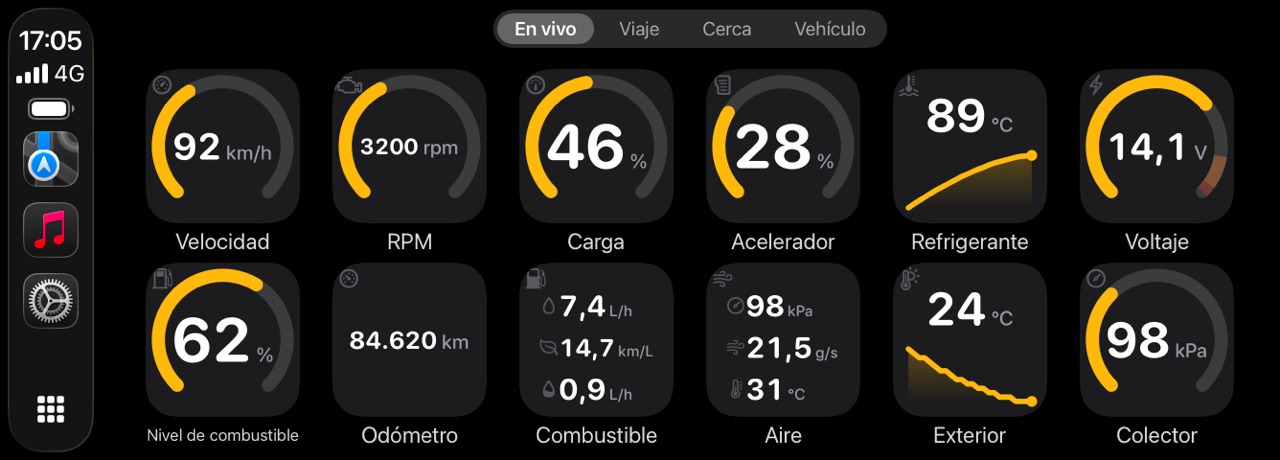
WrenchTime, una app de iOS para el mantenimiento del vehículo, el registro de combustible y los viajes que además lee datos OBD2 en directo, muestra esos datos en CarPlay como una cuadrícula de mosaicos cuadrados de indicadores en su pestaña Live, dispuesta como la cuadrícula de instrumentos de la app IONIQ de Hyundai. Yo desarrollo WrenchTime, así que lee esta sección como la descripción que hace el desarrollador de la app publicada, no como un análisis independiente.
Cada mosaico tiene una de cuatro caras. Un mosaico de anillo dibuja la escala con sus bandas de precaución y crítica sobre la misma pista y el número dentro. Un mosaico de tendencia muestra un minigráfico corto bajo el número, y se usa para la temperatura del refrigerante, del aire de admisión y ambiente, que importan más por cómo se mueven que por dónde están. Un mosaico de valor muestra un número sin escala, y un mosaico de pila dibuja juntas dos o tres lecturas relacionadas, como el caudal de combustible con el consumo instantáneo y al ralentí, o la presión del colector con el caudal de aire y la temperatura de admisión.
Al tocar un mosaico se abren el valor actual, el mínimo, el máximo y la media de la sesión. Cuando una lectura entra en su banda crítica, WrenchTime muestra una sola alerta en la pantalla del coche y luego espera diez minutos antes de que esa misma lectura pueda volver a avisar, para que una tarde de calor en un atasco no se convierta en una lluvia de avisos. La alerta se calcula a partir de las propias lecturas, así que salta incluso para un valor que hayas dejado fuera de la cuadrícula.
- Qué lecturas: solo las que da tu coche. La base son las revoluciones del motor, la velocidad del vehículo, la carga del motor, la posición del acelerador, la presión del colector de admisión, las temperaturas del refrigerante, del aire de admisión y ambiente, el nivel de combustible, la tensión del módulo y el caudal de combustible; docenas más aparecen allí donde el coche las declara, como las temperaturas del aceite y del escape, la presión del turbo, el filtro de partículas diésel, el nivel de AdBlue y la carga de la batería híbrida, además de la presión del turbo, el par y la potencia calculados.
- Caudal de combustible sin sensor: cuando el coche no da el caudal de combustible, WrenchTime lo estima a partir del caudalímetro de aire.
- Tus propias lecturas: un PID personalizado, una petición específica del fabricante que defines tú o importas del catálogo comunitario OBDb, puede ocupar su propio mosaico en la cuadrícula. Un PID es el código que pide al coche un valor concreto. Consulta PID OBD2 personalizados en iPhone.
- Pro: CarPlay en WrenchTime forma parte de WrenchTime Pro, igual que los PID personalizados.
¿Cómo se configura la disposición de indicadores en CarPlay?
En WrenchTime, la disposición de indicadores de CarPlay se configura en el iPhone, en Ajustes > CarPlay, nunca en la pantalla del coche. El editor de la cuadrícula es por vehículo: eliges qué mosaicos aparecen, los arrastras para ordenarlos y eliges de tres a ocho mosaicos por fila, con una vista previa dibujada por el mismo código que dibuja la pantalla del coche. La misma página fija el orden de las cuatro pestañas de CarPlay, un color de acento para cada vehículo y un modo nocturno que sigue al coche o se queda siempre oscuro o siempre claro.
Las escalas de los anillos también se pueden editar. Escalas de los instrumentos, una herramienta gratuita de la pestaña Vehículos, fija para cada vehículo su propio rango, sus bandas de precaución y crítica y, para las revoluciones, la zona roja. El teléfono, el panel Live a pantalla completa y CarPlay leen las mismas cifras, así que un diésel que corta pronto o un coche turbo preparado con más presión dibujan bandas correctas en todas partes.
¿Qué muestra WrenchTime en CarPlay sin adaptador?
Solo la pestaña Live necesita un adaptador OBD2; las otras tres pestañas de CarPlay de WrenchTime funcionan solo con el teléfono. Viaje inicia y detiene una grabación y muestra la distancia, la duración y la velocidad media, te deja poner una etiqueta de motivo desde la pantalla del coche y lista tus diez últimos viajes con una miniatura de la ruta y un mapa. Cerca muestra gasolineras, o puntos de carga para un vehículo eléctrico, en el mapa del coche. Vehículo muestra el cuentakilómetros con el mantenimiento y los vencimientos próximos, en modo de solo lectura.
Cada lectura OBD2 tomada durante una conducción se graba además con el viaje, así que un momento que viste de reojo en CarPlay se puede encontrar después en el gráfico del viaje en el iPhone. La guía app OBD-II para iPhone explica la grabación en detalle.
¿Qué indicadores merece la pena vigilar mientras conduces?
Los indicadores que merecen un mosaico en CarPlay son los que el cuadro de tu coche no muestra y que cambian lo que haces. La guía de Apple para las apps de tareas de conducción es permitir solo tareas «que se pueden completar en pocos segundos» y evitar la «configuración detallada» mientras se conduce (Apple, WWDC22), así que la cuadrícula debe leerse de un vistazo y configurarse con el coche aparcado.
Lee los colores antes que los números. Un anillo que está en su banda normal no necesita atención; las bandas de precaución y crítica, fijadas una vez para tu coche, son las que deben llamarte la atención. Un indicador en directo no sustituye a los testigos del propio coche: un testigo encendido en el cuadro siempre manda sobre cualquier app.
- Temperatura del refrigerante: muestra cuándo el motor se ha calentado, que es cuando está listo para acelerar a fondo, y detecta una temperatura que no deja de subir en un atasco. Un mosaico de tendencia muestra la dirección además del valor.
- Presión del turbo y temperatura del aire de admisión: en un coche turbo, cuánto está dando el turbo y lo caliente que entra el aire en el motor, algo que muchos cuadros de serie no muestran.
- Tensión del módulo: una lectura rápida del sistema de carga y de la batería, útil en un coche con años o después de arrancarlo con pinzas.
- Temperatura del aceite: donde el coche la da, una guía mejor que el refrigerante para saber cuándo un motor está caliente de verdad.
- Caudal de combustible: cuánto combustible gasta el motor en este momento, lo que convierte un pie derecho pesado en un número.
Indicadores en CarPlay frente a un cuadro digital de recambio
Una app de indicadores para CarPlay y un cuadro de instrumentos digital de recambio resuelven el mismo deseo de formas opuestas. Una app con un adaptador usa la pantalla y el teléfono que ya tienes, funciona en cualquier coche con toma OBD2, se desenchufa en segundos y se viene contigo al siguiente coche. Un cuadro de recambio, del tipo que se vende en eBay y AliExpress para un modelo concreto, sustituye los instrumentos de fábrica por una pantalla, tiene que coincidir exactamente con tu coche y es una modificación permanente que hay que instalar y deshacer.
Para la mayoría de los propietarios que solo quieren ver la presión del turbo, la temperatura del aceite o la del refrigerante que su coche esconde, la app es la vía reversible que conviene probar primero. Un cuadro de recambio tiene sentido cuando lo que buscas es el aspecto del propio salpicadero más que los datos.
Puntos clave
Tener indicadores OBD2 en directo en CarPlay se reduce a tres decisiones: un adaptador que el iPhone pueda usar, una app que dibuje indicadores en vez de una lista y una disposición que se lea de un vistazo.
- CarPlay no tiene indicadores propios: los datos OBD2 en directo en CarPlay siempre vienen de una app de iPhone que lee un adaptador.
- Lista o indicadores lo decide la app: OBD Fusion muestra una lista y dice que los indicadores en tiempo real no son compatibles; WrenchTime dibuja mosaicos de indicadores como imágenes dentro de las plantillas de Apple.
- El adaptador tiene que servir para el iPhone: ELM327 Bluetooth LE, o un adaptador MFi como el OBDLink MX+; los adaptadores Bluetooth clásicos sin MFi son solo para Android.
- Echa un vistazo, no configures: prepara la disposición en el teléfono con el coche aparcado y deja que las bandas de precaución y crítica vigilen por ti.
- La velocidad no necesita adaptador: las apps de velocímetro por GPS y la pestaña Viaje de WrenchTime funcionan solo con el teléfono.
Prueba los indicadores en directo en CarPlay con WrenchTime
Para ver tu propio coche en CarPlay con indicadores: descarga WrenchTime, empareja un adaptador ELM327 Bluetooth LE o un OBDLink MX+ en Ajustes > Conexiones, vincúlalo al vehículo y abre la pestaña Live en la pantalla del coche. CarPlay forma parte de WrenchTime Pro, 2,99 € al mes, 17,99 € al año con prueba gratis, o 39,99 € en un único pago; la versión gratuita mantiene 1 vehículo con su registro de combustible, su mantenimiento y sus viajes en el iPhone. La guía app OBD-II para iPhone enumera cada lectura y cada adaptador.
Preguntas frecuentes
¿Apple CarPlay puede mostrar indicadores en directo?
No por sí solo. CarPlay no tiene ninguna función de indicadores ni acceso a la toma de diagnóstico del coche. Las apps que leen un adaptador OBD2 pueden mostrar datos en directo en CarPlay, ya sea como una lista, como OBD Fusion, o como mosaicos de indicadores dibujados, como WrenchTime.
¿Hay un velocímetro para CarPlay?
Sí. Varias apps muestran tu velocidad en CarPlay sin adaptador, por ejemplo Speedometer: Speed Tracker & GPS, cuya página anuncia la velocidad actual, un registro de viajes y avisos de límite de velocidad. WrenchTime muestra la velocidad del vehículo como un mosaico de Live a partir del adaptador OBD2 y la velocidad media en su pestaña Viaje.
¿Qué adaptador OBD2 funciona con CarPlay en el iPhone?
Uno con el que el iPhone pueda hablar: un adaptador compatible ELM327 Bluetooth LE, como el Vgate iCar Pro, o un adaptador Apple MFi como el OBDLink MX+. Los adaptadores Bluetooth clásicos sin MFi son solo para Android, y los adaptadores Wi-Fi funcionan solo en las apps que los admiten, no en WrenchTime.
¿Por qué mi app OBD solo muestra una lista en CarPlay?
Las apps de CarPlay se construyen con las plantillas de Apple y están pensadas para tareas sencillas de pocos segundos, y muchos desarrolladores se quedan en la plantilla de lista. OBD Fusion afirma que los indicadores en tiempo real no son compatibles en su pantalla de CarPlay. Las apps que muestran indicadores dibujan cada uno como una imagen dentro de esas plantillas.
¿Es seguro mirar indicadores mientras conduces?
Trata los indicadores de CarPlay como el cuadro de instrumentos: un vistazo, no un estudio. Deja que las bandas de precaución y crítica y las alertas capten tu atención en vez de leer números, prepara la disposición con el coche aparcado y fíate siempre de los testigos del propio coche antes que de cualquier app.