CarPlay
OBD2 auf CarPlay: So siehst du Live-Daten deines Autos als Anzeigen
Ja, CarPlay kann Live-Anzeigen deines Autos zeigen, aber nur über eine iPhone-App, die einen OBD2-Adapter ausliest und die Anzeigen selbst zeichnet: CarPlay hat keine eigene Anzeigefunktion und keinen Zugriff auf die Diagnosebuchse des Autos. Viele OBD-Apps zeigen ihre Daten auf CarPlay als einfache Liste, und im App-Store-Eintrag von OBD Fusion steht ausdrücklich, dass Echtzeit-Anzeigen dort nicht unterstützt werden. Einige Apps, etwa WrenchTime, zeichnen Ring- und Verlaufskacheln für Werte wie Drehzahl, Ladedruck und Kühlmitteltemperatur. Du brauchst einen Bluetooth-LE-Adapter, der mit ELM327 kompatibel ist, oder einen Apple-MFi-Adapter wie den OBDLink MX+; WLAN-Adapter funktionieren mit WrenchTime nicht.
Kann CarPlay Live-Anzeigen vom Auto zeigen?
CarPlay kann Live-Anzeigen nur über eine Drittanbieter-App zeigen, die mit einem OBD2-Adapter gekoppelt ist. OBD2 ist die standardisierte Diagnosebuchse samt Protokoll in fast jedem modernen Auto, und der dort eingesteckte Adapter liest auf Anfrage Werte wie Motordrehzahl oder Kühlmitteltemperatur aus. CarPlay selbst spricht nie mit dieser Buchse: Die iPhone-App liest den Adapter über Bluetooth aus und nutzt den Bildschirm des Autos als Anzeige.
Die meisten OBD-Apps zeigen auf CarPlay eine Liste, weil CarPlay-Apps keine frei gestaltbaren Bildschirme sind. Sie werden aus Apples Vorlagen zusammengesetzt, und eine OBD-App fällt in die Kategorie der Fahraufgaben, die Apple eingeführt hat, „um eine größere Vielfalt sehr einfacher Apps zu ermöglichen“, beschränkt auf „Aufgaben, die sich in wenigen Sekunden erledigen lassen“ (Apple, WWDC22-Session 10016). Die Listenvorlage liegt da nahe. Laut seinem Eintrag zeigt OBD Fusion „wichtige Fahrinformationen in einer Liste“, und „Echtzeit-Anzeigen werden von CarPlay nicht unterstützt“ (OBD Fusion, App Store, geprüft am 7. Oktober 2026).
Manche Apps zeigen auf CarPlay trotzdem Anzeigen, indem sie jede Anzeige als Bild zeichnen und diese Bilder in die Vorlagen setzen, die Apple erlaubt. WrenchTime, die App, die ich entwickle, zeichnet seine Ring-, Verlaufs- und Zahlenkacheln so mit Core Graphics und zeichnet eine Kachel nur dann neu, wenn sich ihr Wert ändert.
Was brauchst du, um OBD2-Daten auf CarPlay zu sehen?
Für OBD2-Daten auf CarPlay brauchst du vier Dinge: ein Auto mit OBD2-Buchse, einen Adapter, mit dem dein iPhone sprechen kann, eine App mit CarPlay-Oberfläche, die diesen Adapter ausliest, und ein Infotainmentsystem mit CarPlay. In den USA ist OBD-II seit 1996 für alle neuen Pkw und leichten Nutzfahrzeuge mit Benzin- und alternativem Antrieb vorgeschrieben, die in Kalifornien verkauft werden, und seit 1997 für Diesel (TransportPolicy.net, geprüft am 7. Oktober 2026); fast jedes Auto, das seitdem gebaut wurde, hat also die Buchse, meist unter dem Armaturenbrett auf der Fahrerseite. Wo genau, steht in der Bedienungsanleitung. Die Marke spielt dabei keine Rolle, ob Mercedes oder Kleinwagen: Es zählt nur die OBD2-Buchse.
Am Adapter scheitern die meisten Setups. Eine iPhone-App kann Bluetooth-Low-Energy-Adapter nutzen, WLAN-Adapter, wenn die App sie unterstützt, und klassische Bluetooth-Adapter nur dann, wenn sie für diese App Apple-MFi-zertifiziert sind. Ein günstiger klassischer Bluetooth-Adapter, der mit Android-Apps wie Torque Pro funktioniert, antwortet einer iPhone-App überhaupt nicht; Torque Pro auf dem iPhone erklärt, warum. Wie du den Adapter einsteckst und einen ersten Code ausliest, steht unter So benutzt du einen OBD2-Scanner.
| Adaptertyp | Funktioniert mit iPhone-Apps? | Hinweise |
|---|---|---|
| Bluetooth LE (ELM327) | Ja | Der verbreitetste iPhone-Adapter. Vgate iCar Pro und iCar Pro 2S funktionieren nachweislich in WrenchTime. |
| Klassisches Bluetooth, Apple MFi | Ja, in Apps, die ihn unterstützen | Der OBDLink MX+ funktioniert in WrenchTime und wird von OBD Fusion gelistet. |
| Klassisches Bluetooth, ohne MFi | Nein | Als Android-Adapter verkauft; eine iPhone-App kann die Verbindung nicht öffnen. |
| WLAN (ELM327) | Hängt von der App ab | OBD Fusion listet WLAN-ELM327-Adapter; WrenchTime unterstützt kein WLAN. |
Quellen: OBD Fusion, App Store; WrenchTimes eigenes Adapterprotokoll, OBD-II-App fürs iPhone. Geprüft am 7. Oktober 2026.
Welche Apps zeigen OBD2-Daten oder einen Tacho auf CarPlay?
CarPlay-Apps, die Daten vom Auto zeigen, teilen sich in zwei Gruppen: OBD-Apps, die den Adapter auslesen, und Tacho-Apps, die das GPS des iPhones nutzen und keinen Adapter brauchen. Bei den OBD-Apps liegt der sichtbare Unterschied in der Form: eine Textliste oder gezeichnete Anzeigekacheln. Die Tabelle hält sich an das, was jeder Entwickler in seinem App-Store-Eintrag angibt, geprüft am 7. Oktober 2026. Für den größeren Überblick über Diagnose-Apps fürs iPhone siehe die besten OBD2-Apps fürs iPhone; für alle anderen Arten von Auto-Apps die besten CarPlay Apps.
Die Liste ist nicht vollständig. Kleinere Entwickler kündigen CarPlay-OBD-Funktionen in Autoforen und auf Reddit an, und diese Apps ändern sich schnell. Bevor du eine wegen ihrer CarPlay-Ansicht kaufst, such im Eintrag nach den Wörtern „Anzeigen“ (gauges) oder „Liste“ (list): Dieses eine Wort sagt dir, was der Bildschirm im Auto zeigen wird.
| App | Was sie auf CarPlay zeigt | OBD2-Adapter nötig | Quelle |
|---|---|---|---|
| OBD Fusion | Fahrdaten als Liste und Fehlercodes; keine Anzeige-Dashboards | Ja | App Store |
| Speedometer: Speed Tracker & GPS | Aktuelle Geschwindigkeit, Fahrtenprotokoll und Warnungen bei Tempolimits | Nein, keine OBD-Unterstützung angegeben | App Store |
| WrenchTime | Tab Live mit Anzeigekacheln (Ring, Verlauf, Zahlenwert, Stapel), dazu die Tabs Fahrt, In der Nähe und Fahrzeug | Ja für Live; nein für die anderen Tabs | Entwickler (der Autor) |
Wie zeigt WrenchTime Live-Anzeigen auf CarPlay?
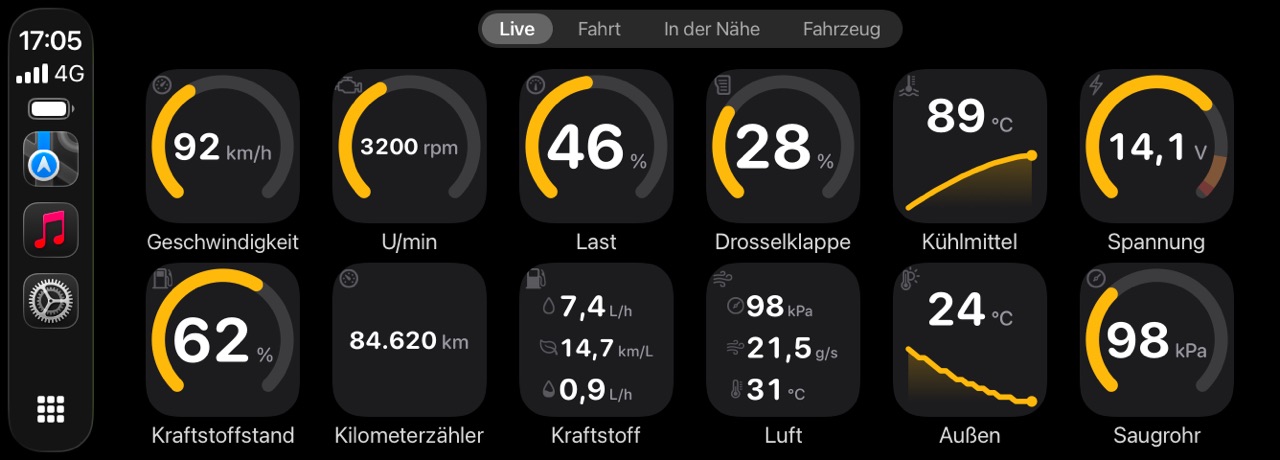
WrenchTime, eine iOS-App für Wartung, Tankbuch und Fahrtenbuch, die auch Live-OBD2-Daten liest, zeigt diese Daten auf CarPlay im Tab Live als Raster aus quadratischen Anzeigekacheln, angeordnet wie das Instrumentenraster von Hyundais IONIQ-Begleit-App. Ich entwickle WrenchTime, lies diesen Abschnitt also als Beschreibung der ausgelieferten App durch den Entwickler, nicht als unabhängigen Test.
Jede Kachel hat eine von vier Formen. Eine Ringkachel zeichnet die Skala mit Warnbereich und kritischem Bereich auf derselben Spur und die Zahl darin. Eine Verlaufskachel zeigt unter der Zahl eine kurze Sparkline, verwendet für Kühlmittel-, Ansaugluft- und Außentemperatur, bei denen zählt, wie sie sich bewegen, und weniger, wo sie stehen. Eine Zahlenkachel zeigt eine Zahl ohne Skala, und eine Stapelkachel zeichnet zwei oder drei zusammengehörige Werte gemeinsam, etwa den Kraftstoffdurchfluss mit Momentan- und Leerlaufverbrauch oder den Saugrohrdruck mit Luftmasse und Ansauglufttemperatur.
Ein Tipp auf eine Kachel öffnet den aktuellen Wert, Minimum, Maximum und Durchschnitt der Sitzung. Erreicht ein Wert seinen kritischen Bereich, zeigt WrenchTime einen Alarm auf dem Bildschirm des Autos und wartet dann zehn Minuten, bevor derselbe Wert erneut alarmieren kann, damit ein heißer Nachmittag im Stau nicht zur Flut von Pop-ups wird. Der Alarm wird aus den Werten selbst berechnet, er greift also auch bei einem Wert, den du nicht ins Raster gelegt hast.
- Welche Werte: nur die, die dein Auto meldet. Der Grundstock sind Motordrehzahl, Fahrzeugtempo, Motorlast, Drosselklappenstellung, Saugrohrdruck, Kühlmittel-, Ansaugluft- und Außentemperatur, Kraftstoffstand, Bordspannung und Kraftstoffdurchfluss; Dutzende weitere erscheinen, wo das Auto sie meldet, darunter Öl- und Abgastemperaturen, Turbodruck, der Dieselpartikelfilter, der AdBlue-Füllstand und der Ladezustand der Hybridbatterie, dazu berechneter Ladedruck, Drehmoment und Leistung.
- Kraftstoffdurchfluss ohne Sensor: Meldet das Auto keinen Kraftstoffdurchfluss, schätzt WrenchTime ihn aus dem Luftmassenmesser.
- Deine eigenen Werte: Ein benutzerdefinierter PID, eine herstellerspezifische Anfrage, die du selbst definierst oder aus dem Community-Katalog OBDb importierst, kann als eigene Kachel im Raster liegen. Ein PID ist der Code, der das Auto nach einem Wert fragt. Siehe benutzerdefinierte OBD2-PIDs auf dem iPhone.
- Pro: CarPlay ist in WrenchTime Teil von WrenchTime Pro, ebenso die benutzerdefinierten PIDs.
Wie richtest du das Anzeige-Layout für CarPlay ein?
In WrenchTime richtest du das Anzeige-Layout für CarPlay auf dem iPhone unter Einstellungen > CarPlay ein, nie auf dem Bildschirm des Autos. Der Raster-Editor gilt pro Fahrzeug: Du wählst, welche Kacheln erscheinen, ziehst sie in die gewünschte Reihenfolge und wählst drei bis acht Kacheln pro Reihe, mit einer Vorschau, die derselbe Code zeichnet wie den Bildschirm im Auto. Auf derselben Seite legst du die Reihenfolge der vier CarPlay-Tabs fest, eine Akzentfarbe für jedes Fahrzeug und einen Nachtmodus, der dem Auto folgt oder immer dunkel oder immer hell bleibt.
Auch die Skalen hinter den Ringen lassen sich anpassen. Anzeigeskalen, ein kostenloses Werkzeug im Tab Fahrzeuge, legt für jedes Fahrzeug den eigenen Bereich, den Warnbereich und den kritischen Bereich fest und bei der Drehzahl den roten Bereich. Das iPhone, das Live-Dashboard im Vollbild und CarPlay lesen dieselben Zahlen, sodass ein Diesel, der früh in den roten Bereich kommt, oder ein getunter Turbo mit mehr Ladedruck überall die richtigen Bereiche zeichnet.
Was zeigt WrenchTime auf CarPlay ohne Adapter?
Nur der Tab Live braucht einen OBD2-Adapter; die anderen drei CarPlay-Tabs von WrenchTime funktionieren allein mit dem iPhone. Fahrt startet und stoppt eine Aufzeichnung und zeigt Strecke, Dauer und Durchschnittsgeschwindigkeit, lässt dich vom Bildschirm des Autos aus einen Zweck-Tag setzen und listet deine letzten zehn Fahrten mit Routen-Vorschaubild und Karte. In der Nähe zeigt Tankstellen, bei einem Elektroauto Ladestationen, auf der Karte im Auto. Fahrzeug zeigt den Kilometerstand mit anstehender Wartung und Fälligem, nur zum Lesen.
Jeder OBD2-Wert, der während einer Fahrt gemessen wird, wird außerdem mit der Fahrt aufgezeichnet, sodass du einen Moment, den du auf CarPlay kurz gesehen hast, später im Diagramm der Fahrt auf dem iPhone wiederfindest. Der Ratgeber OBD-II-App fürs iPhone beschreibt die Aufzeichnung im Detail.
Welche Anzeigen lohnen sich während der Fahrt?
Eine CarPlay-Kachel lohnt sich für die Anzeigen, die das Kombiinstrument deines Autos weglässt und die etwas daran ändern, wie du fährst. Apples Leitlinie für Fahraufgaben-Apps lautet, nur Aufgaben zu ermöglichen, „die sich in wenigen Sekunden erledigen lassen“, und während der Fahrt „detaillierte Konfiguration“ zu vermeiden (Apple, WWDC22); das Raster sollte also auf einen Blick lesbar sein und im Stand eingerichtet werden.
Lies Farben vor Zahlen. Ein Ring in seinem normalen Bereich braucht keine Aufmerksamkeit; der Warnbereich und der kritische Bereich, einmal für dein Auto eingestellt, sollen deinen Blick auf sich ziehen. Eine Live-Anzeige ersetzt nicht die Warnleuchten des Autos: Eine Warnleuchte im Armaturenbrett hat immer Vorrang vor jeder App.
- Kühlmitteltemperatur: zeigt, wann der Motor warm ist und damit bereit für kräftiges Beschleunigen, und fängt eine Temperatur ab, die im Stau immer weiter steigt. Eine Verlaufskachel zeigt neben dem Wert auch die Richtung.
- Ladedruck und Ansauglufttemperatur: bei einem Turbo, wie viel der Lader liefert und wie heiß die Luft ist, die in den Motor geht, was viele Serien-Kombiinstrumente nicht zeigen.
- Bordspannung: ein schneller Blick auf Ladesystem und Batterie, nützlich bei einem älteren Auto oder nach einer Starthilfe.
- Öltemperatur: wo das Auto sie meldet, ein besserer Hinweis als das Kühlmittel darauf, wann ein Motor wirklich warm ist.
- Kraftstoffdurchfluss: wie viel Kraftstoff der Motor gerade verbraucht, was einen schweren rechten Fuß in eine Zahl verwandelt.
CarPlay-Anzeigen oder digitales Nachrüst-Kombiinstrument?
Eine CarPlay-Anzeige-App und ein digitales Nachrüst-Kombiinstrument erfüllen denselben Wunsch auf entgegengesetzte Weise. App plus Adapter nutzen den Bildschirm und das Handy, die du schon hast, funktionieren an jedem Auto mit OBD2-Buchse, sind in Sekunden abgesteckt und ziehen mit dir ins nächste Auto um. Ein Nachrüst-Kombiinstrument, wie es auf eBay und AliExpress für ein bestimmtes Modell verkauft wird, ersetzt die Serieninstrumente durch einen Bildschirm, muss genau zu deinem Auto passen und ist ein dauerhafter Umbau, sowohl beim Einbau als auch beim Rückbau.
Für die meisten Besitzer, die einfach Ladedruck, Öl- oder Kühlmittelwerte sehen wollen, die ihr Auto versteckt, ist die App der umkehrbare Weg, den man zuerst ausprobiert. Ein Nachrüst-Kombiinstrument ist sinnvoll, wenn es um die Optik des Armaturenbretts selbst geht und nicht um die Daten.
Das Wichtigste in Kürze
Live-OBD2-Anzeigen auf CarPlay hängen an drei Entscheidungen: einem Adapter, den das iPhone nutzen kann, einer App, die Anzeigen statt einer Liste zeichnet, und einem Layout, das auf einen Blick lesbar ist.
- CarPlay hat keine eigenen Anzeigen: Live-OBD2-Daten auf CarPlay kommen immer von einer iPhone-App, die einen Adapter ausliest.
- Liste oder Anzeigen entscheidet die App: OBD Fusion zeigt eine Liste und sagt, dass Echtzeit-Anzeigen nicht unterstützt werden; WrenchTime zeichnet Anzeigekacheln als Bilder in Apples Vorlagen.
- Der Adapter muss zum iPhone passen: Bluetooth-LE-ELM327 oder ein MFi-Adapter wie der OBDLink MX+; klassische Bluetooth-Adapter ohne MFi gehen nur mit Android.
- Hinschauen, nicht konfigurieren: Richte das Layout im Stand auf dem Handy ein und lass Warnbereich und kritischen Bereich das Beobachten übernehmen.
- Tempo braucht keinen Adapter: GPS-Tacho-Apps und der Tab Fahrt von WrenchTime funktionieren allein mit dem Handy.
Live-Anzeigen auf CarPlay mit WrenchTime ausprobieren
So siehst du dein eigenes Auto auf CarPlay als Anzeigen: Lade WrenchTime herunter, kopple einen Bluetooth-LE-ELM327-Adapter oder einen OBDLink MX+ unter Einstellungen > Verbindungen, verknüpfe ihn mit dem Fahrzeug und öffne den Tab Live auf dem Bildschirm des Autos. CarPlay ist Teil von WrenchTime Pro, 2,99 € im Monat, 17,99 € im Jahr mit Gratis-Test, oder einmalig 39,99 €; die kostenlose Version behält 1 Fahrzeug mit Tankbuch, Wartung und Fahrten auf dem iPhone. Der Ratgeber OBD-II-App fürs iPhone listet jeden Wert und jeden Adapter.
Häufige Fragen
Kann Apple CarPlay Live-Anzeigen vom Auto zeigen?
Nicht von sich aus. CarPlay hat keine Anzeigefunktion und keinen Zugriff auf die Diagnosebuchse des Autos. Apps, die einen OBD2-Adapter auslesen, können Live-Daten auf CarPlay zeigen, entweder als Liste, wie OBD Fusion, oder als gezeichnete Anzeigekacheln, wie WrenchTime.
Gibt es einen Tacho für CarPlay?
Ja. Mehrere Apps zeigen deine Geschwindigkeit auf CarPlay ohne Adapter, zum Beispiel Speedometer: Speed Tracker & GPS, dessen Eintrag aktuelle Geschwindigkeit, ein Fahrtenprotokoll und Warnungen bei Tempolimits bewirbt. WrenchTime zeigt das Fahrzeugtempo als Live-Kachel vom OBD2-Adapter und die Durchschnittsgeschwindigkeit im Tab Fahrt.
Welcher OBD2-Adapter funktioniert mit CarPlay-Apps auf dem iPhone?
Einer, mit dem das iPhone sprechen kann: ein Bluetooth-LE-Adapter, der mit ELM327 kompatibel ist, etwa der Vgate iCar Pro, oder ein Apple-MFi-Adapter wie der OBDLink MX+. Klassische Bluetooth-Adapter ohne MFi gehen nur mit Android, und WLAN-Adapter funktionieren nur in Apps, die sie unterstützen, nicht in WrenchTime.
Warum zeigt meine OBD-App auf CarPlay nur eine Liste?
CarPlay-Apps werden aus Apples Vorlagen gebaut und sind für einfache Aufgaben gedacht, die wenige Sekunden dauern, und viele Entwickler bleiben bei der Listenvorlage. OBD Fusion gibt an, dass Echtzeit-Anzeigen auf seinem CarPlay-Bildschirm nicht unterstützt werden. Apps, die Anzeigen zeigen, zeichnen jede einzelne als Bild in diese Vorlagen.
Ist es sicher, während der Fahrt auf Anzeigen zu schauen?
Behandle CarPlay-Anzeigen wie dein Kombiinstrument: kurz hinschauen, nicht studieren. Lass Warnbereich, kritischen Bereich und Alarme deine Aufmerksamkeit lenken, statt Zahlen zu lesen, richte das Layout im Stand ein und vertraue immer den Warnleuchten des Autos mehr als jeder App.