Import · Spritmonitor · Fuelly · Drivvo · Fuelio
Von Spritmonitor, Fuelly, Drivvo oder Fuelio wechseln und die eigene Historie mitnehmen
WrenchTime importiert die Historie, die du in Spritmonitor, Fuelly, Drivvo oder Fuelio geführt hast, sodass ein Wechsel der App nicht bedeutet, das Protokoll deines Autos bei null zu beginnen. Exportiere eine CSV-Datei aus der alten App, öffne dann in WrenchTime Einstellungen, Daten & iCloud, Aus CSV importieren, wähle das Fahrzeug, zu dem die Historie gehört, und die Datei. Exporte dieser vier Apps werden an ihren eigenen Spaltenüberschriften erkannt; jede andere CSV-Datei, auch eine aus Excel, Numbers oder Google Sheets gespeicherte Tabelle, läuft über eine Spaltenzuordnung, in der du angibst, welche Spalte was ist. Tankfüllungen, Ladevorgänge, Wartungen und andere laufende Kosten sowie Kilometerstände kommen herüber, mit den Einheiten und Volltank-Markierungen, die die Datei enthält, und mit Wartungsnamen, die den Wartungsarbeiten von WrenchTime zugeordnet werden. Nichts wird gespeichert, bevor du eine Vorschau geprüft hast, Einträge, die du schon hast, werden als Duplikate übersprungen, und jeder Import trägt einen eigenen Tag, sodass die Datenbereinigung ihn in einem Schritt wieder entfernen kann. Fahrten sind das Einzige, was nicht herüberkommt, weil eine Tabellenzeile keine GPS-Route hat. Der Import gehört zu WrenchTime Pro, läuft auf deinem iPhone oder iPad und löscht nichts in der anderen App.
Aus welchen Apps kann WrenchTime importieren?
Vier werden automatisch erkannt: Fuelly, Drivvo, Fuelio und Spritmonitor. WrenchTime erkennt jede an den Spaltenüberschriften ihres eigenen CSV-Exports, du musst also kein Format wählen, und liest Spalten nach Namen statt nach Position, sodass auch ein Export mit zusätzlichen Spalten importiert wird. Jede andere Datei, die sich als CSV speichern lässt, ob Export einer anderen App oder eine selbst geführte Tabelle, läuft stattdessen über eine Spaltenzuordnung. Jeder Durchlauf bringt eine Datei in ein Fahrzeug, das schon in deiner Garage steht; starte ihn erneut für ein anderes Fahrzeug oder eine andere Datei.
- Fuelly beide Exporte. Die Datei der App kann mehrere Fahrzeuge enthalten, und der Import fragt, welches du übernehmen willst; der Export von fuelly.com besteht aus einer Datei mit Tankfüllungen und einer mit Wartungen für ein Fahrzeug, und jede wird auf dieselbe Weise importiert.
- Drivvo Tankungen, Ladevorgänge, Wartungen und Ausgaben eines Fahrzeugs aus einem einzigen Export, auch aus einem, dessen Spaltenüberschriften in einer anderen Sprache als Englisch stehen.
- Fuelio ein Fahrzeug pro Datei: Tankfüllungen und Ladevorgänge aus seinem Protokoll, Wartungen und andere Kosten aus seiner Kostenliste, mit den Einheiten, die die Datei angibt.
- Spritmonitor der Export der Website, je Fahrzeug eine Datei mit Tankungen und eine mit Kosten, mit Überschriften auf Deutsch oder Englisch.
- Alles andere jede CSV-Datei mit Kopfzeile, aus einer anderen App oder einer Tabelle, Spalte für Spalte in der Zuordnung abgeglichen.
Wie exportiere ich meine Daten aus Fuelly, Drivvo, Fuelio oder Spritmonitor?
Jede App schreibt ihre eigene CSV-Datei, und diese Datei ist alles, was WrenchTime braucht. Speichere sie dort, wo die Dateien-App sie erreicht, etwa in iCloud Drive, oder sichere den Anhang, wenn dir eine App den Export per Mail schickt, und wähle sie dann unter Aus CSV importieren aus. Wo jede App ihren Export ablegt, laut ihren eigenen Hilfeseiten:
- Fuelly in der App schickt dir Export Data im Menü Settings eine CSV-Datei per Mail, die alle Fahrzeuge enthält. Auf fuelly.com hat die Seite eines Fahrzeugs unter dem Tankbuch einen Link Export Fuel-ups.
- Drivvo das Export-Symbol oben im Bildschirm History speichert eine CSV-Datei.
- Fuelio Settings, Backup, Export CSV. Ein Fuelio-Backup in Dropbox oder Google Drive legt CSV-Dateien auch in einem Ordner backup-csv ab, was hilft, wenn das alte Handy ein Android-Gerät war.
- Spritmonitor der Export liegt auf der Website spritmonitor.de und liefert für jedes Fahrzeug eine Datei mit Tankungen und eine mit Kosten. Importiere beide in dasselbe Fahrzeug.
- Falls ein Menü verschoben wurde suche in den Einstellungen der App oder auf ihrer Website nach Export, Backup oder CSV. Gesucht ist eine CSV-Datei zum Fahrzeug; ein PDF- oder Excel-Bericht lässt sich nicht importieren.
Was kommt bei einem Import herüber, und was nicht?
Die aufgezeichnete Historie des Fahrzeugs kommt herüber. Fahrten nicht, weil eine Tabellenzeile keine GPS-Route zum Zeichnen und keine Fahrt zum Abspielen hat, das Fahrtenprotokoll beginnt also mit der ersten Fahrt, die WrenchTime aufzeichnet. Pflege-Einträge kommen als Historie an, an ihrem eigenen Datum abgeschlossen, sodass ein Import den Tab Pflege nie mit Erinnerungen oder wiederkehrenden Serien füllt, die du nicht eingerichtet hast.
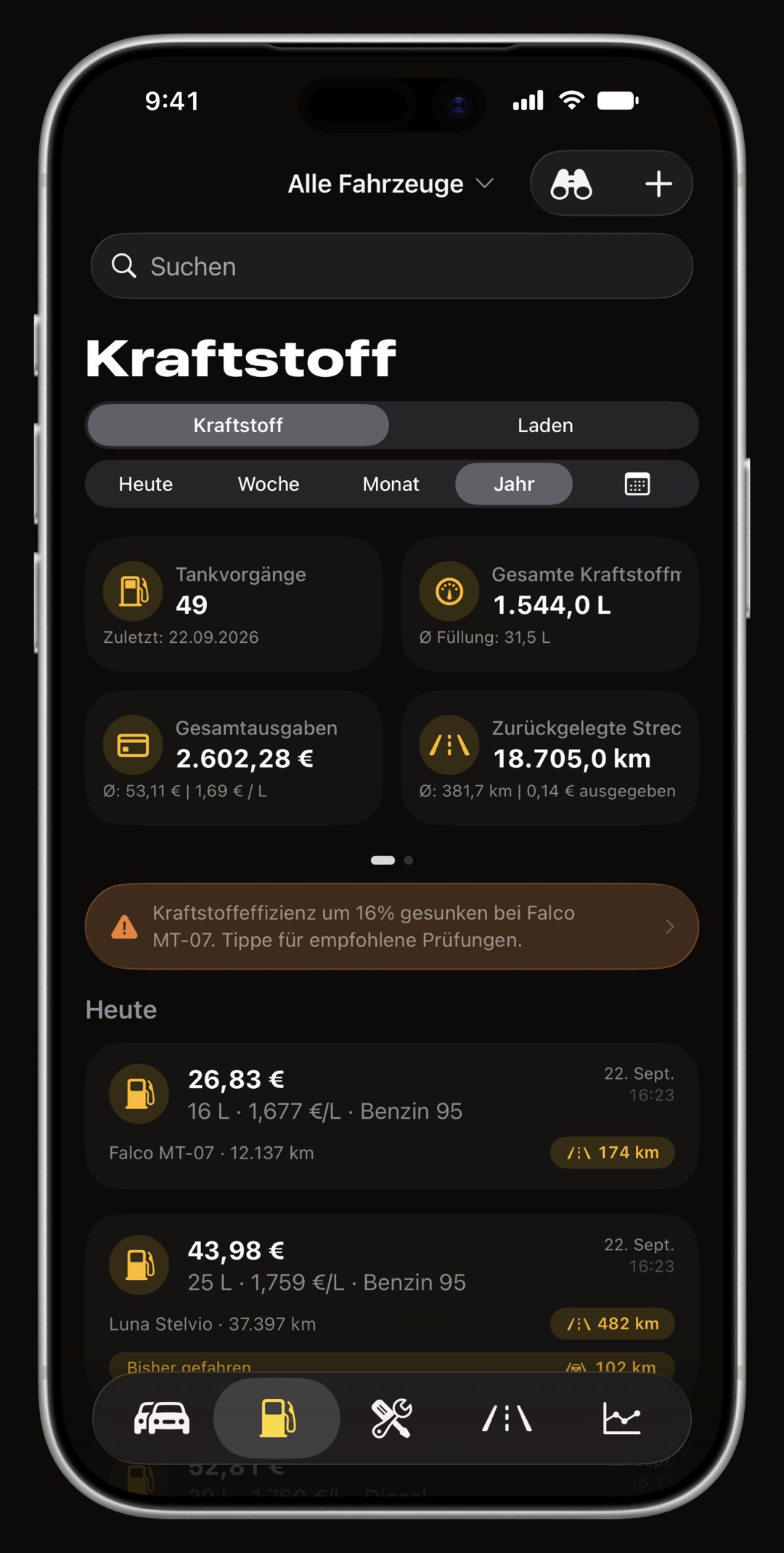
- Tankfüllungen Datum, Kilometerstand, Menge, Kosten, Preis pro Einheit, Kraftstoffart und Notizen, dazu die Markierungen Volltanken und Fehlende Tankfüllung, wo die andere App sie erfasst. Die Tankstelle wird zum Ort der Tankfüllung, wenn die Datei ihre Koordinaten enthält, und wandert in die Notizen, wenn nicht.
- Ladevorgänge Energie, Kosten und, wo erfasst, der Batteriestand vor und nach dem Laden, aus Exporten, die Strom von Kraftstoff unterscheiden (Drivvo, Fuelio, Spritmonitor), oder aus einer Tabelle, die du als Ladevorgänge zuordnest.
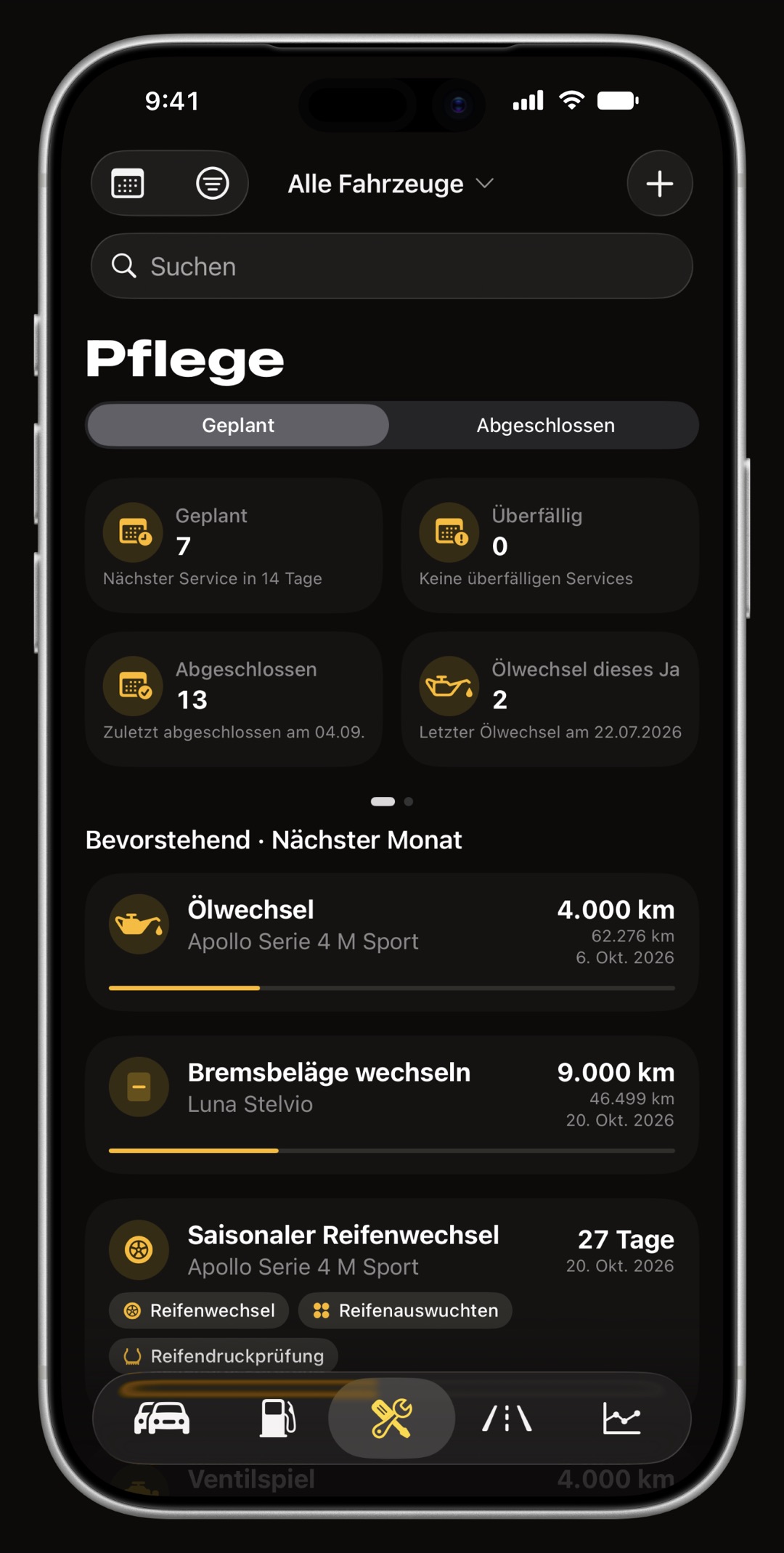
- Pflege-Einträge Wartungen und Reparaturen sowie laufende Kosten wie Parken, Maut, Bußgelder, Kfz-Steuer, Versicherung und Kreditraten, jeweils einer Wartungsarbeit zugeordnet oder unter eigenem Namen behalten.
- Kilometerstände Einträge, die nur den Stand erfassen und zur Kilometerstand-Historie des Fahrzeugs hinzukommen.
- AdBlue in einer anderen App als Kraftstoff erfasst, kommt es als Pflege-Eintrag herein und verfälscht so deinen Verbrauch nicht.
- Ausgelassen, und aufgelistet Vorlagen, Erinnerungen, Erstattungen und Zeilen, die sich nicht lesen lassen. Die Vorschau nennt jede mit ihrem Grund und ihrer Zeilennummer in der Datei.
Wie werden meine Wartungen den Wartungsarbeiten von WrenchTime zugeordnet?
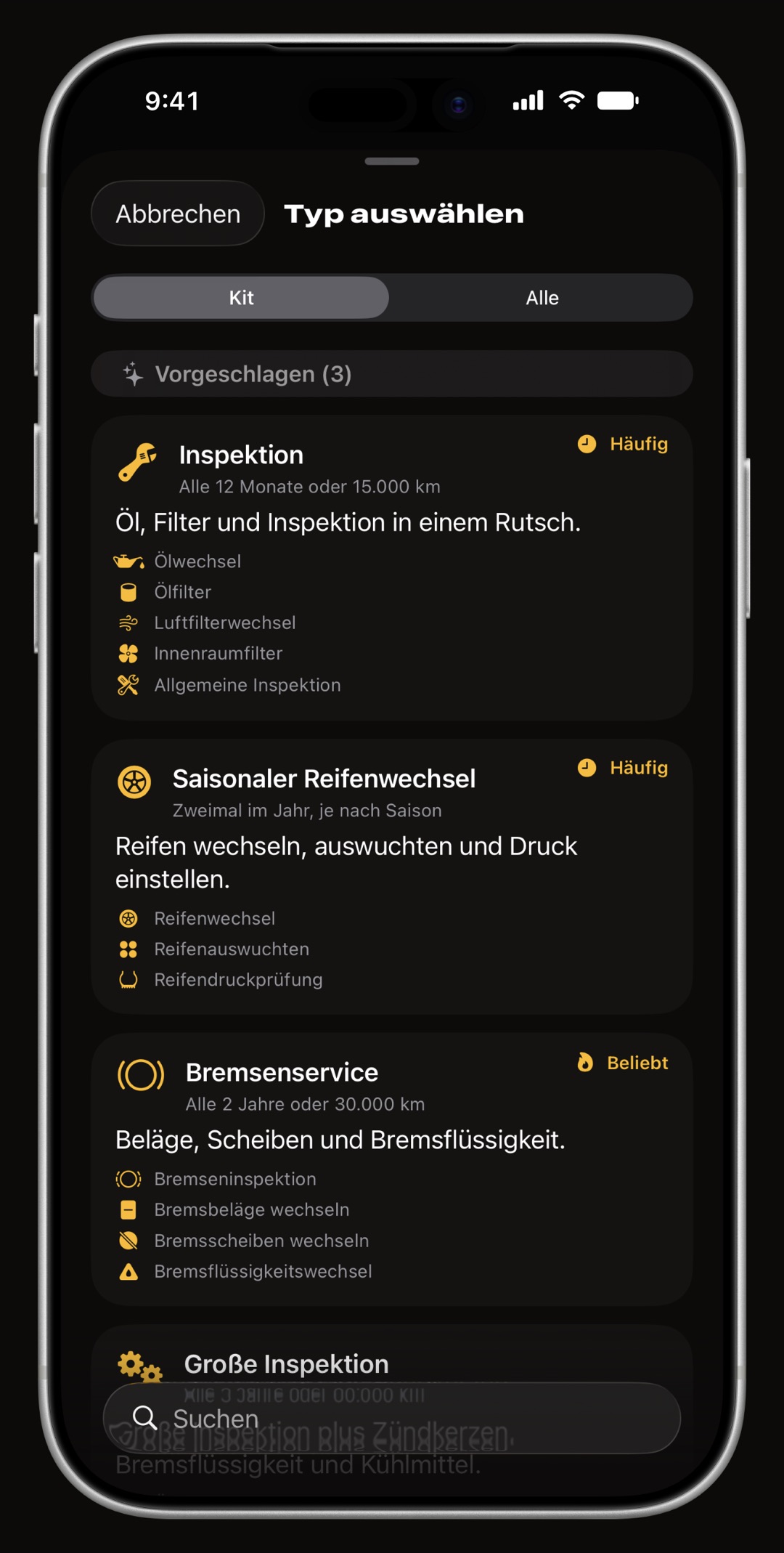
In drei Durchgängen, und nie durch Raten. Eine Stichworttabelle in mehreren Sprachen klärt zuerst die eindeutigen Namen, sodass Oil change, Cambio olio und Ölwechsel alle bei der Wartungsarbeit Ölwechsel landen. Auf einem Gerät mit Apple Intelligence schlägt danach das Modell von Apple auf dem Gerät eine Wartungsarbeit für die Namen vor, die die Tabelle offengelassen hat, und seine Vorschläge sind als solche markiert. Zuletzt listet ein Prüfbildschirm jeden einzelnen Wartungsnamen einmal auf, mit der Zahl der Einträge, die ihn tragen, und für jeden wählst du eine der 56 Wartungsarbeiten von WrenchTime, behältst den Namen aus der Datei als eigenen Eintrag oder wählst „Nicht importieren“. Ein Name, den nichts zuordnen konnte, bleibt ein Eintrag mit eigenem Namen, statt in die falsche Wartungsarbeit gepresst zu werden, und kein Durchgang schlägt je eine Wartungsarbeit vor, die das Fahrzeug gar nicht haben kann, etwa einen Ölwechsel bei einem Elektroauto.
- Laufende Kosten haben eigene Wartungsarbeiten Parken, Maut, Bußgelder, Kfz-Steuer, Versicherung und Kreditraten werden je einer eigenen Wartungsarbeit zugeordnet statt einer allgemeinen Ausgabe.
- Geld, das keine laufenden Kosten sind eine Erstattung, Kraftstoff, der schon über einen Kosteneintrag bezahlt wurde, ein Einkauf im Tankstellenshop oder der Kaufpreis des Autos wird auf „Nicht importieren“ gesetzt, und du kannst jede Zeile ändern, bevor du fortfährst.
Was passiert mit Meilen, Gallonen und einer anderen Währung?
Einheiten werden aus der Datei gelesen, wo sie sie nennt, und abgefragt, wo nicht, und jeder Wert wird dann wie jeder andere Eintrag umgerechnet, sodass eine in Meilen und US-Gallonen geführte Historie in Kilometern und Litern richtig gelesen wird, und umgekehrt. Beträge kommen wie geschrieben herein; für eine Historie in einer anderen Währung gibst du einen Umrechnungskurs ein, und jeder Betrag wird damit multipliziert.
- In der Datei angegeben Exporte von Fuelio, Drivvo und Fuelly sagen, welche Einheiten für Strecke und Volumen gelten.
- In der Vorschau abgefragt Der Export von Spritmonitor enthält gar keine Einheiten, deshalb fragt die Vorschau, auf welche dein Konto eingestellt war.
- Zwei Gallonen Schreibt Fuelly Gallonen, sagt es nicht, welche, sie gelten deshalb als US-Gallonen, und die Vorschau bittet dich, das zu bestätigen. Eine britische Historie in imperialen Gallonen wird dort richtiggestellt, bevor etwas gespeichert wird.
- Datum und Dezimalzeichen Lässt sich jedes Datum in der Datei auf mehr als eine Weise lesen, fragt der Import, in welcher Reihenfolge die andere App sie geschrieben hat. Zahlen werden mit Dezimalpunkt oder Dezimalkomma gelesen, mit oder ohne Währungssymbol.
- Währung es gibt keine Abfrage von Live-Wechselkursen: Der Kurs, den du eingibst, wird angewendet, und die Vorschau zeigt, was aus einem Betrag in der Datei wird, bevor du importierst.
Entstehen durch den Import doppelte Einträge?
Nein. Bevor etwas gespeichert wird, wird jede Zeile mit dem verglichen, was das Fahrzeug schon enthält, und eine Zeile mit demselben Tag und demselben Kilometerstand, derselben Menge, Energie, Wartungsarbeit, demselben Wartungsnamen oder Stand wie ein vorhandener Eintrag wird als Duplikat übersprungen und neben dem Eintrag aufgelistet, zu dem sie passt. Dieselbe Datei zweimal zu importieren fügt beim zweiten Mal nichts hinzu, und ein späterer Export desselben Protokolls bringt nur die Zeilen herein, die seither neu sind. Die Vorschau zeigt jeden Eintrag so, wie er gespeichert wird, in deinen eigenen Einheiten und deiner Währung, als Zähler je Eintragsart, die sich in die einzelnen Zeilen öffnen, und listet jede ausgelassene Zeile mit ihrem Grund und ihrer Zeilennummer in der Datei auf.
Kann ich einen Import rückgängig machen?
Ja, in einem Schritt. Jeder Import bekommt einen eigenen Tag, benannt nach der Quell-App und dem Tag, etwa Importiert aus Fuelly gefolgt vom Datum, und durchnummeriert, wenn dieser Name schon vergeben ist. Jeder Eintrag, den der Import hinzugefügt hat, trägt diesen Tag, sodass du prüfen kannst, was hereingekommen ist, und unter Einstellungen, Daten & iCloud, Datenbereinigung löscht die Wahl dieses Tags genau die Einträge dieses Imports und lässt alles, was du selbst erfasst hast. Nur der Kilometerstand des Fahrzeugs bleibt beim Rückgängigmachen unangetastet; ihn stellst du bei Bedarf auf der Seite des Fahrzeugs von Hand zurück, und die App weist beim Abschluss des Imports darauf hin.
Was passiert mit meinem Kilometerstand beim Import?
Er kann nur steigen. Enthält die Datei einen Stand, der höher ist als der aktuelle Kilometerstand des Fahrzeugs, wird der Kilometerstand auf diesen höchsten Stand angehoben, und die Vorschau sagt vor deiner Bestätigung, von welchem Wert auf welchen. Ein Import senkt ihn nie, ein alter Export kann das Auto also nicht auf den Stand des Vorjahres zurücksetzen. Auch das Rückgängigmachen eines Imports senkt ihn nicht; korrigiere ihn bei Bedarf von Hand auf der Seite des Fahrzeugs.
Kann ich eine Excel-, Numbers- oder Google-Sheets-Tabelle importieren?
Ja, sobald sie als CSV gespeichert ist. Der Import liest Textdateien, keine Arbeitsmappen, eine .xlsx- oder .numbers-Datei wird also nicht gelesen; Excel, Numbers und Google Sheets können ein Blatt aber alle als CSV speichern oder laden. Eine CSV-Datei, die nicht von einer der vier erkannten Apps stammt, öffnet eine Spaltenzuordnung, in der du angibst, was jede Zeile ist und welche Spalte was enthält.
- Eine Art Zeile pro Import eine Tankfüllung, ein Ladevorgang, ein Pflege-Eintrag oder ein Kilometerstand. Eine Arbeitsmappe mit Tankfüllungen auf einem Blatt und Wartungen auf einem anderen wird zu zwei CSV-Dateien und zwei Importen.
- Die Spalten unter anderem Datum, Kilometerstand, Menge oder Energie, Gesamtkosten, Preis pro Einheit, Volltank, Kraftstoffart, Tankstelle, Notizen, Wartung und Kategorie. Eine Tankfüllung braucht ein Datum und entweder die Menge oder die Gesamtkosten; ein Pflege-Eintrag braucht ein Datum und entweder die Wartung oder ihre Kategorie.
- Für dich vorausgefüllt auf einem Gerät mit Apple Intelligence kommt die Zuordnung vom Modell von Apple auf dem Gerät ausgefüllt an, sonst über den Abgleich der Spaltennamen; in beiden Fällen prüfst du sie, bevor du fortfährst.
- Jedes Layout durch Komma, Semikolon oder Tabulator getrennt, mit zusätzlichen Spalten in beliebiger Reihenfolge. Spalten werden über ihre Überschrift zugeordnet, eine Kopfzeile ist also das Einzige, was die Datei haben muss.
Ist der Import kostenlos, oder braucht er WrenchTime Pro?
Aus CSV importieren gehört zu WrenchTime Pro; in der kostenlosen Stufe öffnet die Zeile in den Einstellungen stattdessen das Pro-Angebot. Pro gibt es als Monats- oder Jahresabo mit Gratis-Test oder als einmaligen lebenslangen Kauf. Der Weg hinaus bleibt kostenlos: CSV- und PDF-Export deiner Fahrzeuge ist in der kostenlosen Stufe enthalten, eine Historie, die du hereinholst, kann also immer auch wieder als Datei hinaus.
Wohin gehen meine Daten während eines Imports?
Nirgendwohin außer auf dein eigenes Gerät. Die Datei wird auf dem iPhone oder iPad gelesen und umgewandelt; es gibt keinen WrenchTime-Server, auf den sie hochgeladen würde, und kein Konto anzulegen, und Apple Intelligence, wo es bei Wartungsnamen und Spalten hilft, läuft ebenfalls auf dem Gerät. Von da an sind die importierten Einträge ganz normale WrenchTime-Einträge, synchronisiert über deine eigene private iCloud, wenn die iCloud-Synchronisierung an ist. In der anderen App wird nichts gelöscht oder geändert: Der Import liest eine Kopie deiner Daten, die alte App behält ihre Historie also, bis du anders entscheidest.
Was kann ich mit meiner Historie in WrenchTime anfangen, wenn sie einmal drin ist?
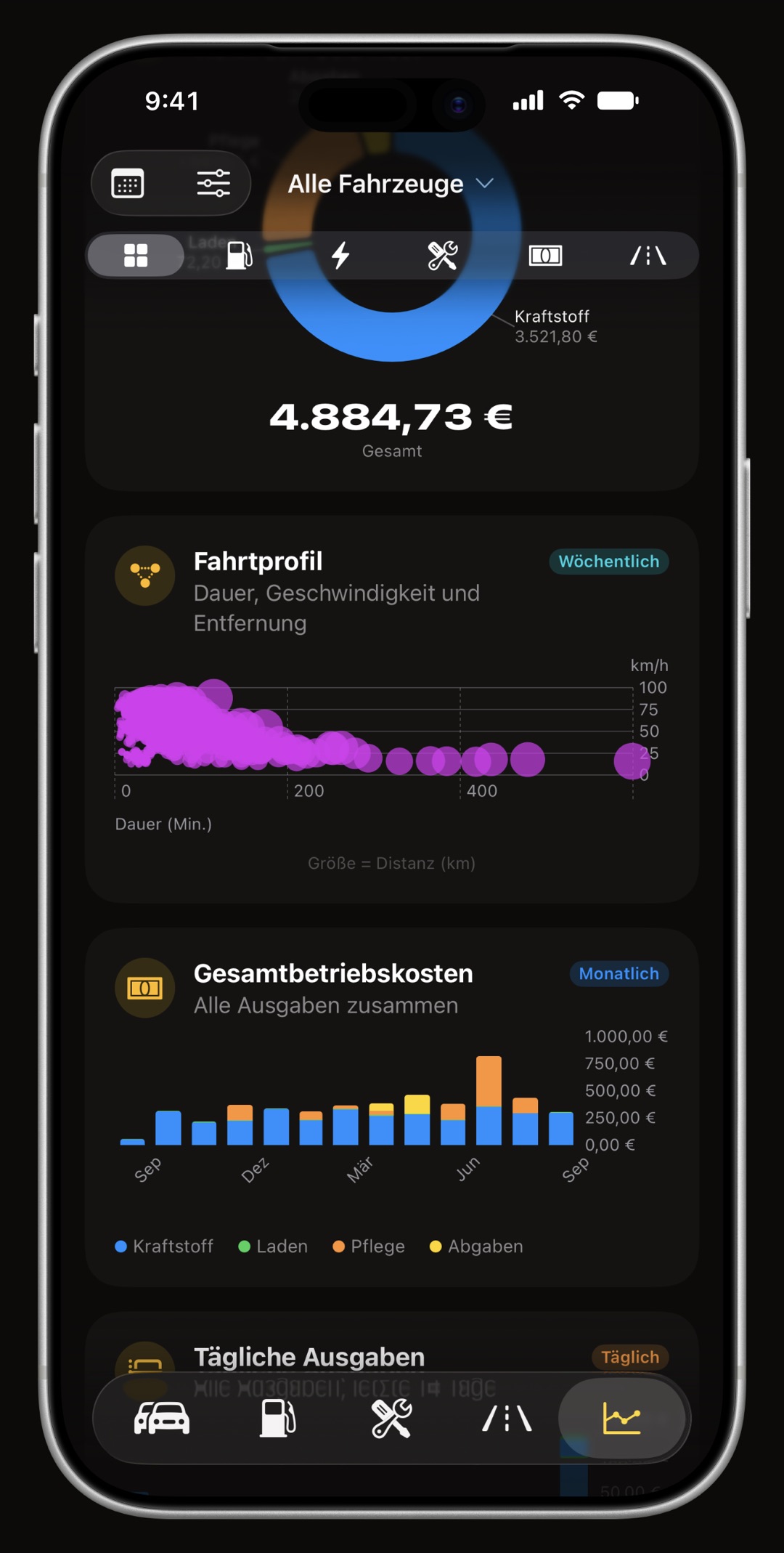
Alles, was WrenchTime mit einem von Hand erfassten Eintrag tut, denn ein importierter Eintrag ist genau das. Tankfüllungen mit ihren Volltank-Markierungen speisen den Verbrauch von Tankfüllung zu Tankfüllung und die 31 Diagramme, und die Pflege-Historie steht neben den Erinnerungen, die du für das Nächste nach Datum oder Kilometerstand planst. Von da an können Fahrten sich selbst aufzeichnen, sobald das Handy sich mit dem Bluetooth des Autos verbindet, ein Bluetooth-OBD-II-Adapter bringt Live-Motordaten dazu, und ein Auto mit mehr als einem Fahrer lässt sich mit der Familie teilen, sodass alle in dieselbe Historie eintragen.
Häufige Fragen
Kann ich meine Fuelly-Daten in WrenchTime importieren?
Ja. WrenchTime erkennt beide Fuelly-Exporte: die CSV-Datei der App, die mehrere Fahrzeuge enthalten kann (der Import fragt dann, welches übernommen werden soll), und den Export von fuelly.com, der aus einer Datei mit Tankfüllungen und einer mit Wartungen besteht. Tankfüllungen behalten ihre Markierungen Volltanken und Fehlende Tankfüllung, Wartungen werden den Wartungsarbeiten von WrenchTime zugeordnet, und die Gallonen von Fuelly gelten als US-Gallonen, mit einer Rückfrage zur Bestätigung. Der Import liegt unter Einstellungen, Daten & iCloud, Aus CSV importieren und gehört zu WrenchTime Pro.
Kann ich meine Drivvo-Daten in WrenchTime importieren?
Ja. Exportiere in Drivvo über den Bildschirm History eine CSV-Datei und wähle sie unter Einstellungen, Daten & iCloud, Aus CSV importieren aus. Tankungen, Ladevorgänge, Wartungen und Ausgaben dieses Fahrzeugs kommen zusammen herüber, auch wenn Drivvo seine Spaltenüberschriften in einer anderen Sprache als Englisch geschrieben hat. Der Import gehört zu WrenchTime Pro.
Kann ich meine Fuelio-Daten in WrenchTime importieren?
Ja. Nutze in Fuelio Export CSV unter Settings, Backup und wähle die Datei dann unter Einstellungen, Daten & iCloud, Aus CSV importieren aus. Tankfüllungen, Ladevorgänge und Kosten kommen mit den Einheiten, die die Datei angibt, und mit ihren Markierungen Volltanken und Fehlende Tankfüllung herüber, sodass der Verbrauch stimmt. Jede Fuelio-Datei enthält ein Fahrzeug. Der Import gehört zu WrenchTime Pro.
Kann ich meine Spritmonitor-Daten in WrenchTime importieren?
Ja. Die Website von Spritmonitor exportiert für jedes Fahrzeug eine Datei mit Tankungen und eine mit Kosten; importiere beide in dasselbe WrenchTime-Fahrzeug. Die Dateien enthalten keine Einheiten, deshalb fragt die Vorschau nach denen, die dein Spritmonitor-Konto nutzt. Volltank-Markierungen kommen herüber, und AdBlue, das als Kraftstoff erfasst wurde, kommt als Pflege-Eintrag an. Der Import gehört zu WrenchTime Pro.
Kann ich Fahrten aus einer anderen App importieren?
Nein. Eine CSV-Zeile hat keine GPS-Route, deshalb lassen sich Fahrten nicht importieren. Tankfüllungen, Ladevorgänge, Pflege-Einträge und Kilometerstände schon, und WrenchTime zeichnet neue Fahrten von selbst auf, sobald die Fahrterkennung eingerichtet ist.
Kann ich eine Excel-Tabelle in WrenchTime importieren?
Ja, nachdem du sie als CSV gespeichert hast: WrenchTime liest .xlsx- oder .numbers-Dateien nicht direkt. Die CSV-Datei öffnet eine Spaltenzuordnung, in der du angibst, was jede Zeile ist und welche Spalte Datum, Kilometerstand, Menge und Kosten enthält, auf Geräten mit Apple Intelligence vorausgefüllt.
Löscht der Import etwas in meiner alten App?
Nein. WrenchTime liest eine CSV-Datei, die du exportiert hast, die andere App und ihre Daten bleiben also unberührt. Du kannst beide behalten, während du dich entscheidest, und später einen neueren Export erneut importieren: Einträge, die schon in WrenchTime sind, werden als Duplikate übersprungen.
Kann ich einen Import rückgängig machen?
Ja. Jeder Import versieht seine Einträge mit einem eigenen Tag, etwa Importiert aus Drivvo gefolgt vom Datum. Wähle unter Einstellungen, Daten & iCloud, Datenbereinigung diesen Tag, um genau diesen Import zu löschen. Der Kilometerstand des Fahrzeugs wird nicht zurückgesetzt; stelle ihn bei Bedarf von Hand zurück.
Ist der Import in WrenchTime kostenlos?
Nein. Aus CSV importieren gehört zu WrenchTime Pro, das es als Monats- oder Jahresabo mit Gratis-Test oder als einmaligen lebenslangen Kauf gibt. Der Export deiner Daten als CSV und PDF ist in der kostenlosen Stufe enthalten.
Gemacht für alle, die lieber wissen als raten.
Gratis laden. Ein Fahrzeug, echte Funktionen, keine Werbung. Deine Garage wird es dir danken.
WrenchTime im App Store laden