Live-Aktivität · Dynamic Island · CarPlay
Eine Auto-Live-Aktivität, die du selbst baust, auf dem Sperrbildschirm, in der Dynamic Island und auf CarPlay
WrenchTime, ein Wartungs-, Tank- und Fahrtenbuch fürs iPhone, zeigt während einer Aufzeichnung eine Live-Aktivität: eine Reihe von WrenchTime-Live-Karten auf dem Sperrbildschirm, in der Dynamic Island und im CarPlay-Dashboard, die du je Fahrzeug unter Einstellungen > Live-Aktivität festlegst. Eine Reihe ist sechs Einheiten breit, und jede Karte nimmt ein Drittel, die Hälfte, zwei Drittel oder die ganze Reihe ein: Fahrtdaten, Tempo, Höhe, Steigung, Außentemperatur, Wetter, Akkustand des Telefons, Uhr, Reichweite, Herzfrequenz oder jedes OBD-II-Signal, das das Auto meldet, ob Standard oder selbst definiert. Tempo, Höhe, Steigung, Wetter und Reichweite brauchen nichts als das Telefon; ein OBD-II-Adapter ergänzt die Motorwerte. Jedes Fahrzeug behält seine eigene Akzentfarbe, einen von sieben Instrumentenstilen und je einen Hintergrund für den Sperrbildschirm und für CarPlay. Die Aktivität aktualisiert sich höchstens alle zwei Sekunden und startet mit der Fahrt, auch wenn die App im Hintergrund läuft. Karten, Formen und Signale sind kostenlos; eine andere Farbe oder ein anderer Instrumentenstil als der Standard gehört zu WrenchTime Pro.
Was zeigt die Live-Aktivität der Fahrt?
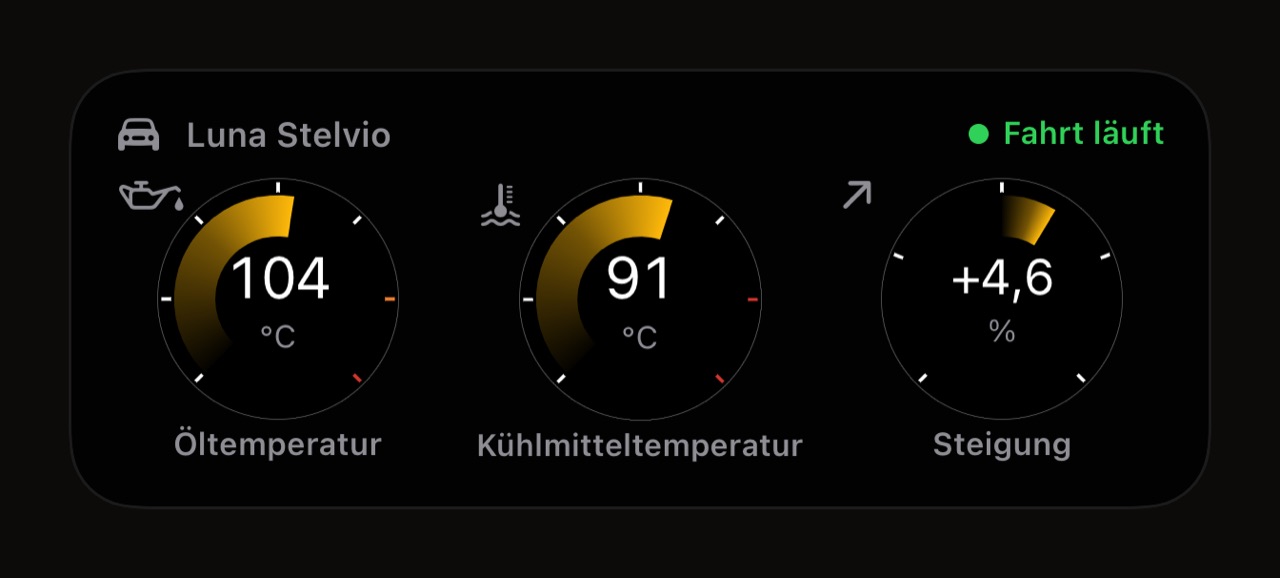
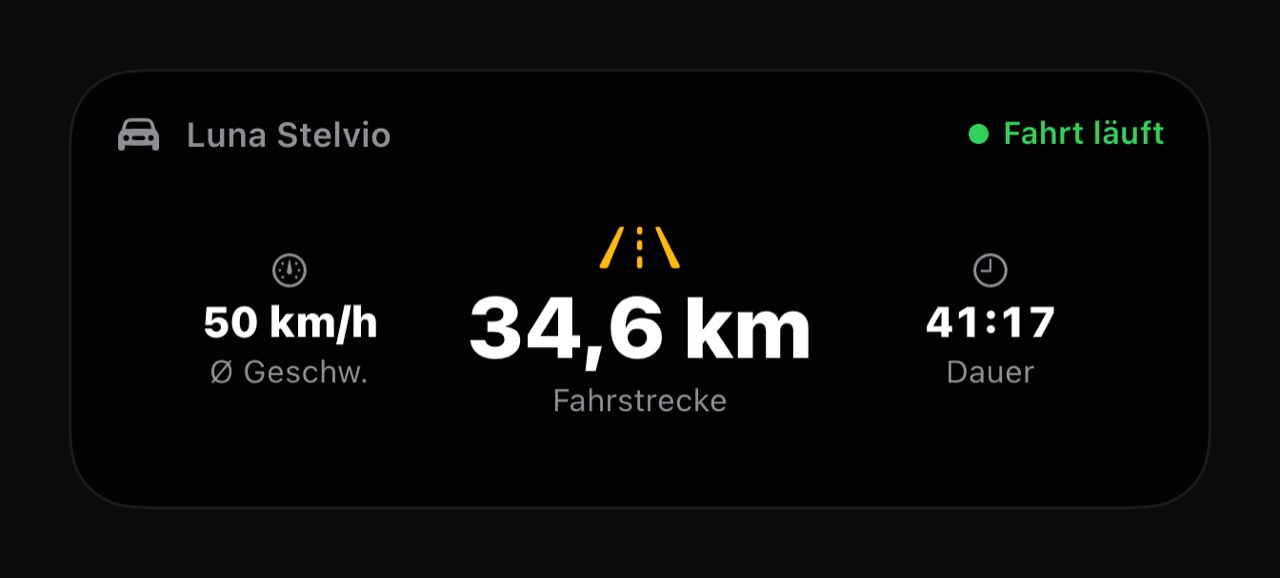
Eine Kopfzeile und eine Reihe von Karten. Die Kopfzeile nennt das Fahrzeug, sagt, ob die Fahrt aufgezeichnet wird oder gerade endet, und zeigt, wenn eine Apple Watch sie schickt und keine Karte sie schon zeigt, deine Herzfrequenz. Darunter liegt die Reihe, die du für dieses Fahrzeug gebaut hast, gezeichnet von denselben Instrumenten wie im WrenchTime-Live-Dashboard: ein Ring mit Warn- und Kritikbändern für eine Temperatur, ein Balken für die Motorlast, eine große Zahl für das Tempo. Ab Werk ist die Reihe eine einzige Fahrtkarte in voller Breite mit Strecke, vergangener Zeit und Durchschnittstempo. Eine geleerte Reihe zeigt eine gestrichelte Karte mit dem Text „Widget in den Einstellungen hinzufügen“ statt einer Lücke. Wenn die Fahrt endet, bleibt ihre Zusammenfassung standardmäßig fünf Minuten auf dem Sperrbildschirm, einstellbar von Sofort bis Nie unter Einstellungen > Live-Aktivität > Zusammenfassungsanzeige.
Wie kann eine Reihe der Live-Aktivität aussehen?
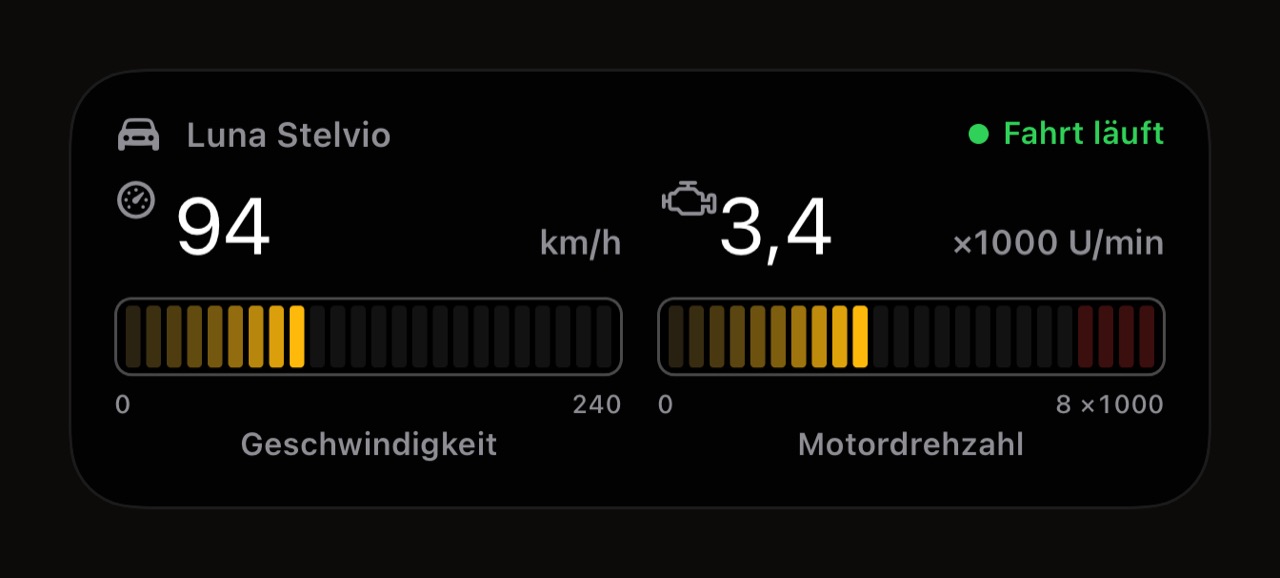
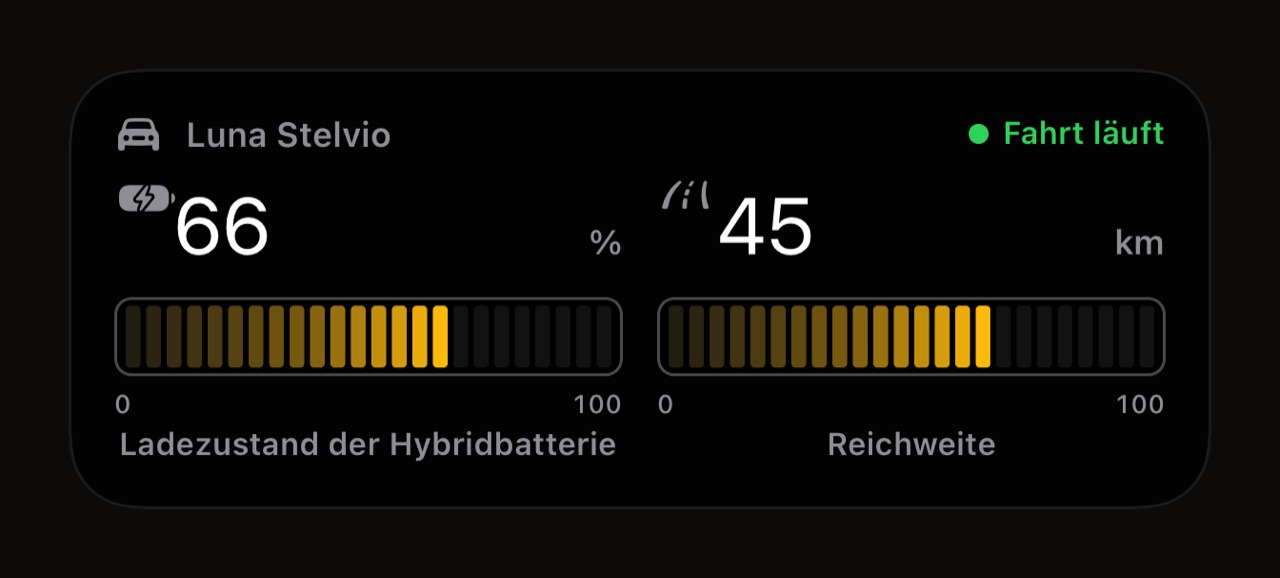
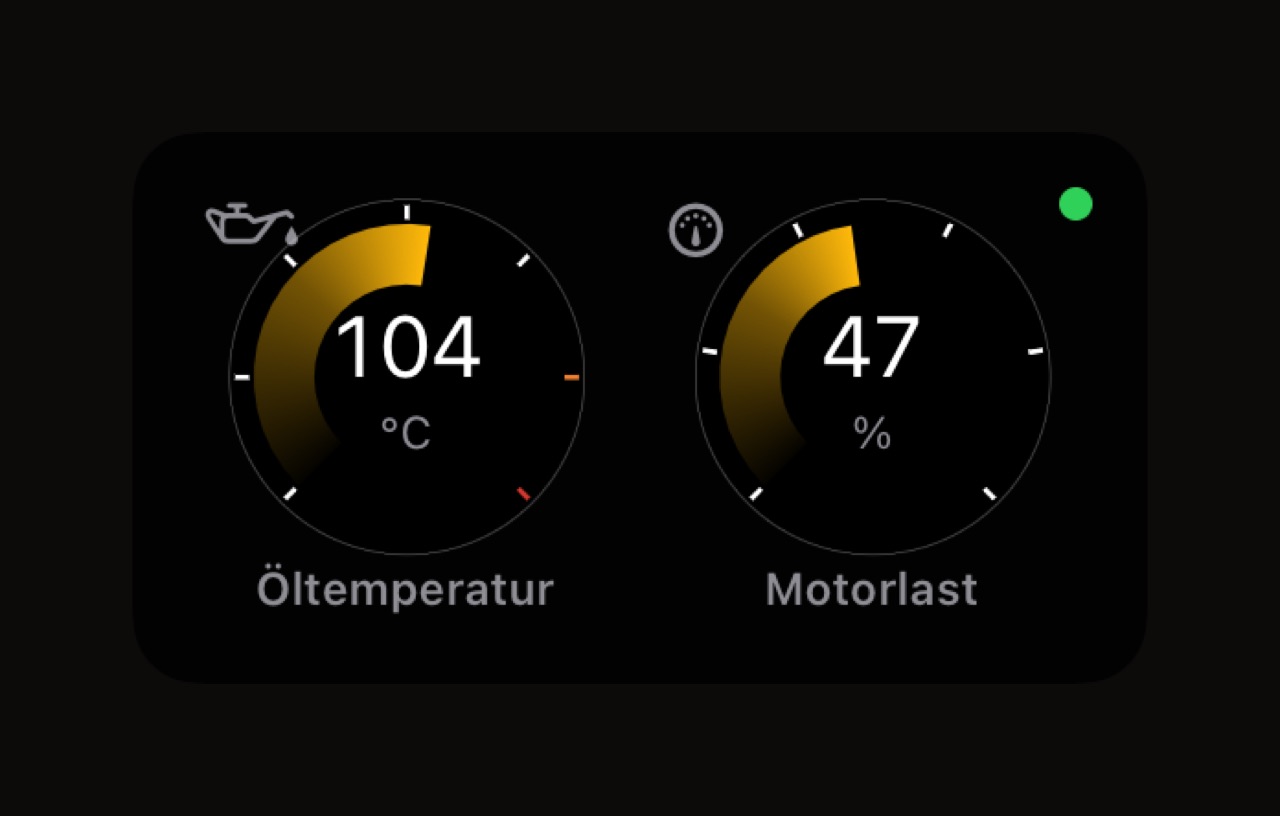
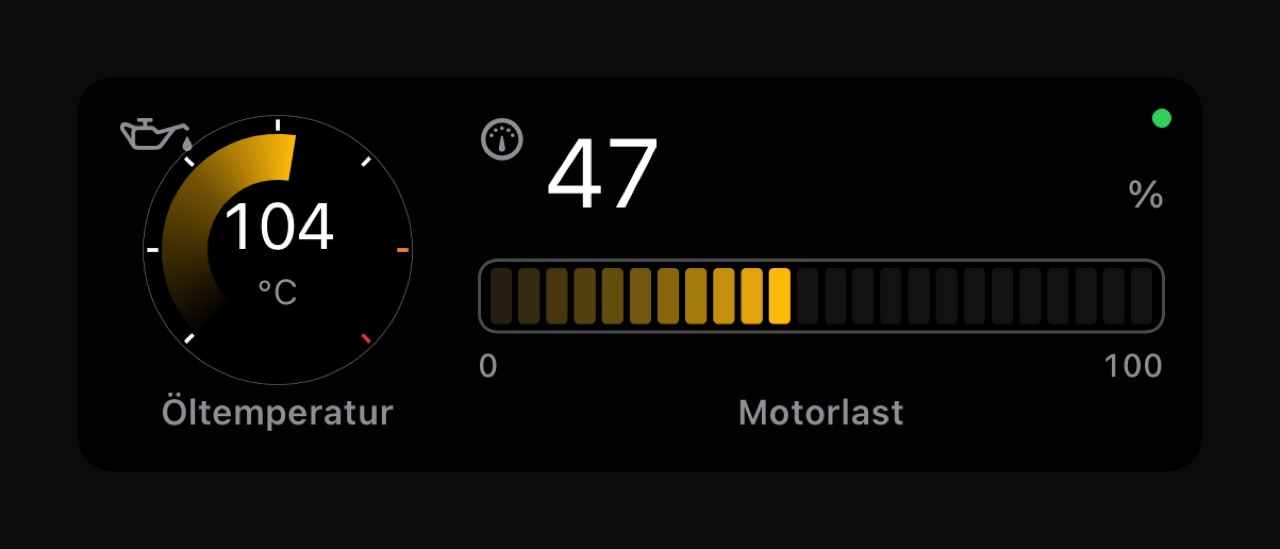
Alles, was in sechs Einheiten passt, in der Reihenfolge, in der du es ablegst. Die Reihen unten zeichnet die App selbst mit Beispielwerten, alle im Instrumentenstil Tourer und im Standard-Bernstein; jede ist die Wahl eines Fahrzeugs, und jedes Fahrzeug in der Garage behält seine eigene.
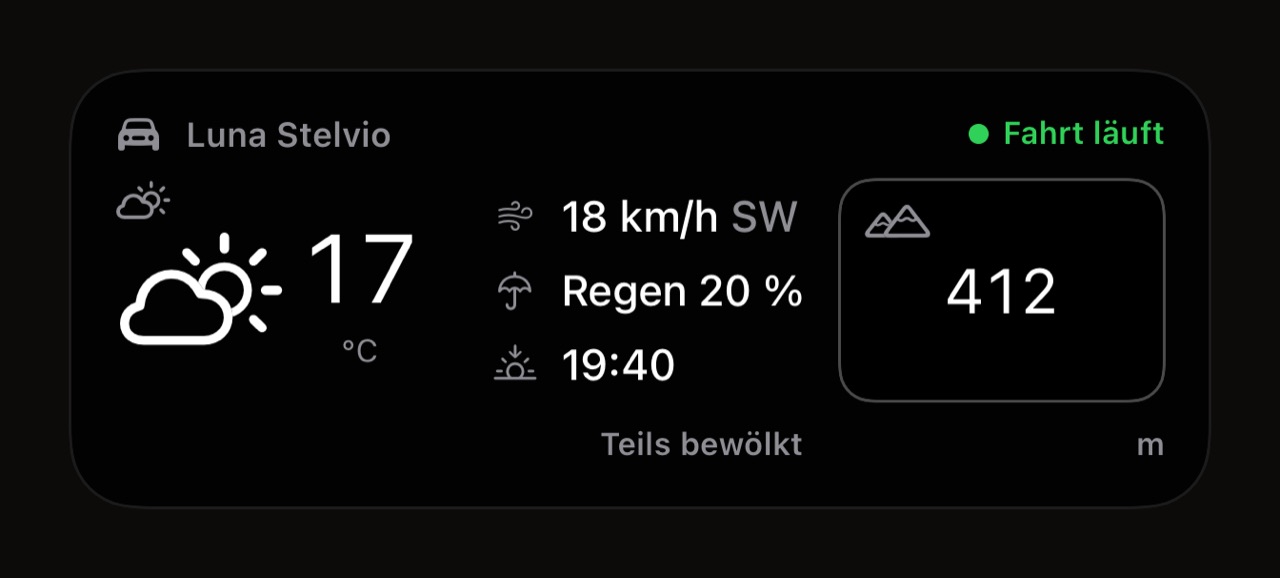
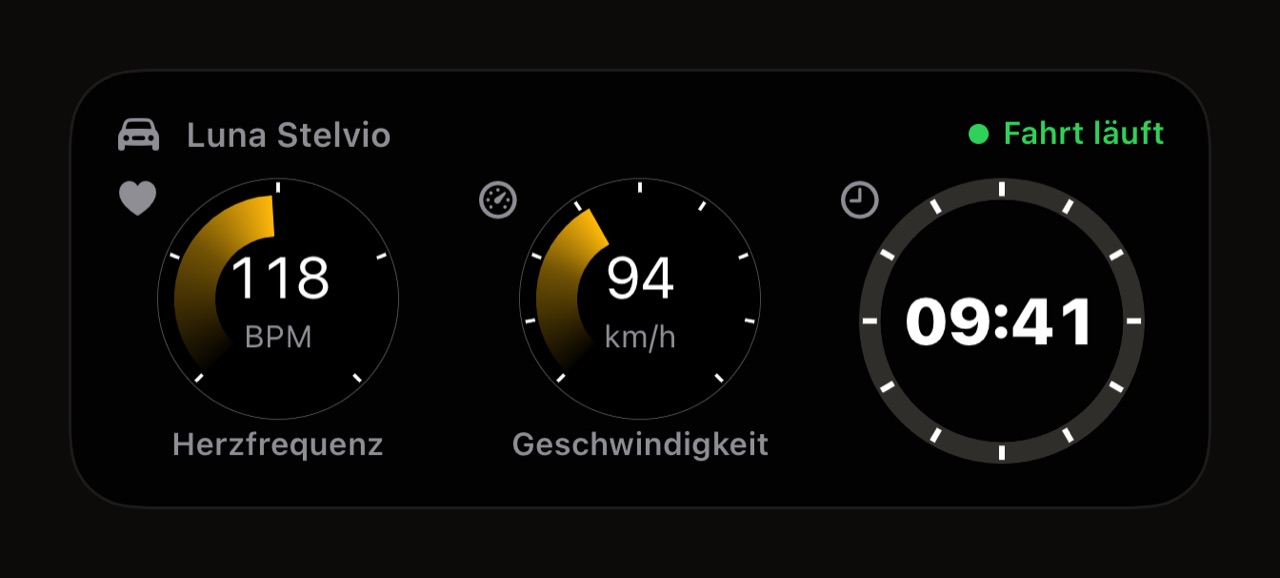
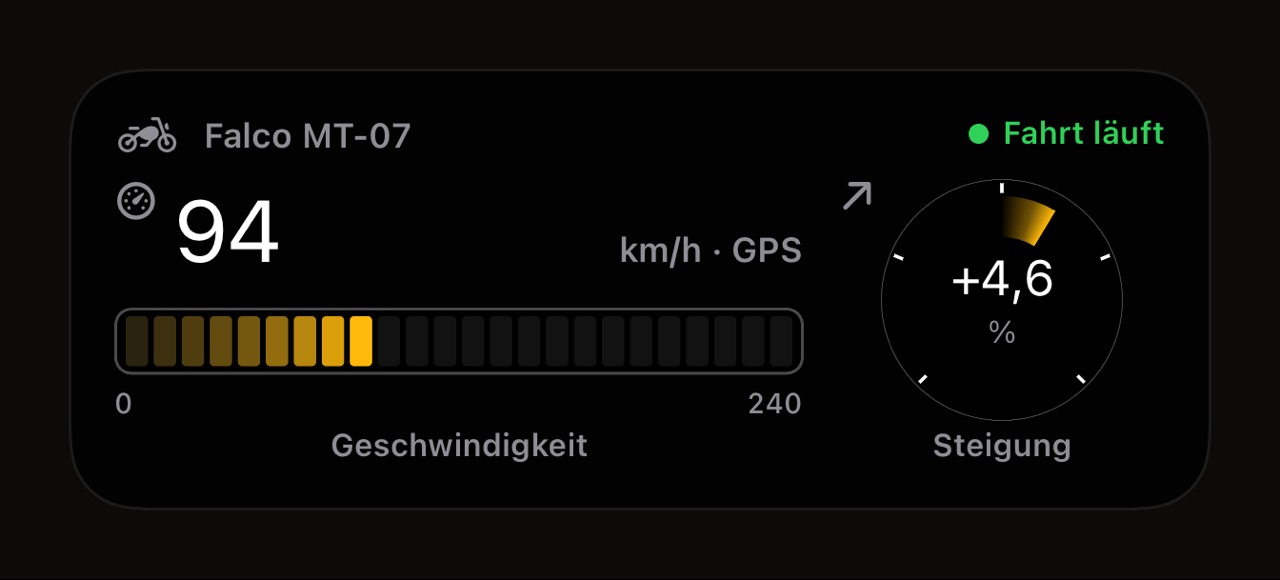
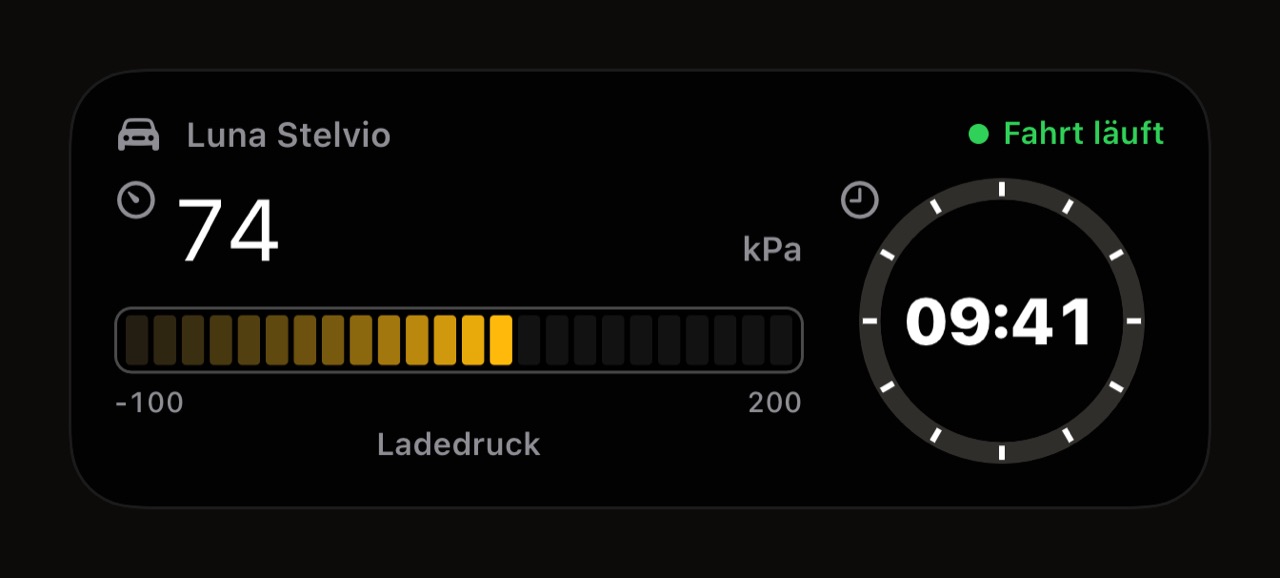
Wo erscheint die Live-Aktivität?
Auf vier Flächen zugleich, aus einer einzigen Einrichtung je Fahrzeug. iOS entscheidet, welche ein Moment braucht; WrenchTime zeichnet jede für den Platz, den sie hat, und eine Änderung in den Einstellungen erreicht alle.
- Sperrbildschirm die Kopfzeile und die volle Reihe, sechs Einheiten breit, solange die Fahrt aufgezeichnet wird, und danach die Zusammenfassung.
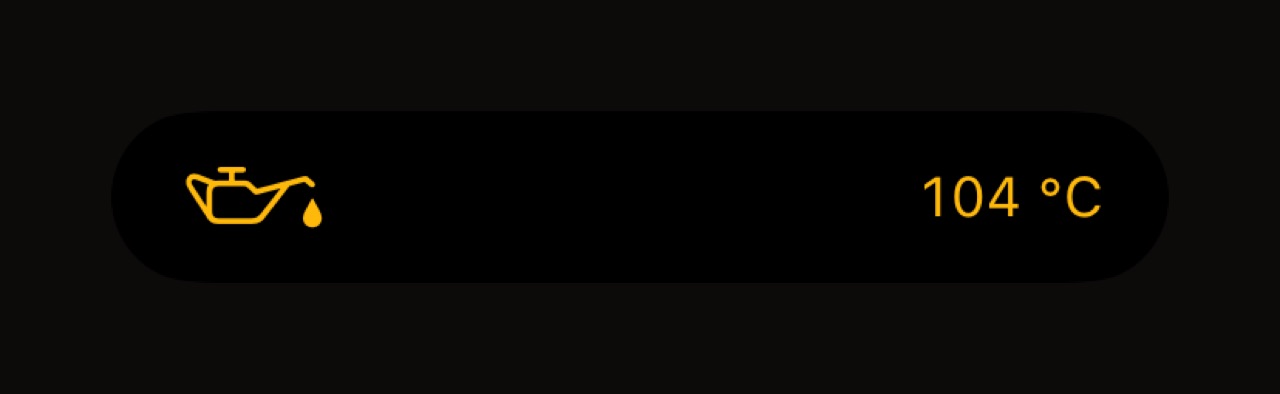
- Dynamic Island die kompakte Kapsel zeigt zwei Messwerte, je einen links und rechts der Kamera, jeweils ein Symbol und eine Zahl; sie folgt der ersten Karte der Reihe, bis du ihre beiden Seiten wählst. Halte die Kapsel gedrückt, und sie öffnet sich zur Ansicht des Sperrbildschirms, Kopfzeile und Reihe. Teilt eine andere App die Island, behält die minimale Ansicht das vordere Symbol.
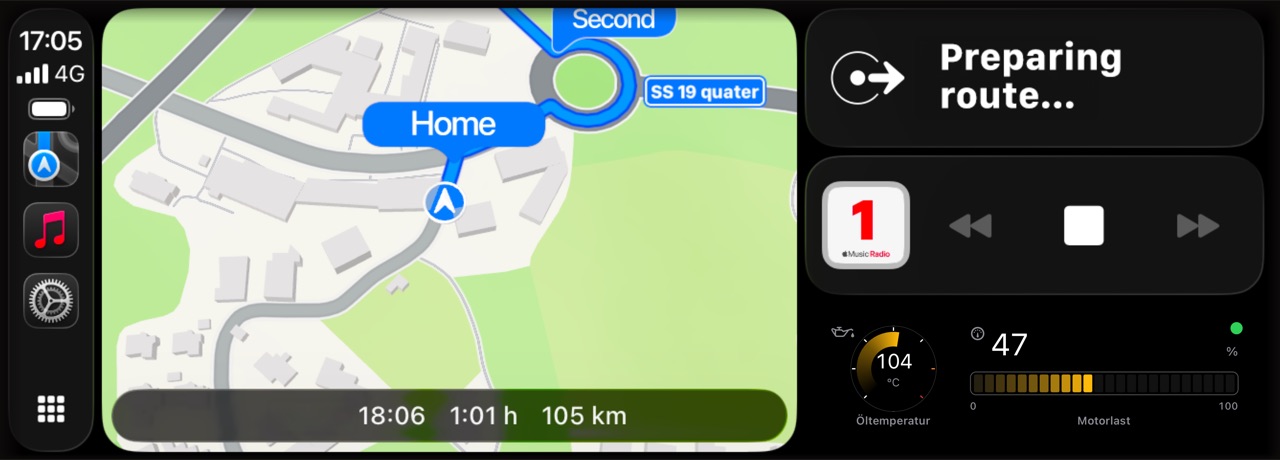
- CarPlay-Dashboard seit iOS 26 erscheint eine Live-Aktivität im Dashboard neben der Karte. Sie hat eine eigene Reihe aus sechs Einheiten mit Drittel- und Zweidrittelkarten, die aus der Reihe des Sperrbildschirms gebaut wird, bis du sie bearbeitest; auf einem breiten Bildschirm wachsen die Karten und werden breiter, um den Platz zu füllen.
- Apple Watch und kleine CarPlay-Bildschirme der Smart Stack der Uhr und ein schmaler Autobildschirm bekommen die kompakte Reihe: Platz für zwei Karten, eine Zweidrittelkarte wird außer der Fahrtkarte als Drittel gezeichnet, und eine Karte am Ende, die immer noch nicht passt, entfällt.
Was kann ich in eine Auto-Live-Aktivität legen?
Fast alles, was das Live-Dashboard bietet, in den Formen, die eine Reihe fassen kann. Was fehlt, bewegt sich schneller, als eine Live-Aktivität sich aktualisiert, oder ist etwas, das iOS eine Live-Aktivität nicht zeichnen lässt.
- Allein vom Telefon Fahrtdaten, GPS-Tempo, Höhe, Steigung, Außentemperatur und Wetter aus Apple Wetter, der Akku des Telefons, eine Uhr und die Reichweite, aus deinen eigenen Tankvorgängen heruntergezählt oder vom Auto gelesen, wenn ein Adapter sie meldet.
- Herzfrequenz von einer Apple Watch, sobald Herzfrequenz von der Apple Watch unter Einstellungen > Fahrterkennung eingeschaltet ist, mit WrenchTime Pro.
- Jedes OBD-II-Signal mit einem am Fahrzeug verknüpften Adapter: Drehzahl, Kühlmittel-, Öl- oder Getriebetemperatur, Ladedruck, Motorlast, ein Ladezustand oder eine von dir definierte eigene PID. Mehrere Signale können sich eine Reihe teilen.
- Gang, experimentell nur angeboten, wo die Gangschätzung unter Einstellungen > Experimentelle Funktionen eingeschaltet ist.
- Mit Absicht weggelassen G-Kraft, Schräglage, Kompass, die Live-Karte und die Tankstellenliste, die im Live-Dashboard bleiben.
- Formen ein Drittel, die Hälfte, zwei Drittel oder die ganze Reihe, auf dem Sperrbildschirm bis zu sechs Einheiten. Auch die Reihe von CarPlay hat sechs Einheiten und nimmt nur Drittel und Zweidrittel. Eine Karte bietet eine Form nur dort an, wo sie eine Zeichnung dafür hat.
Kann jedes Fahrzeug sein eigenes Aussehen haben?
Ja. Jedes Fahrzeug behält seine eigene Reihe, Farbe, seinen Instrumentenstil und seine Hintergründe, sodass Auto und Motorrad in derselben Garage auf dem Sperrbildschirm auf einen Blick zu unterscheiden sind.
- Farbe standardmäßig die Farbe der App, oder eine der 30 unten gezeigten Akzentfarben, für dieses Fahrzeug allein.
- Instrumentenstil einer der sieben unten gezeigten Stile, jeder in der Live-Aktivität genauso gezeichnet wie im Live-Dashboard und in CarPlay.
- Hintergrund Automatisch, Dunkel, Hell oder Transparent, einmal für den Sperrbildschirm und einmal für CarPlay und Apple Watch gewählt. Automatisch folgt dem Erscheinungsbild des Bildschirms; Transparent legt die Karten direkt auf dein Hintergrundbild; ein heller Hintergrund auf CarPlay kann nachts blenden. Die Dynamic Island ist immer dunkel.
Welche Instrumentenstile kann die Live-Aktivität nutzen?
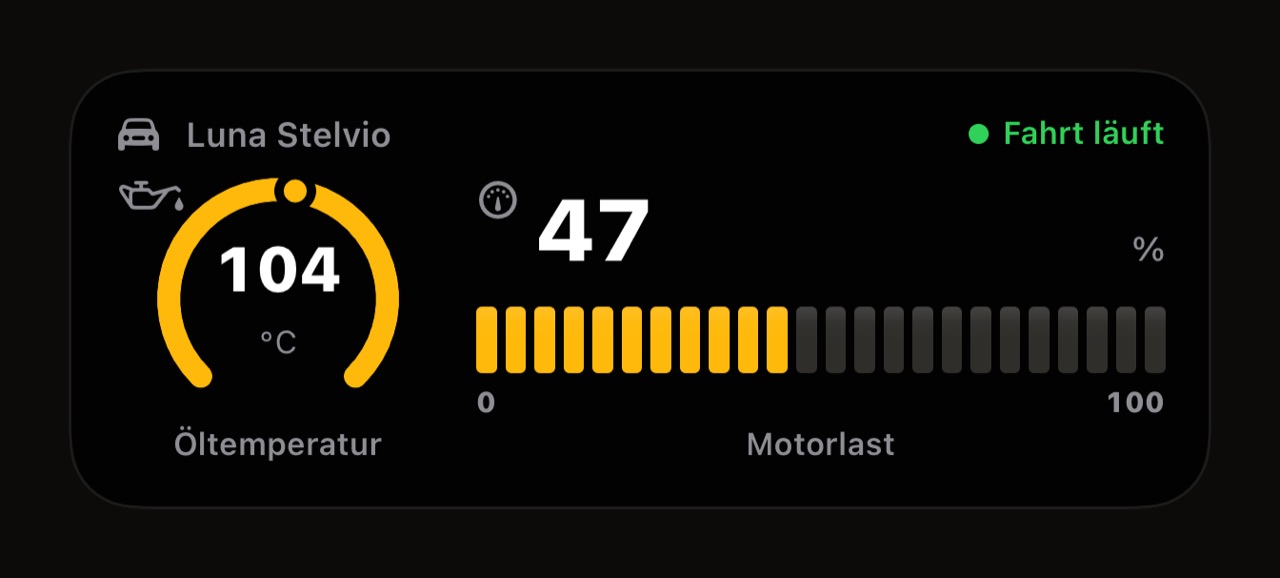
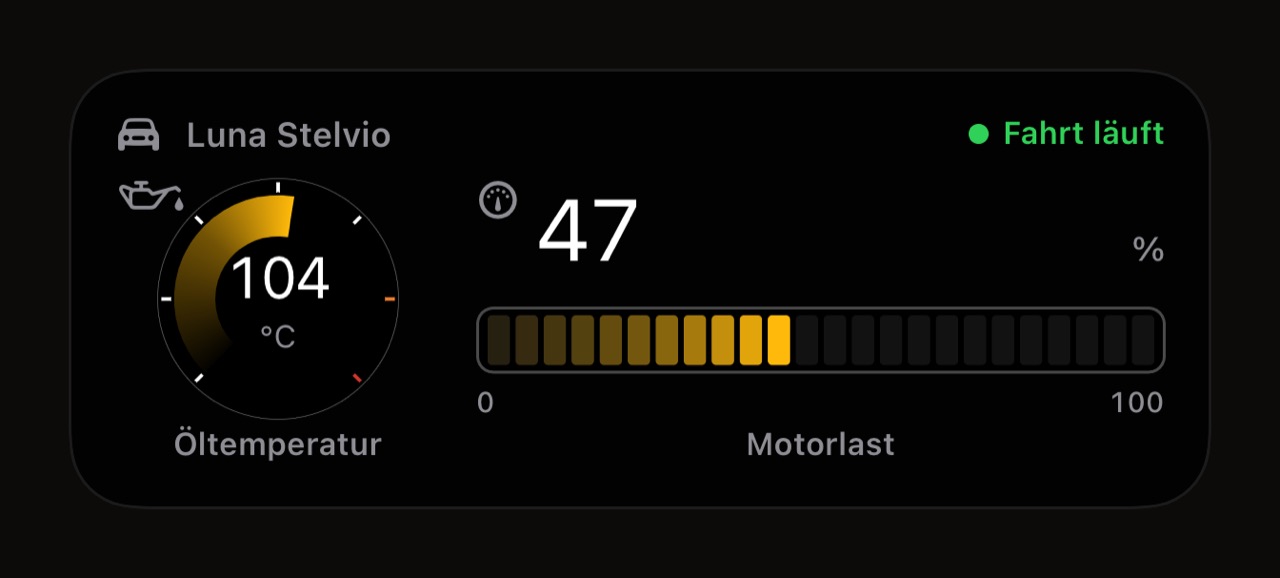
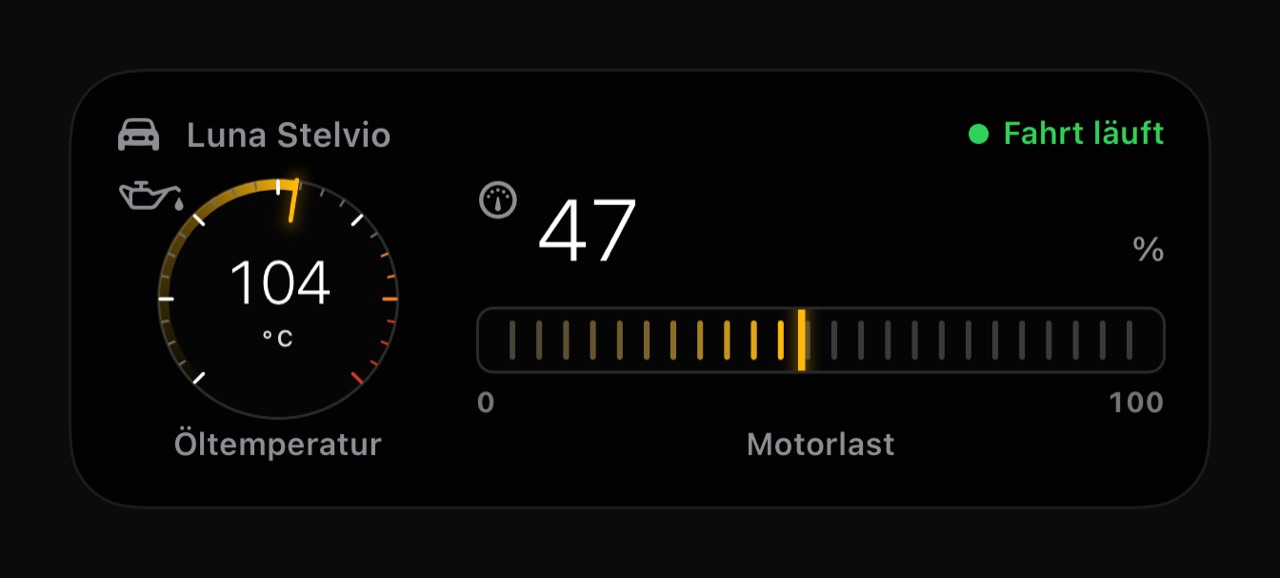
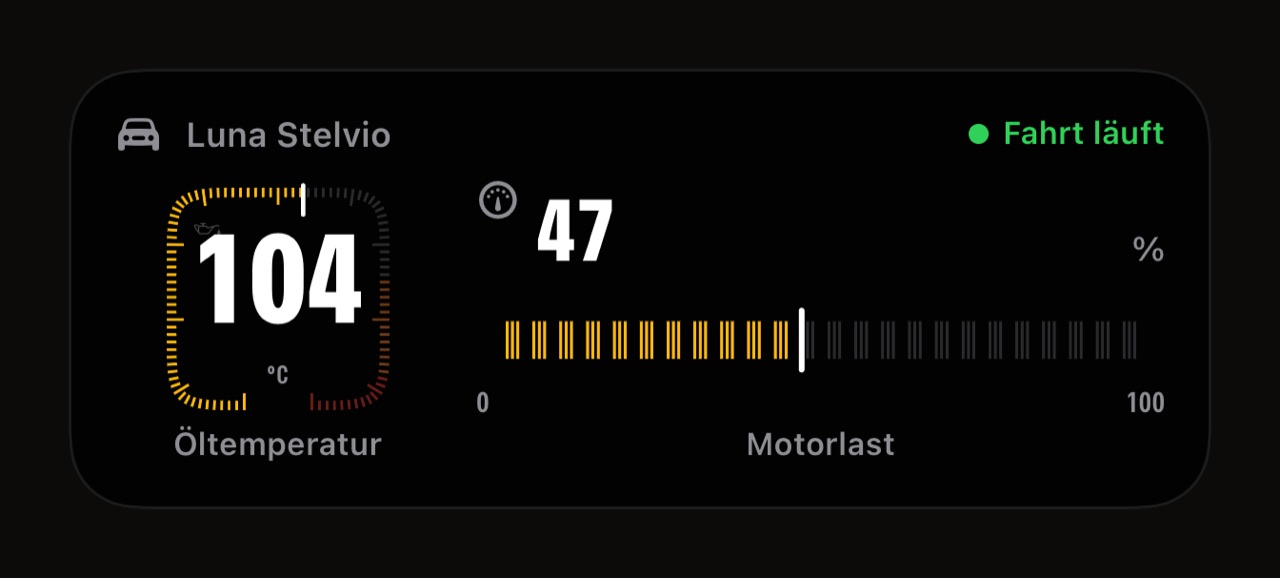
Sieben, dieselben wie im Live-Dashboard und in CarPlay: Standard, Tourer, Circuit, Hairline, Chrono, Radial und Apex. Ein Stil ändert, wie ein Instrument gezeichnet wird, nie, welches Instrument eine Karte bekommt: Eine Karte in Drittelbreite bleibt in jedem Stil ein Ring, eine Karte in Zweidrittelbreite ein Balken. Standard ist kostenlos; die anderen sechs gehören zu WrenchTime Pro. Jede Darstellung unten zeigt dieselbe Sperrbildschirm-Reihe, die Motoröltemperatur als Ring neben der Motorlast als Balken, im Standard-Bernstein.
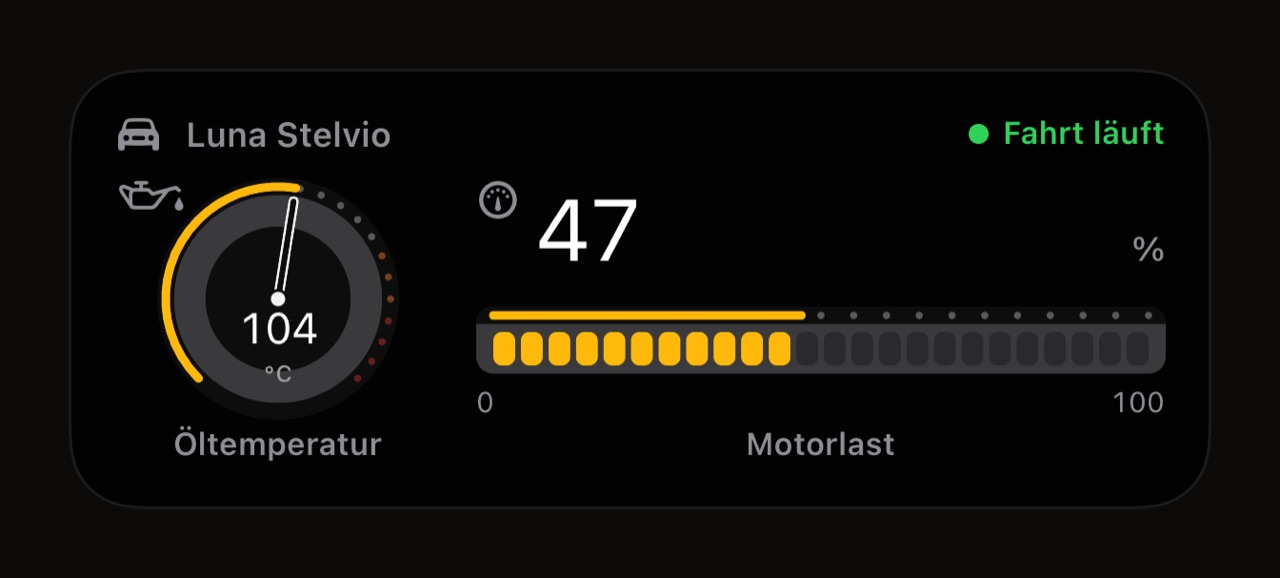
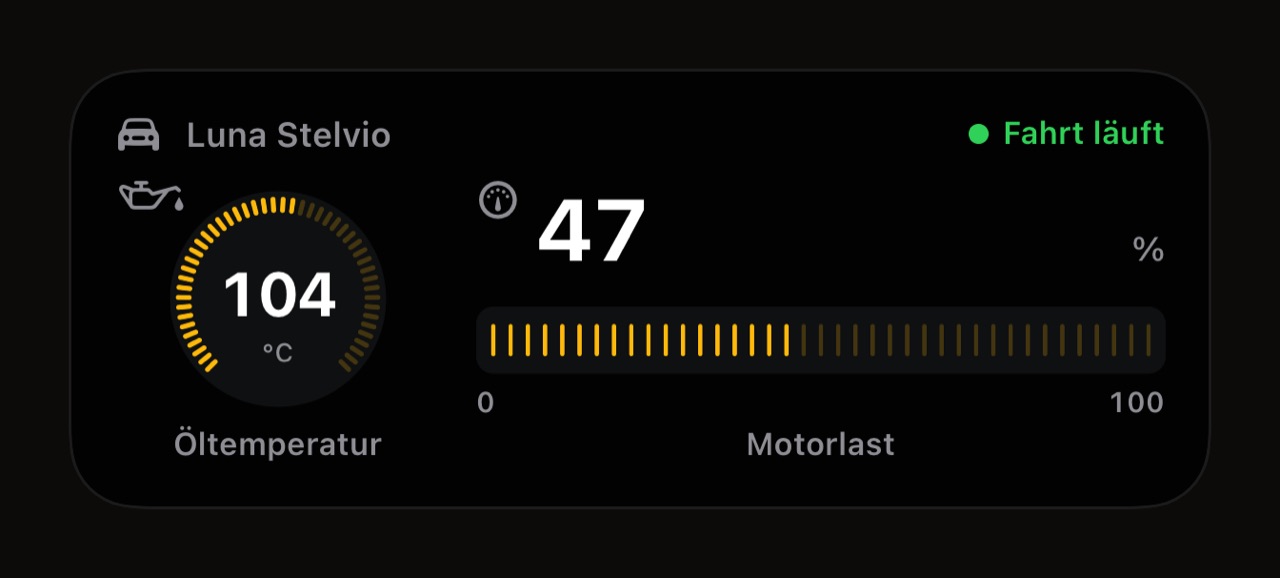
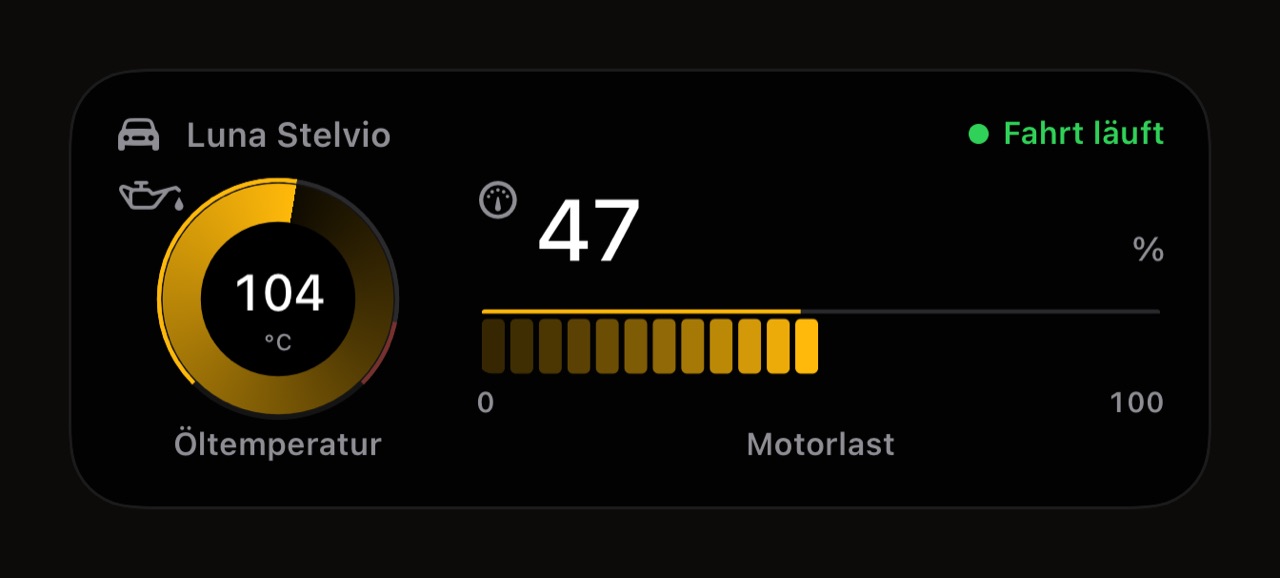
Welche Farben kann die Live-Aktivität annehmen?
Jede der 30 Akzentfarben der App, pro Fahrzeug gewählt, sodass zwei Autos in einer Garage auf einen Blick zu unterscheiden sind. Der Standard folgt der Farbe der App und ist kostenlos; jede andere Farbe gehört zu WrenchTime Pro. Jede Kachel unten ist derselbe Motoröltemperatur-Ring im Stil Tourer, in einer Farbe.
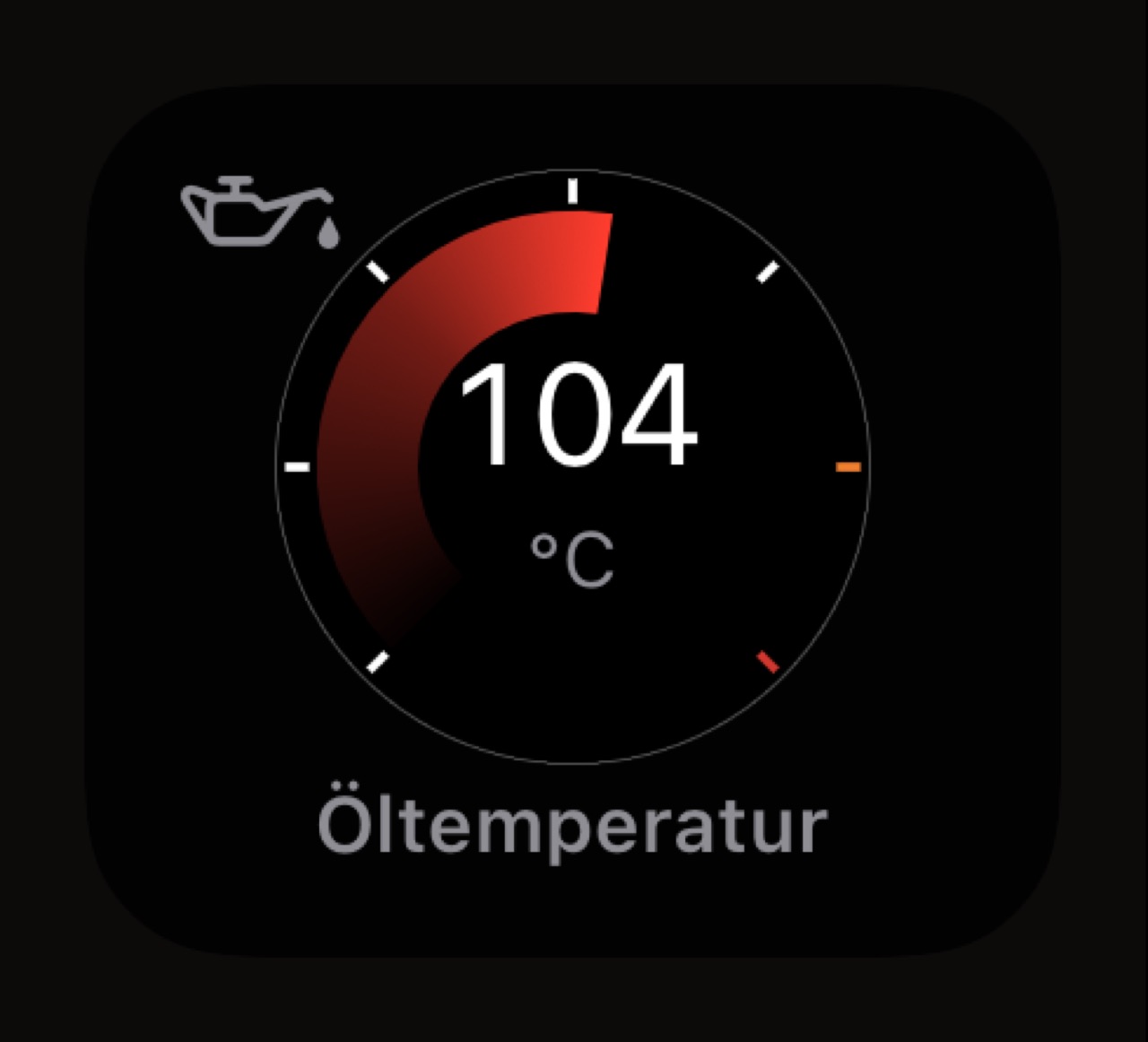
Feuerrot 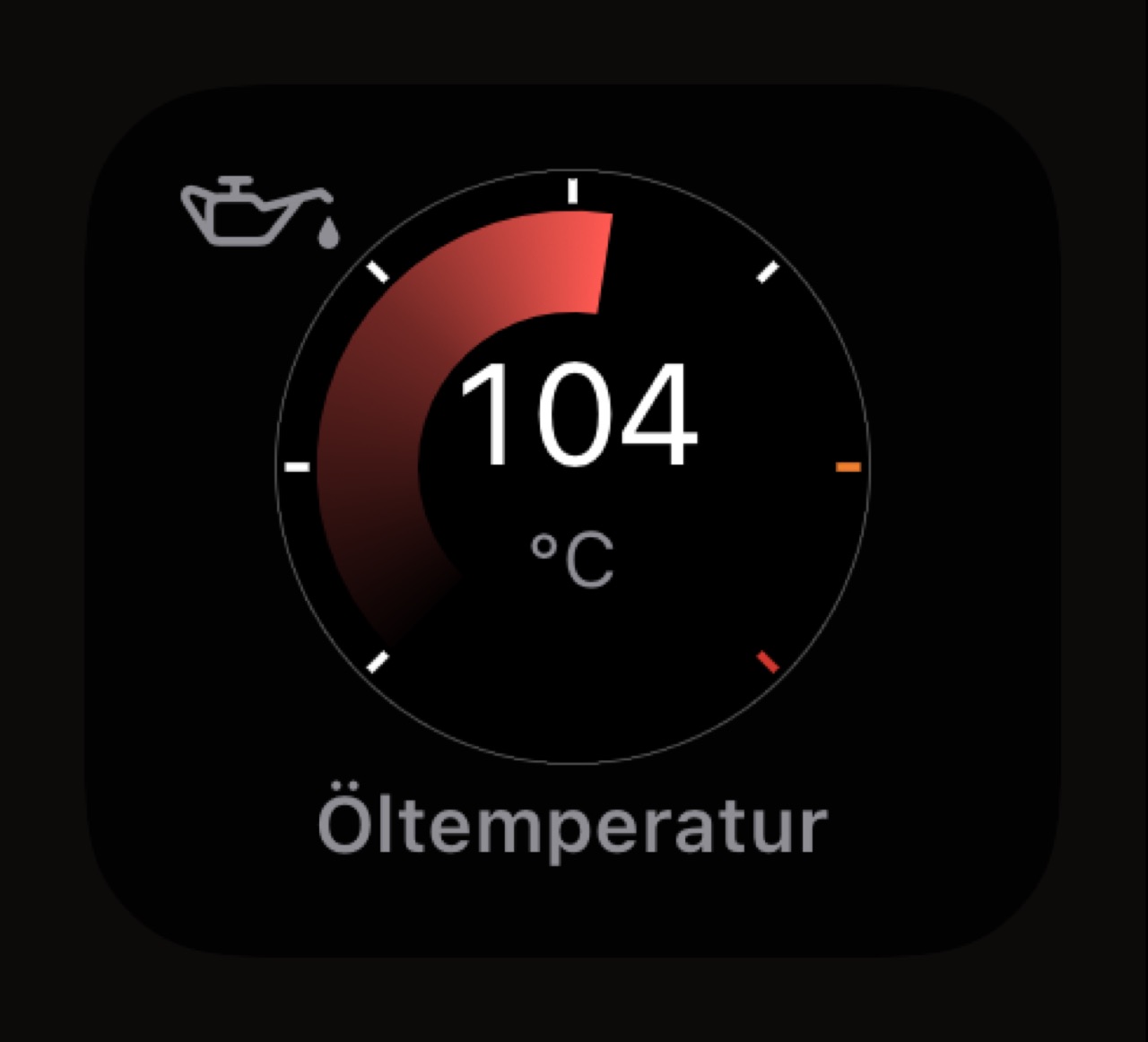
Rennrot 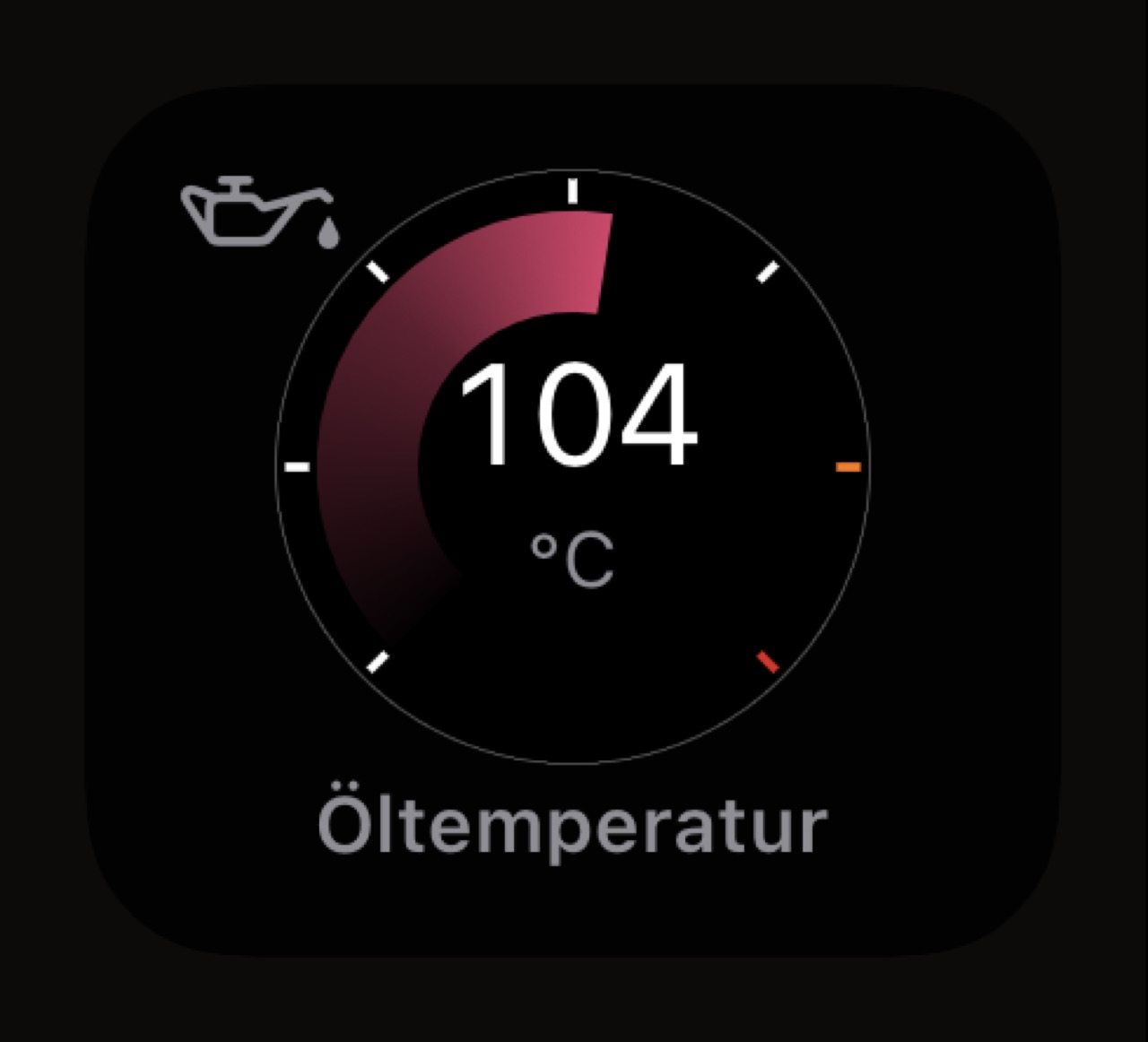
Bordeauxrot 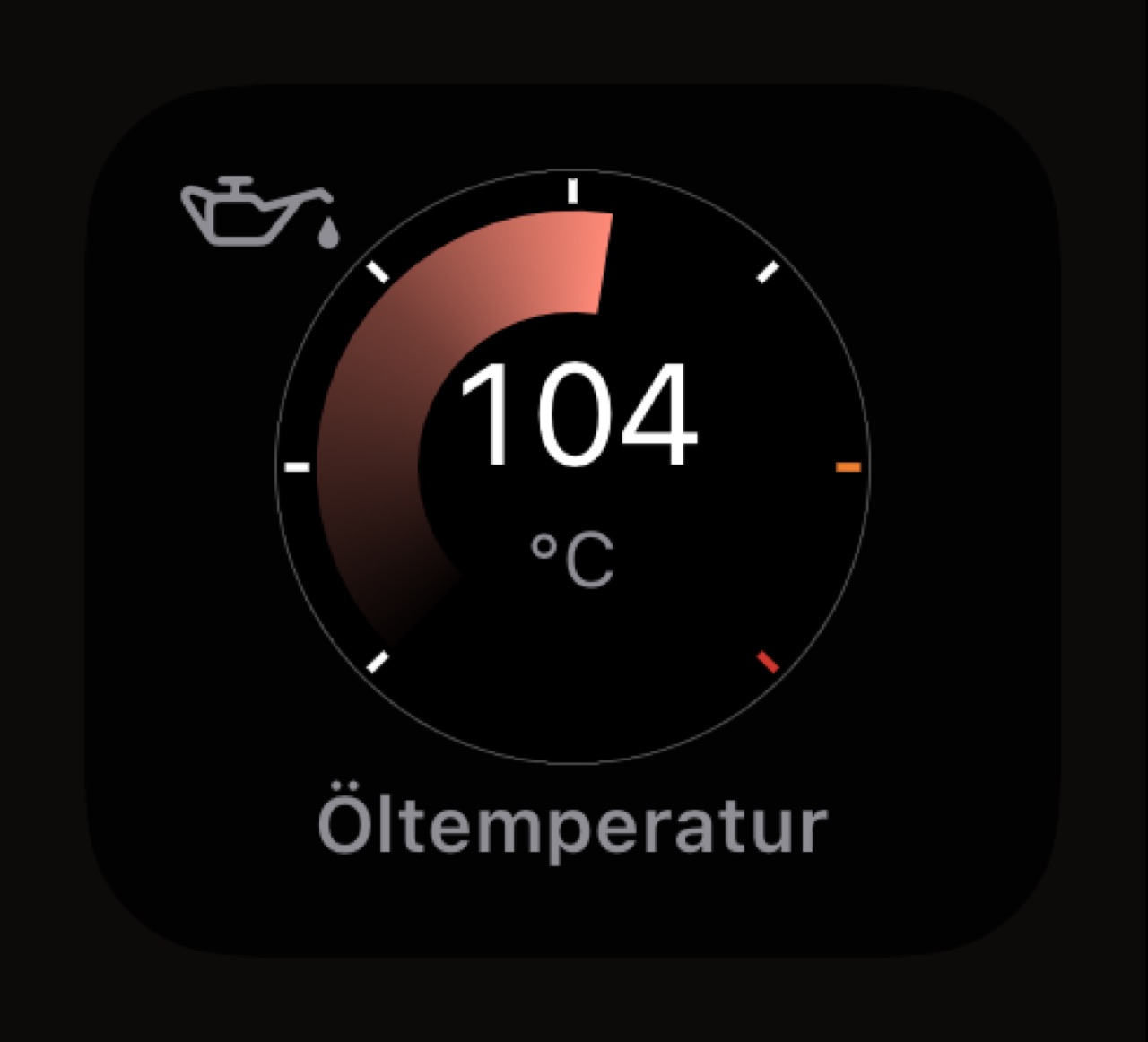
Koralle 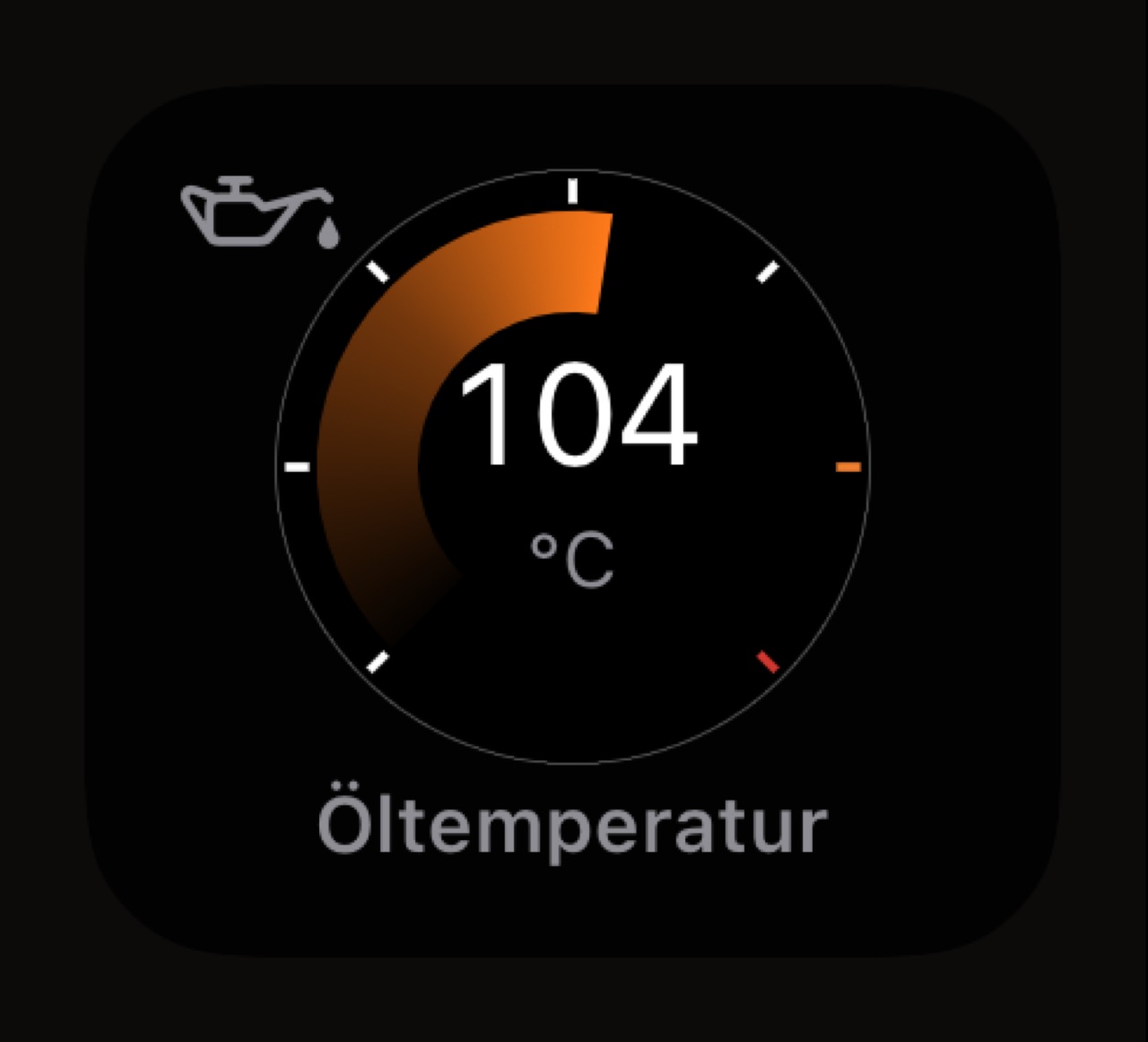
Leuchtorange 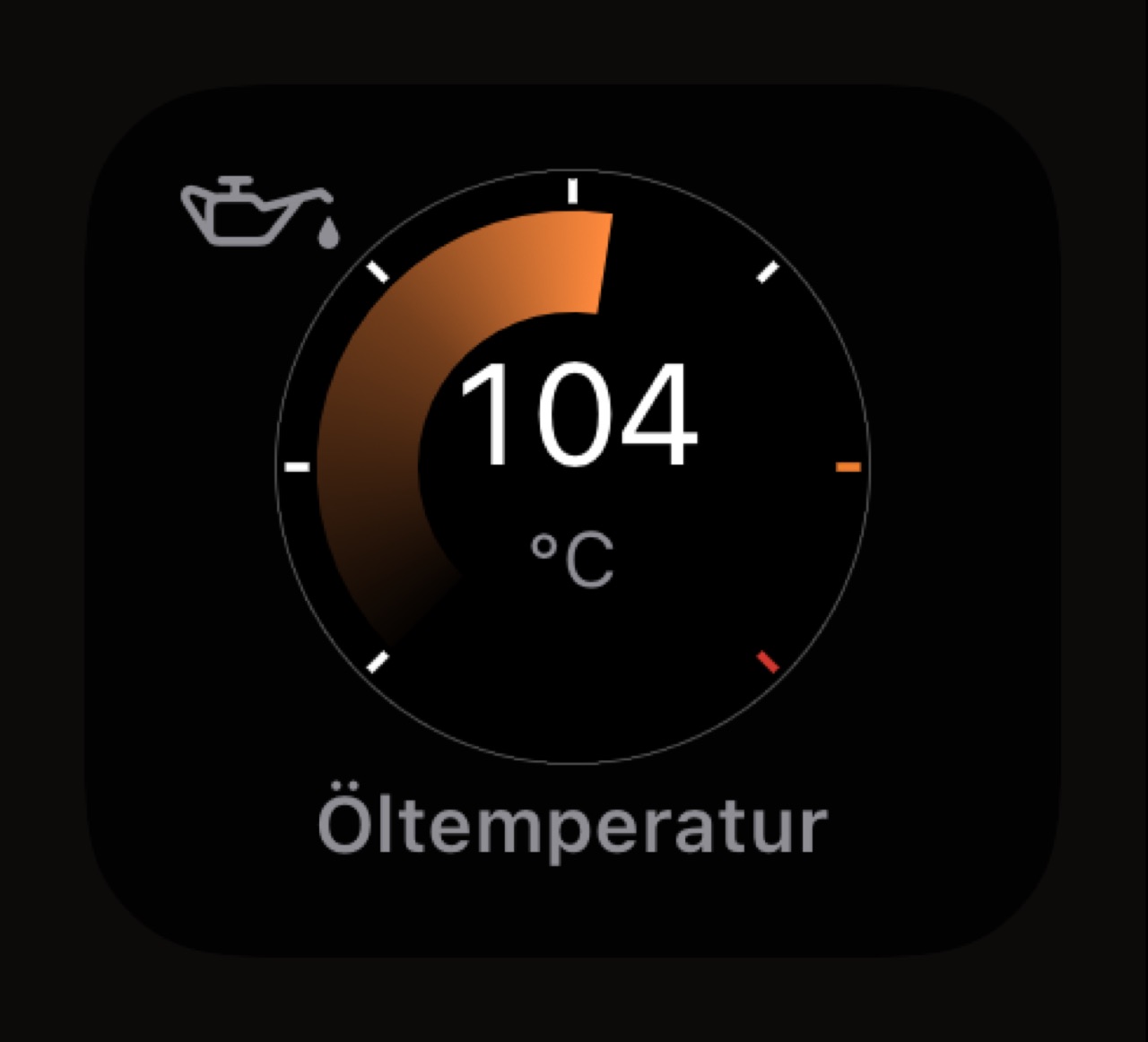
Sonnenuntergangsorange 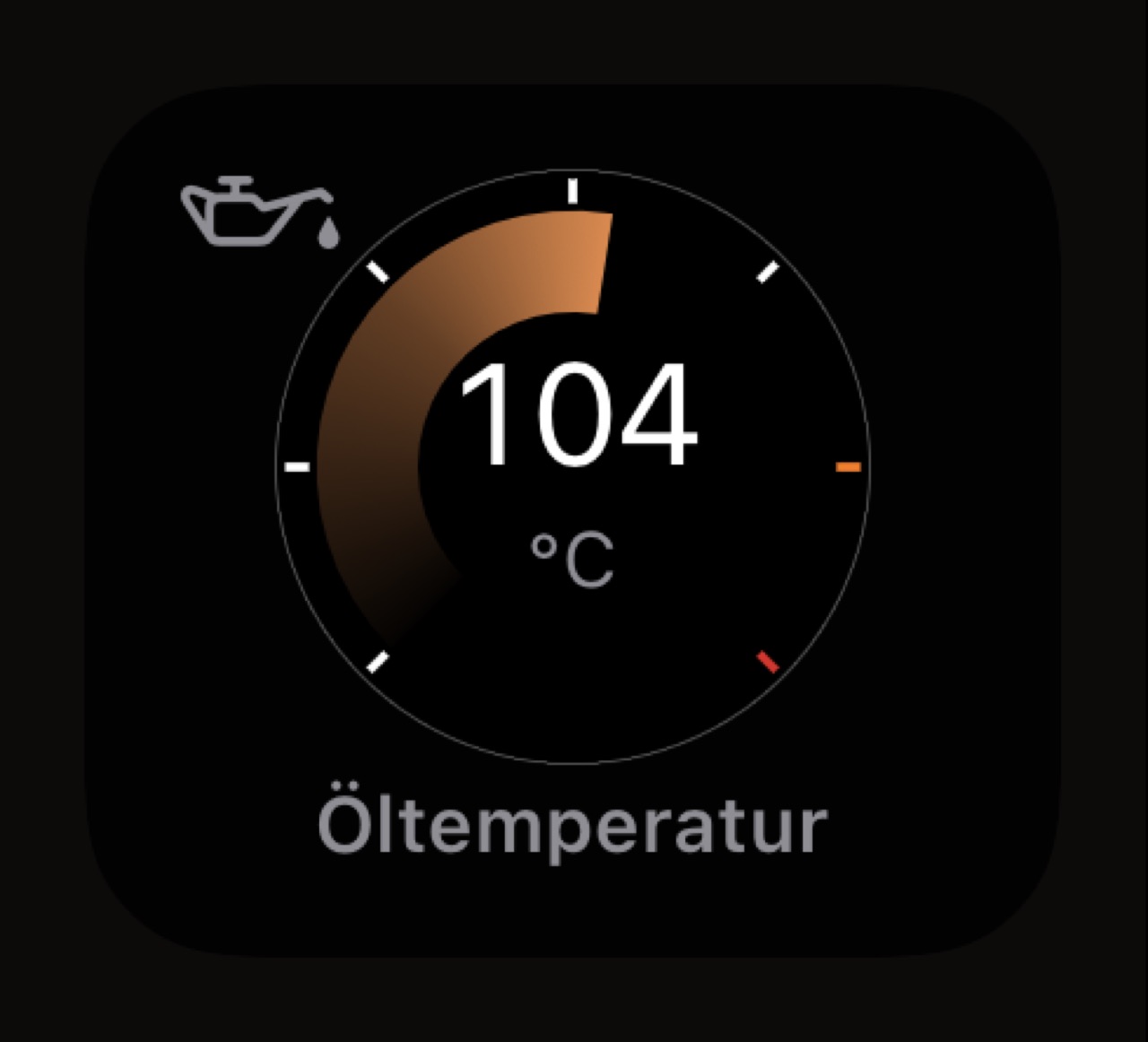
Kupfer 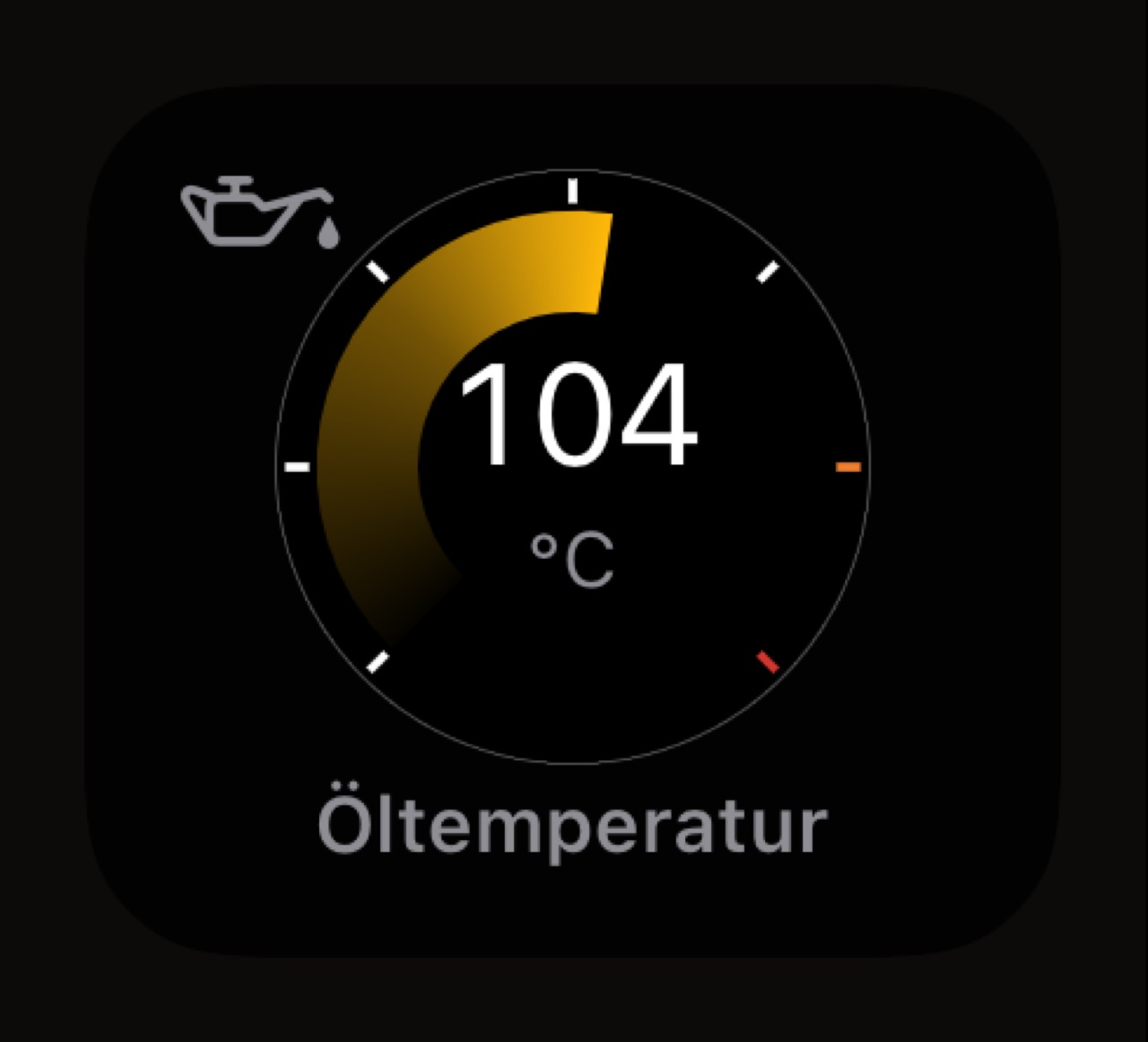
Bernstein 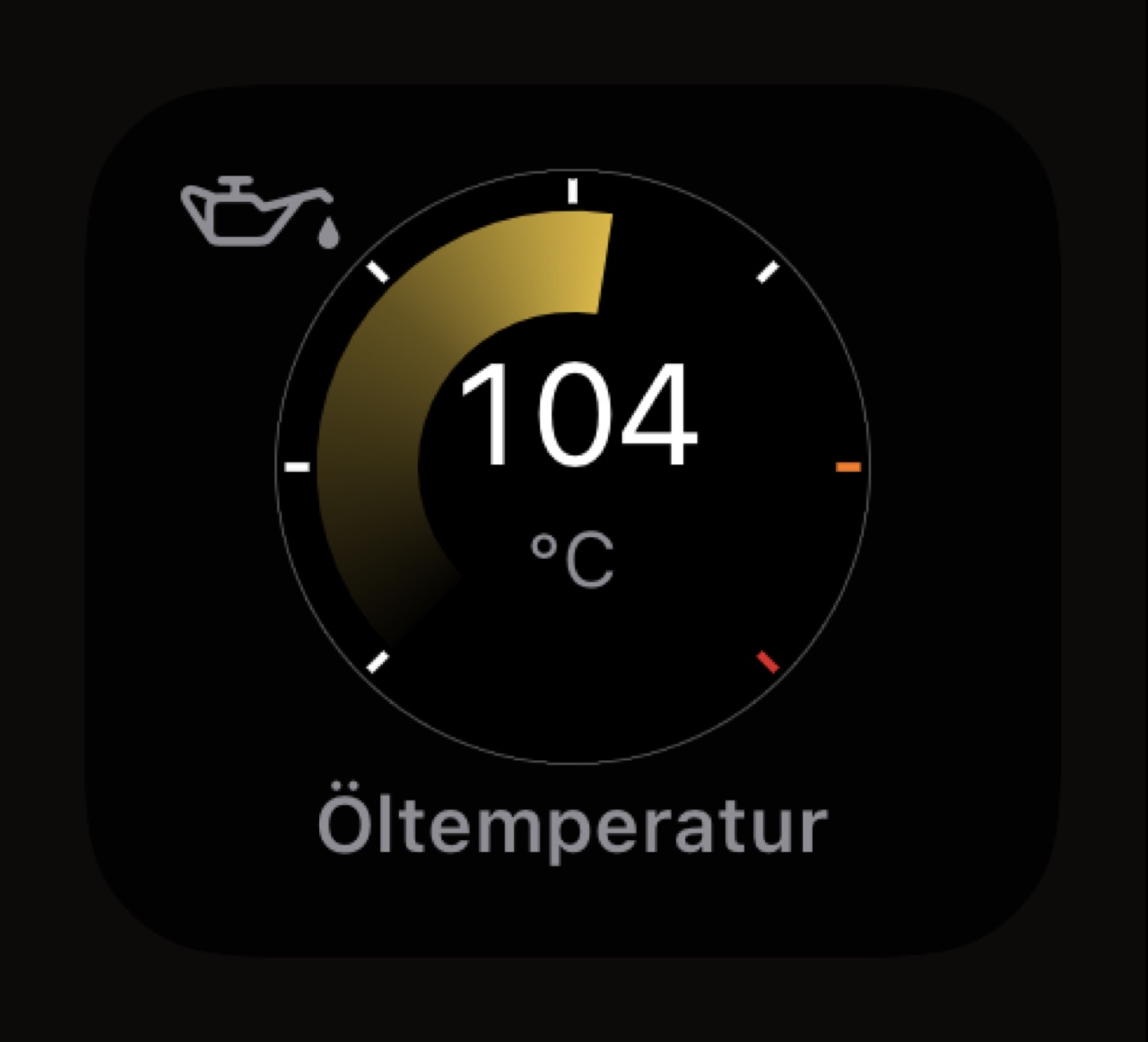
Gold 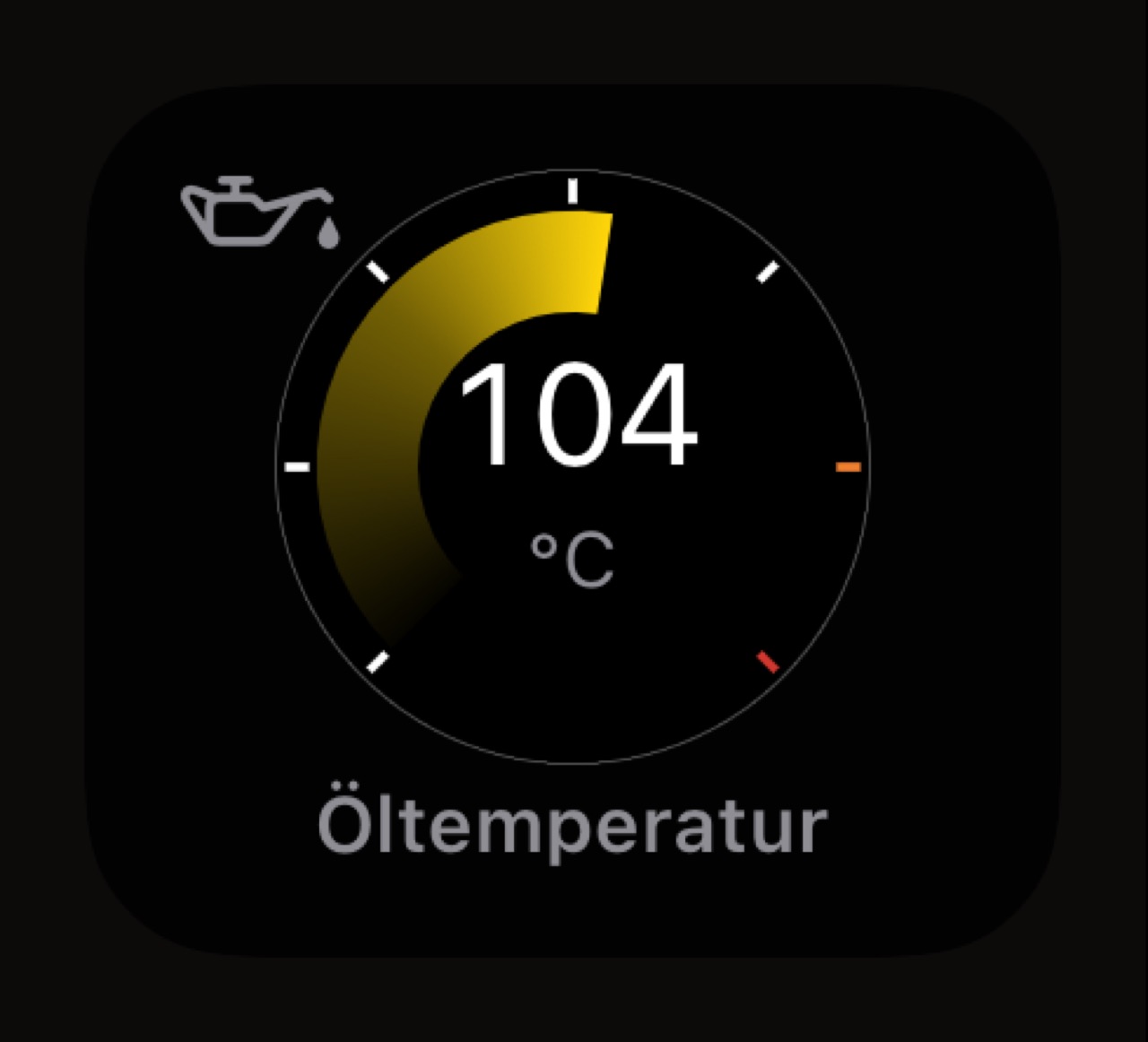
Gelb 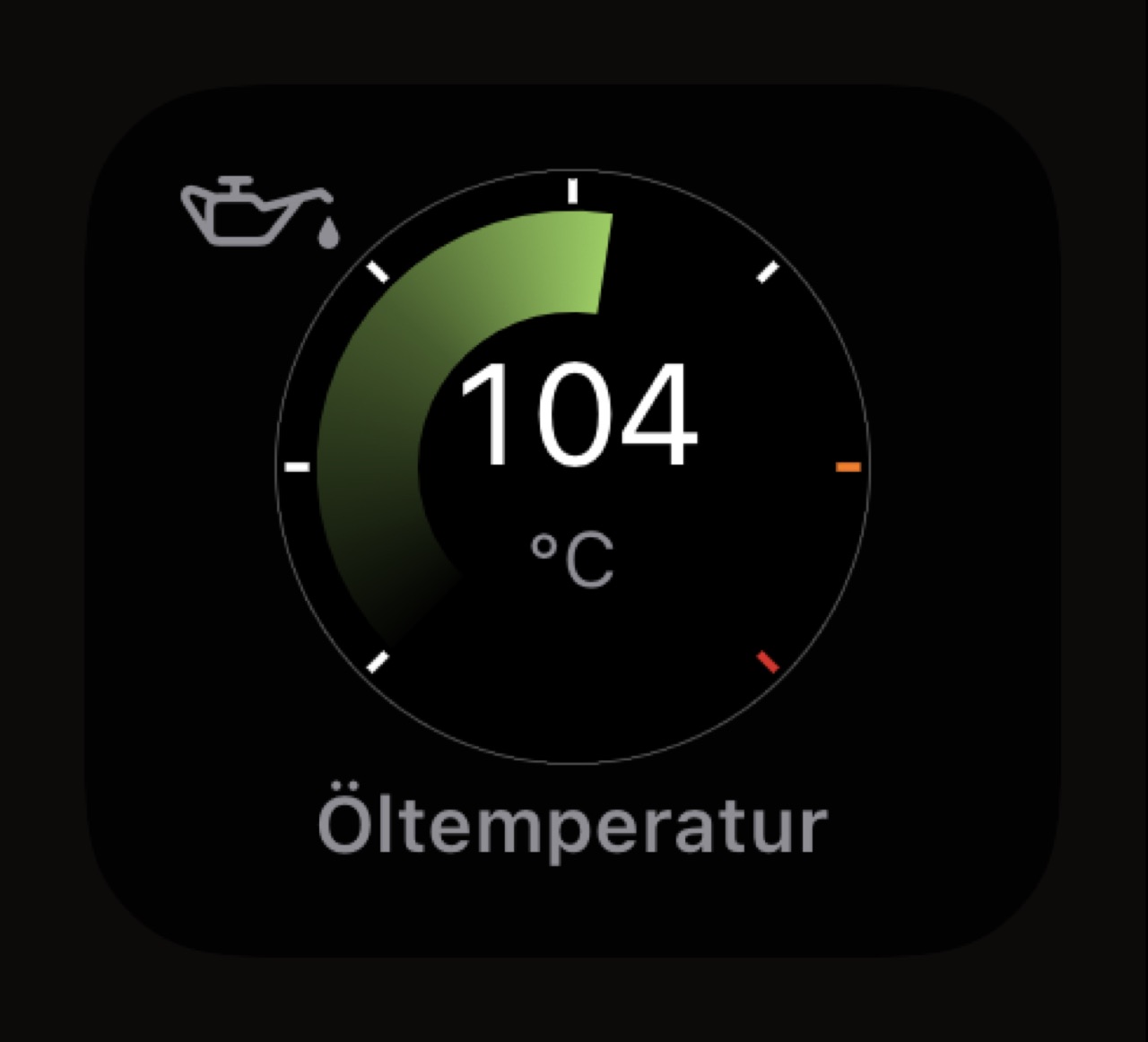
Limette 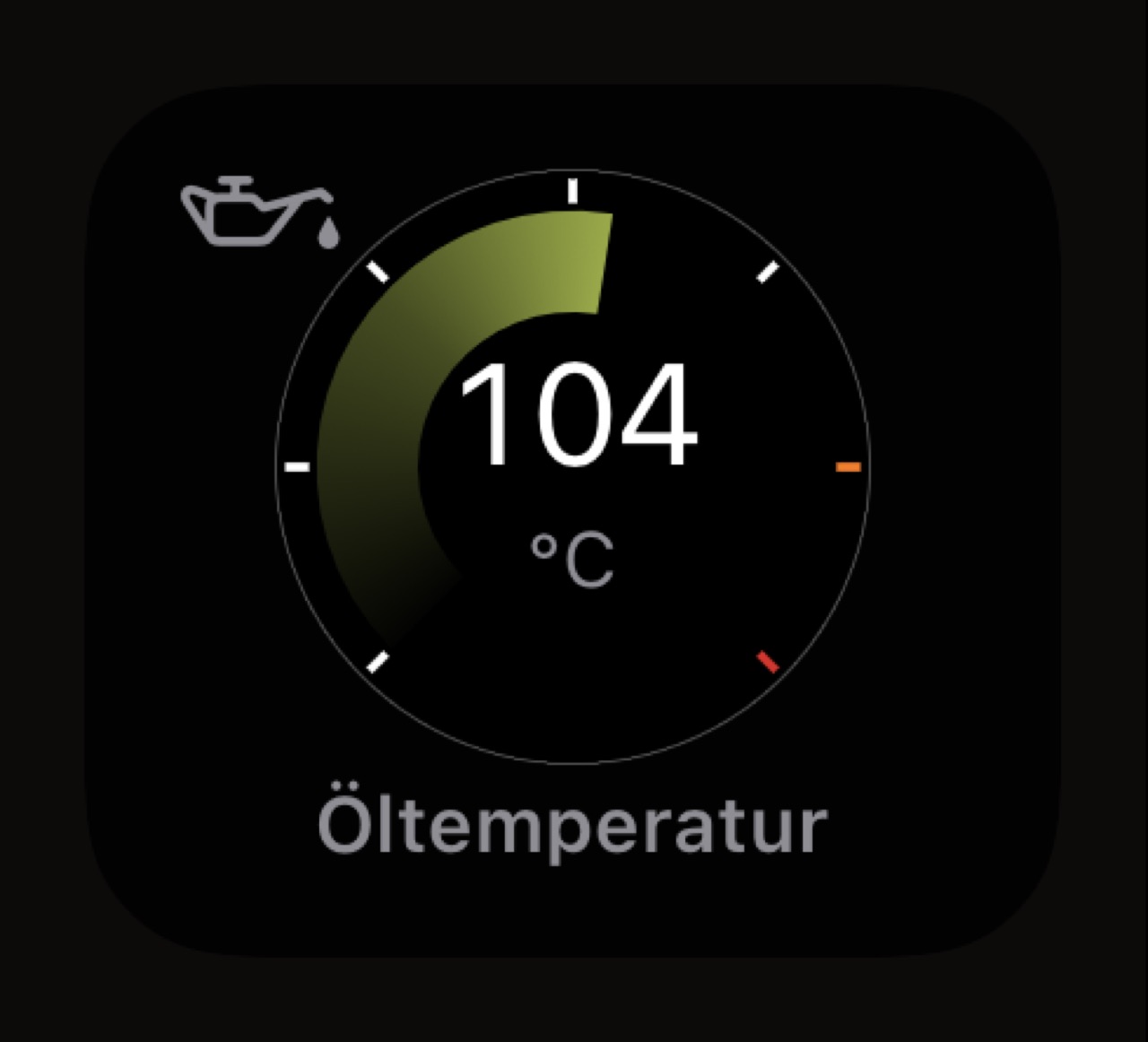
Olivgrün 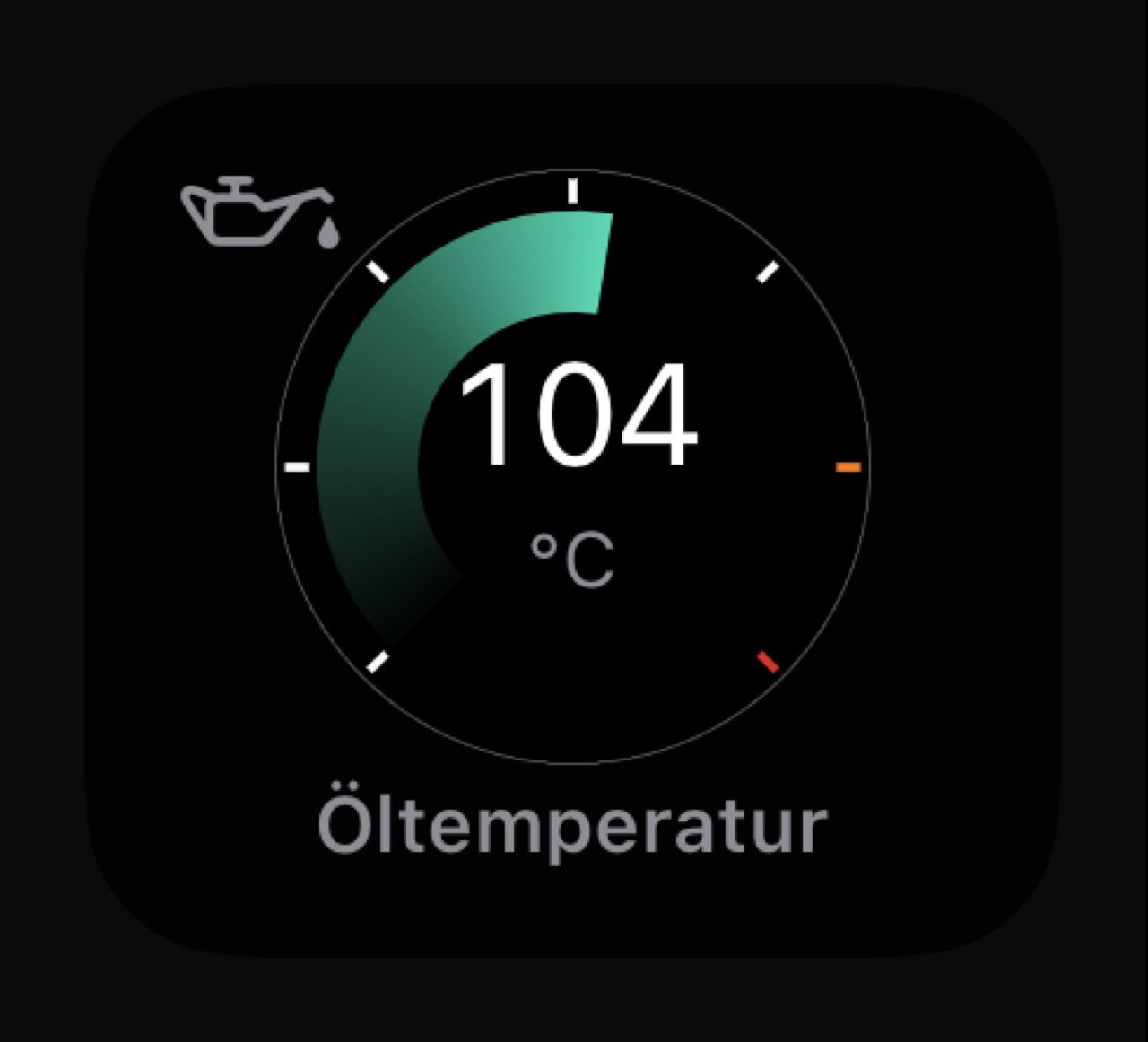
Mintgrün 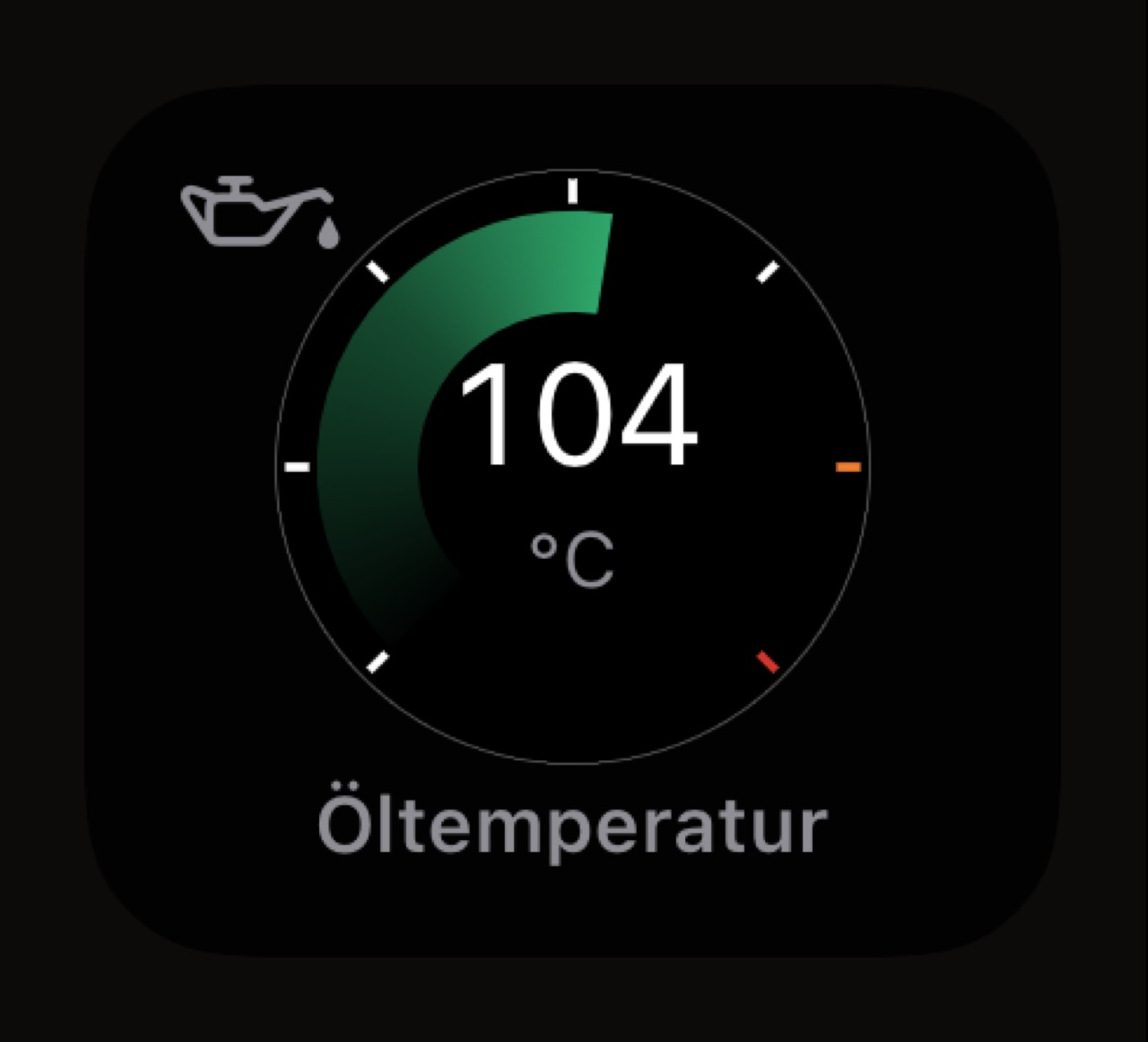
British Green 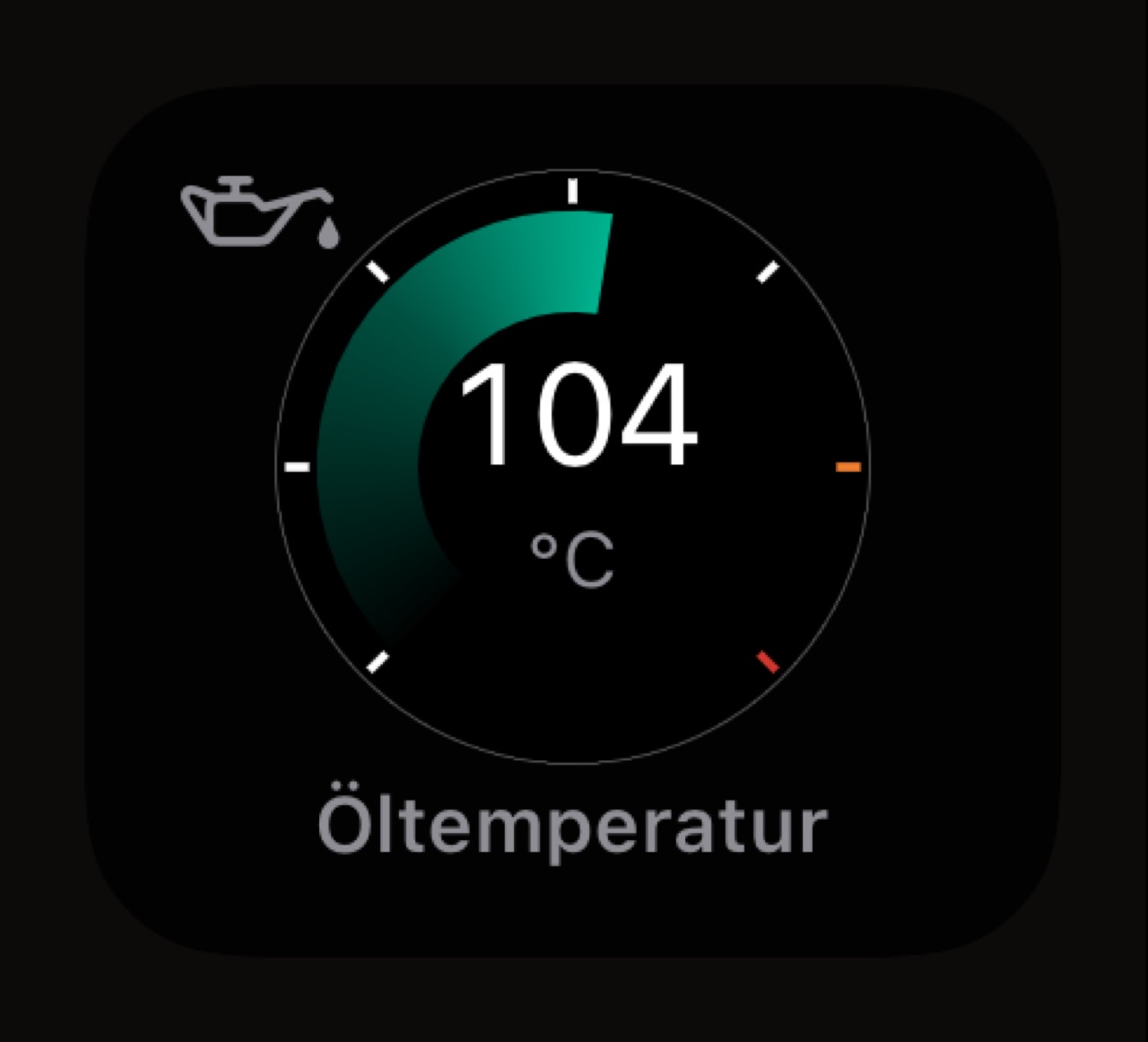
Phthalogrün 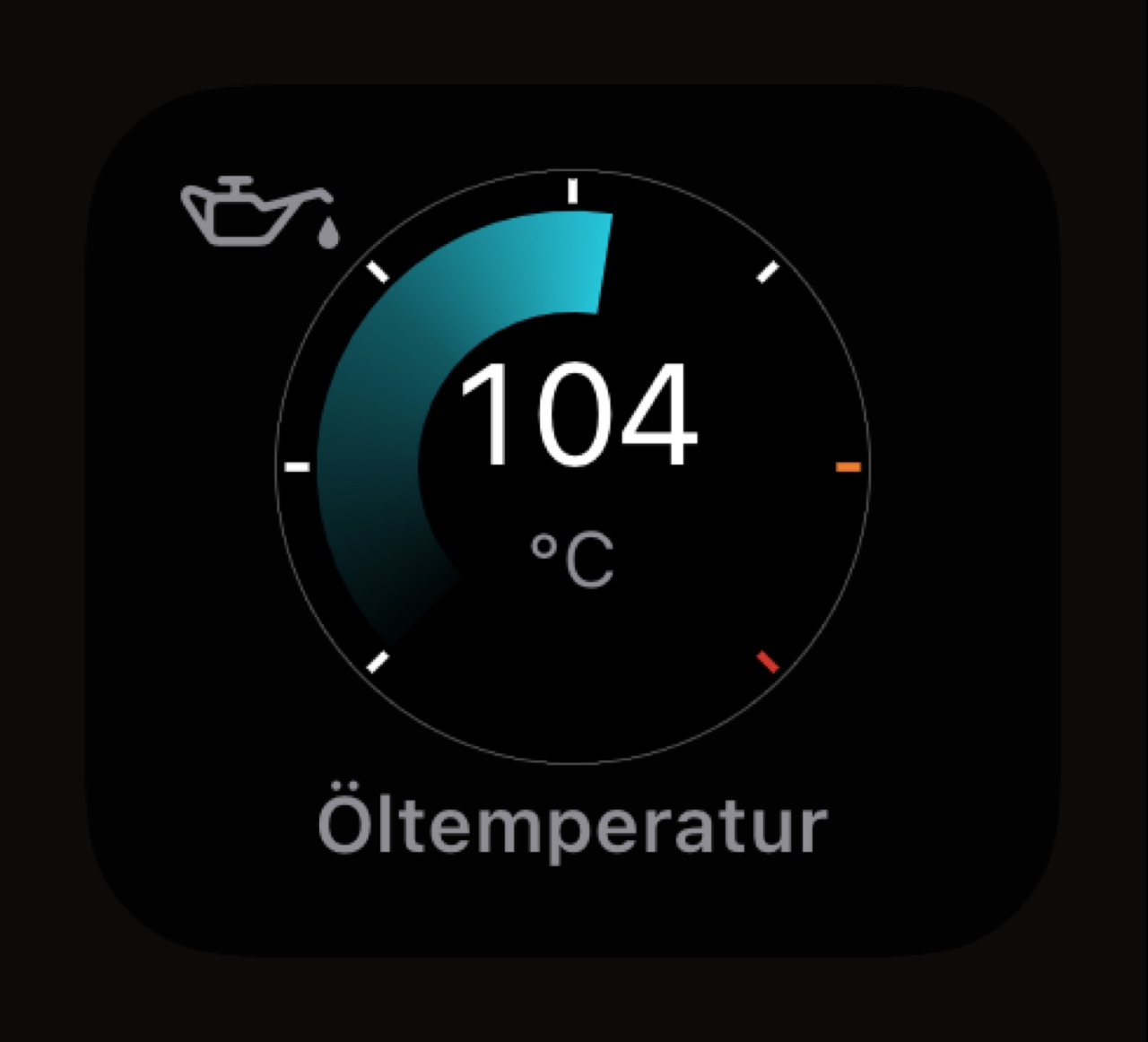
Petrol 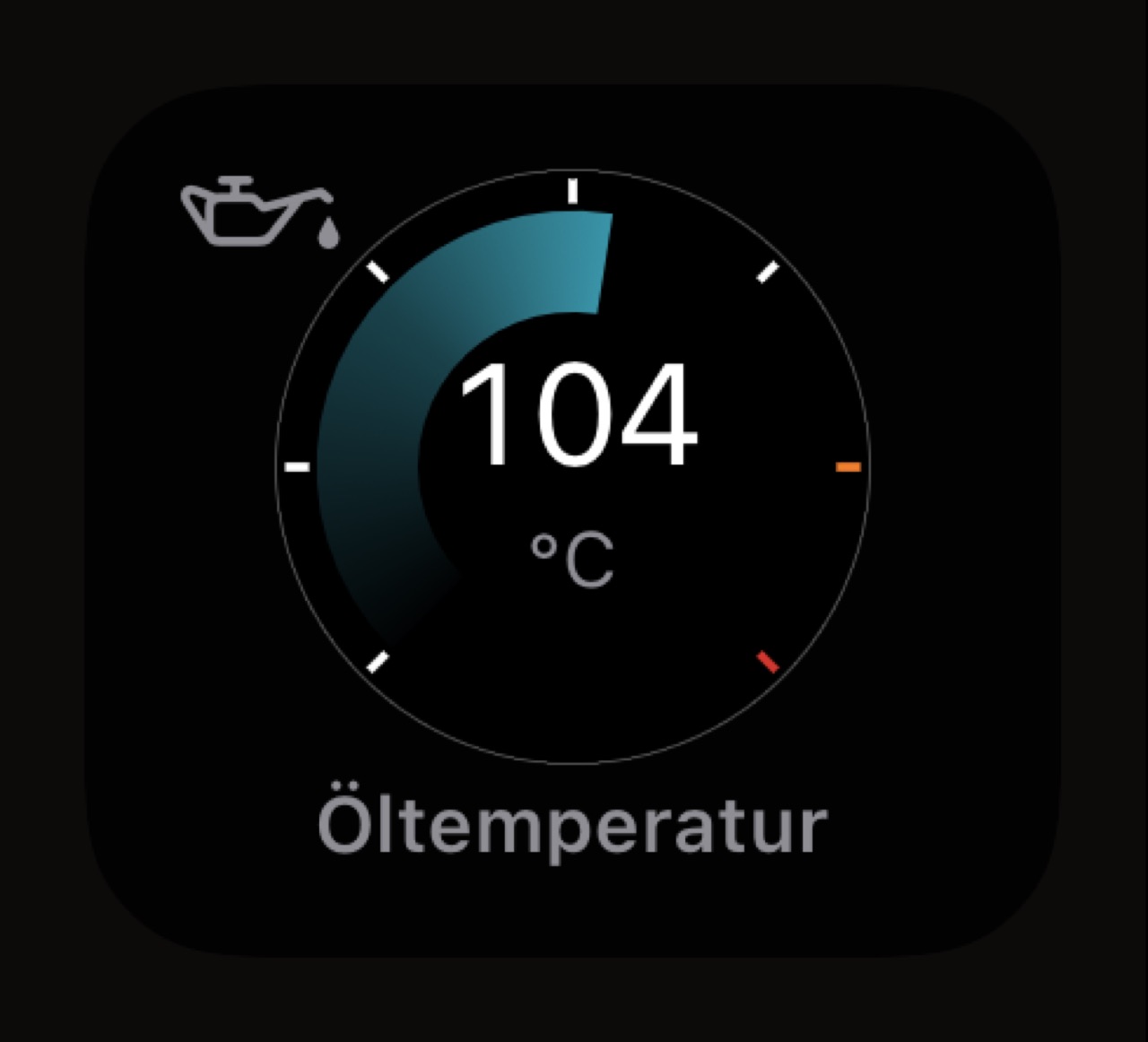
Petrolblau 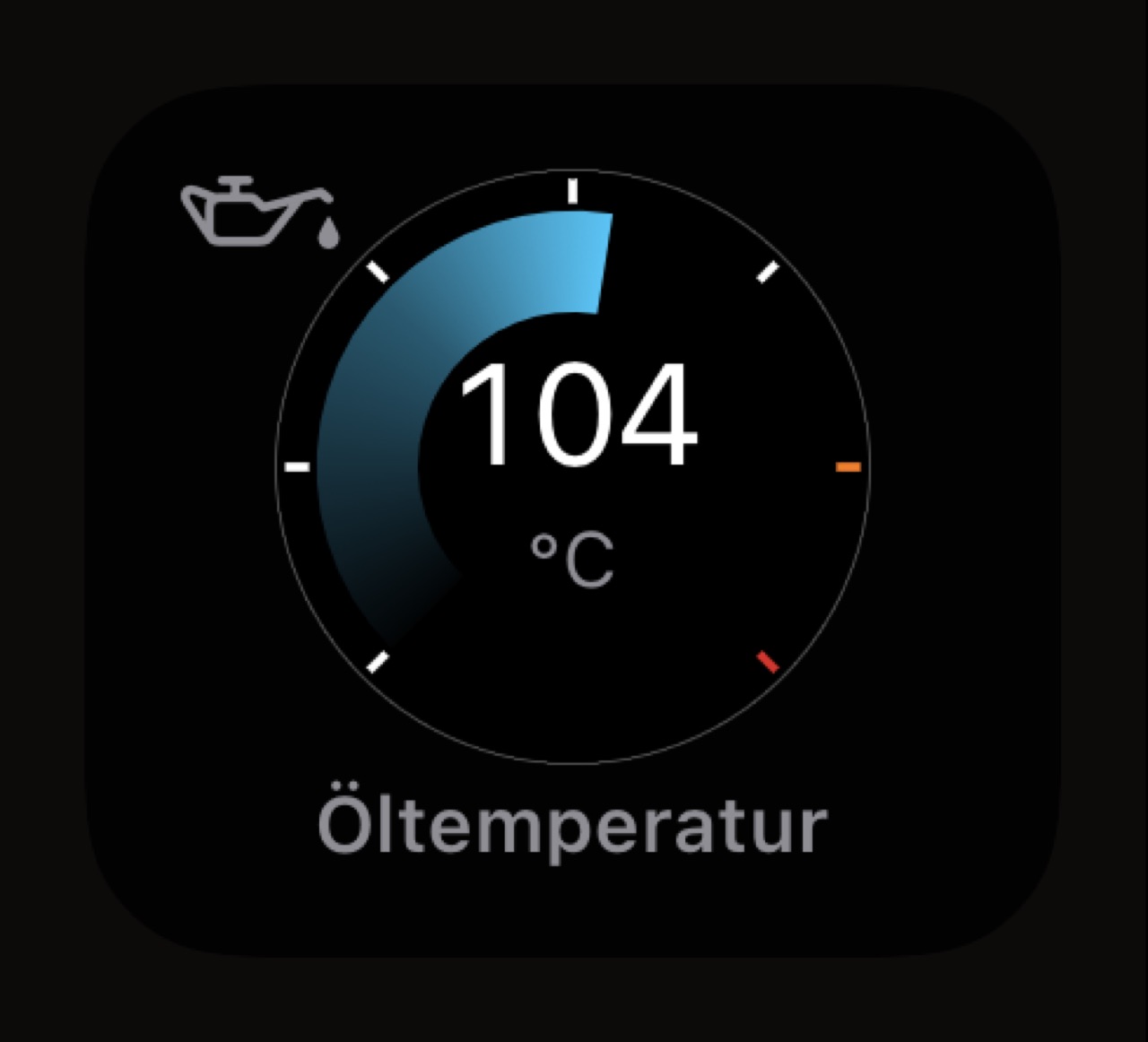
Himmelblau 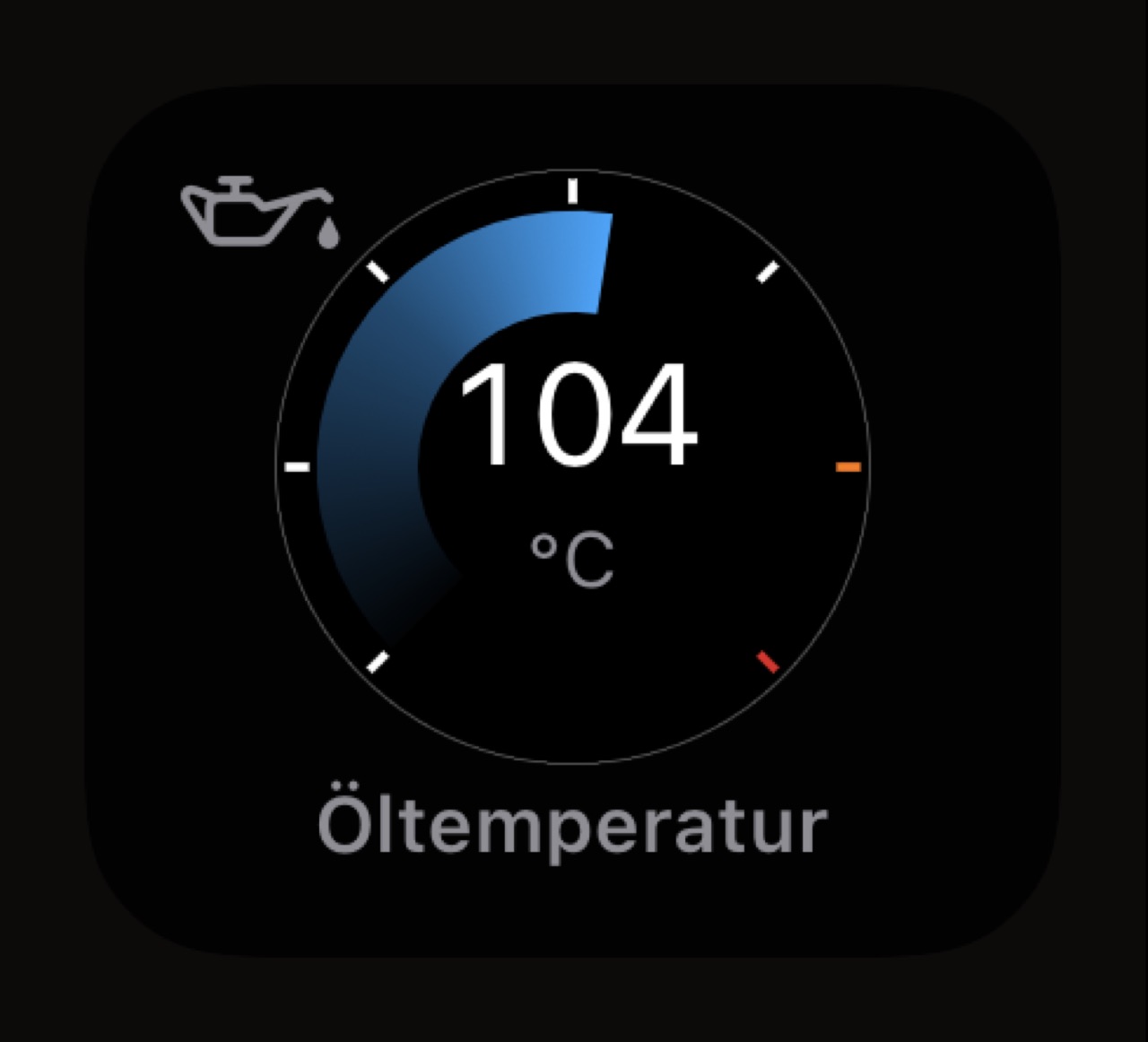
Eisblau 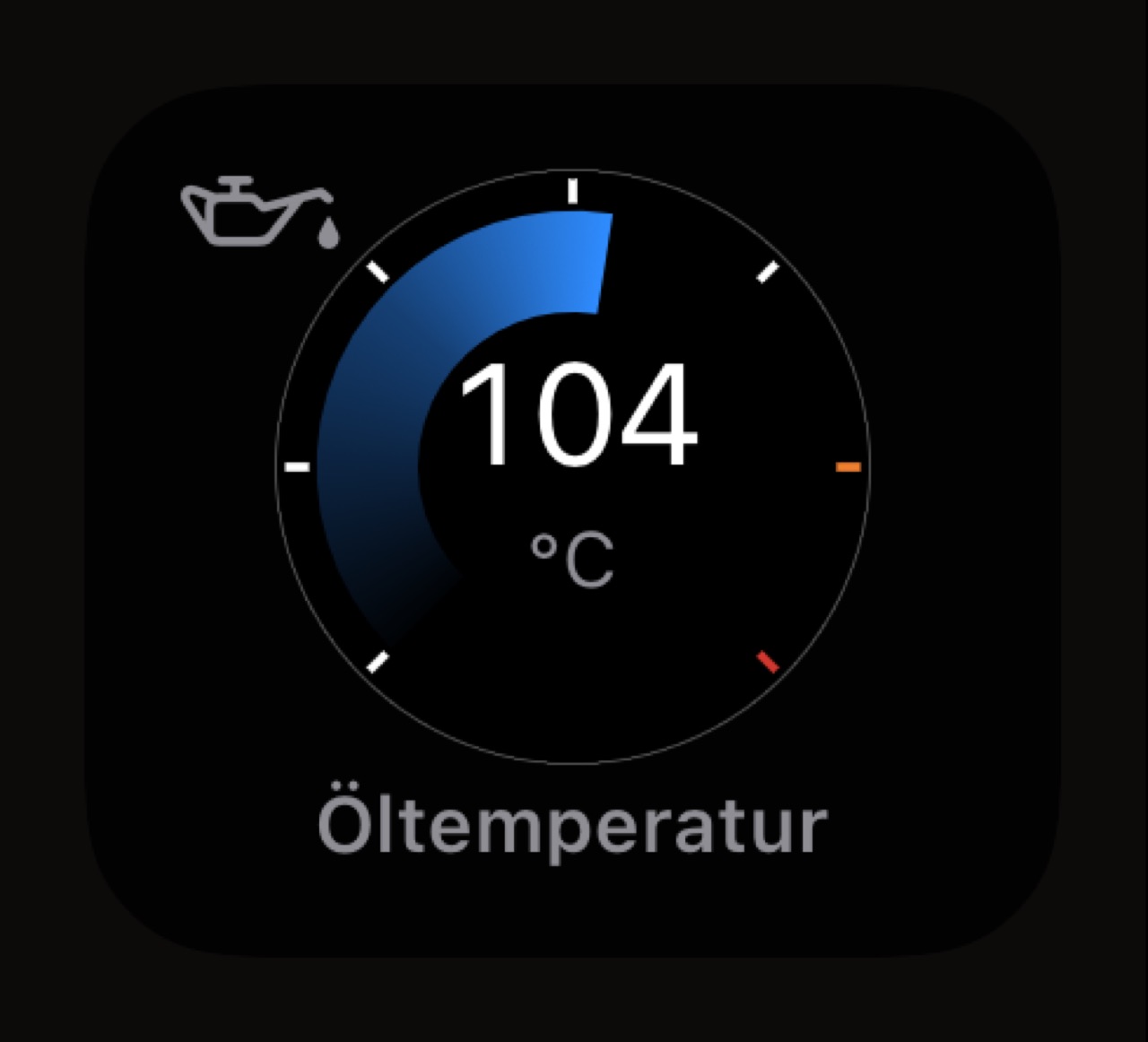
Elektroblau 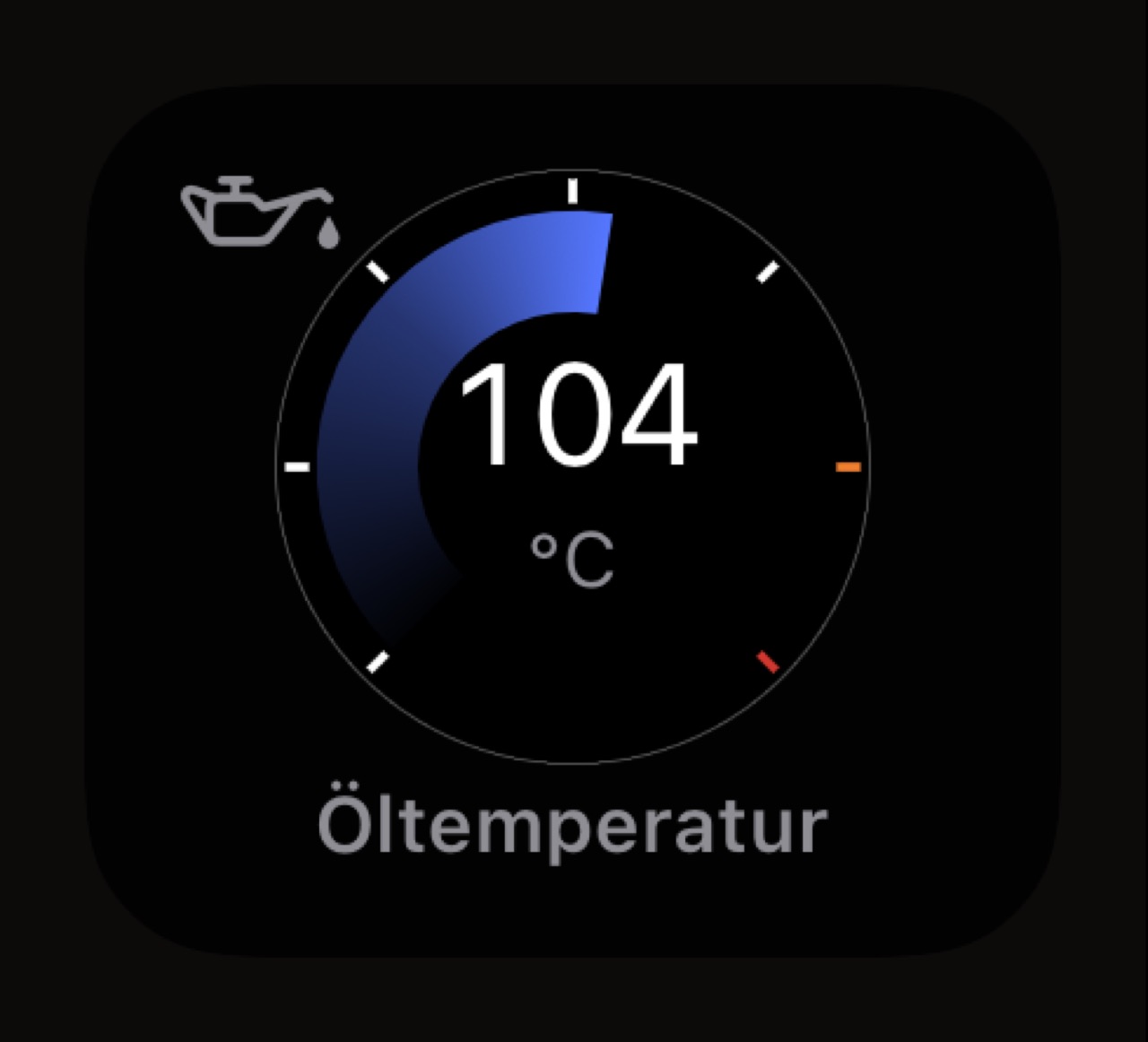
Kobaltblau 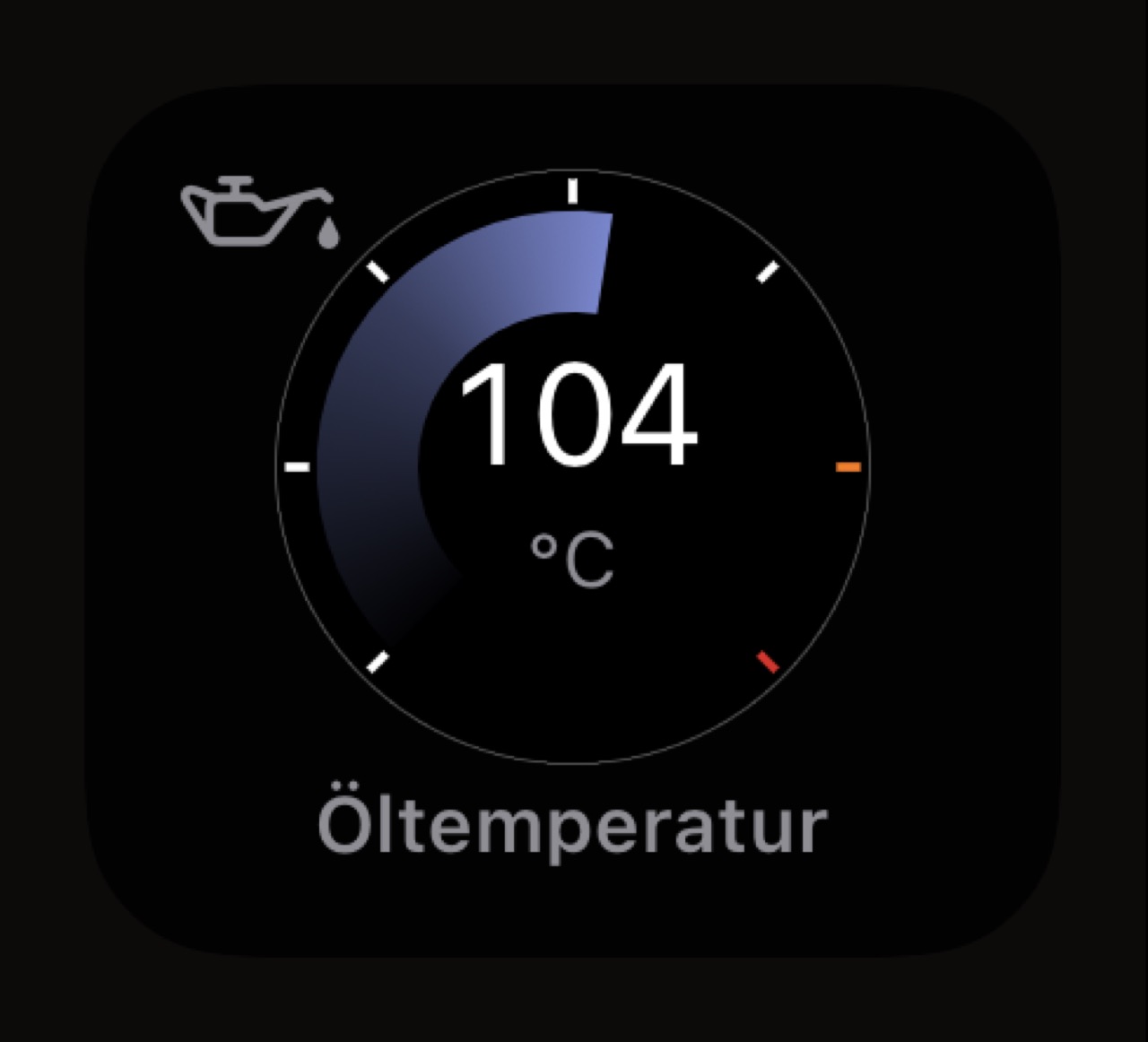
Mitternacht 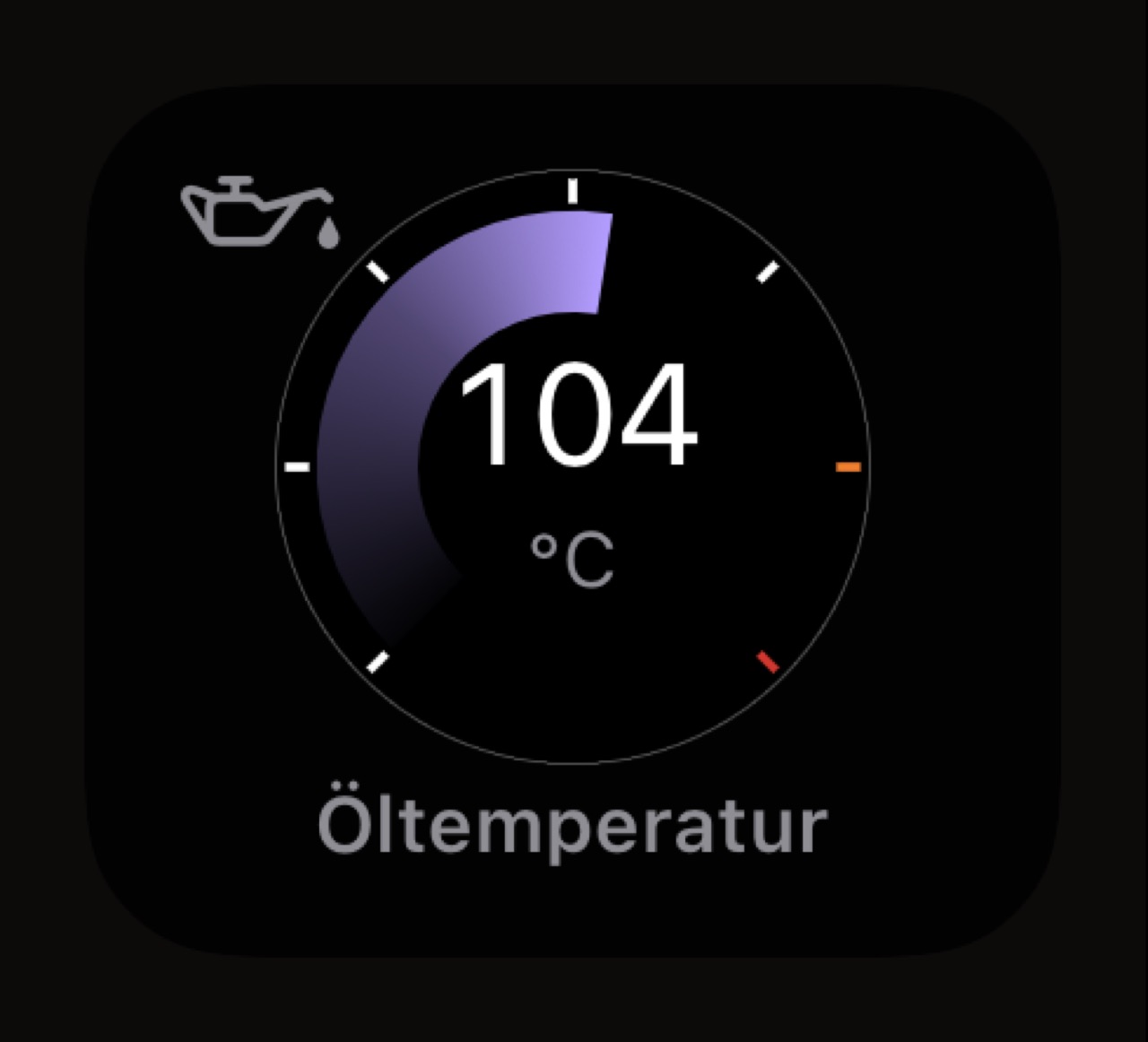
Lavendel 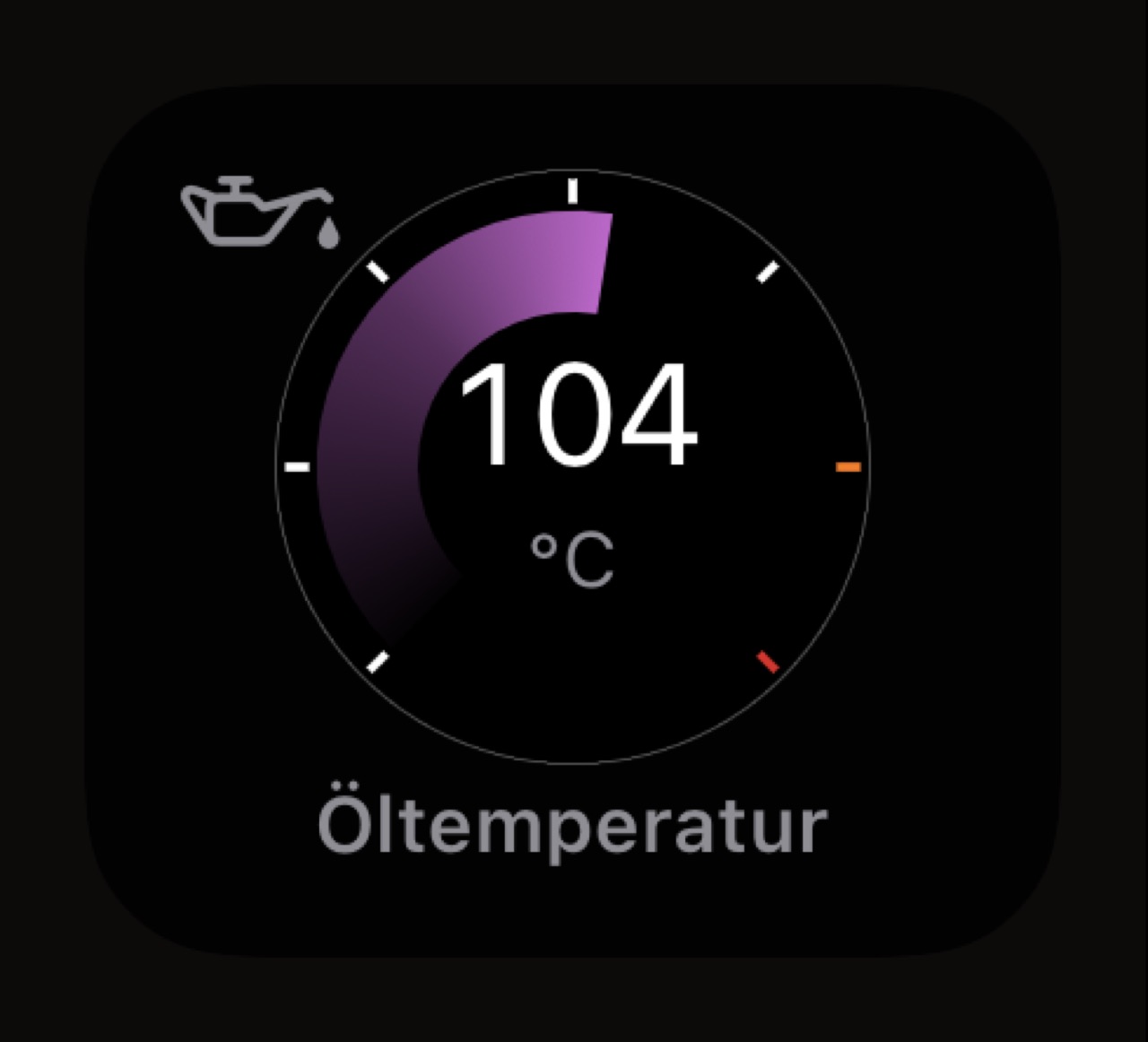
Violett 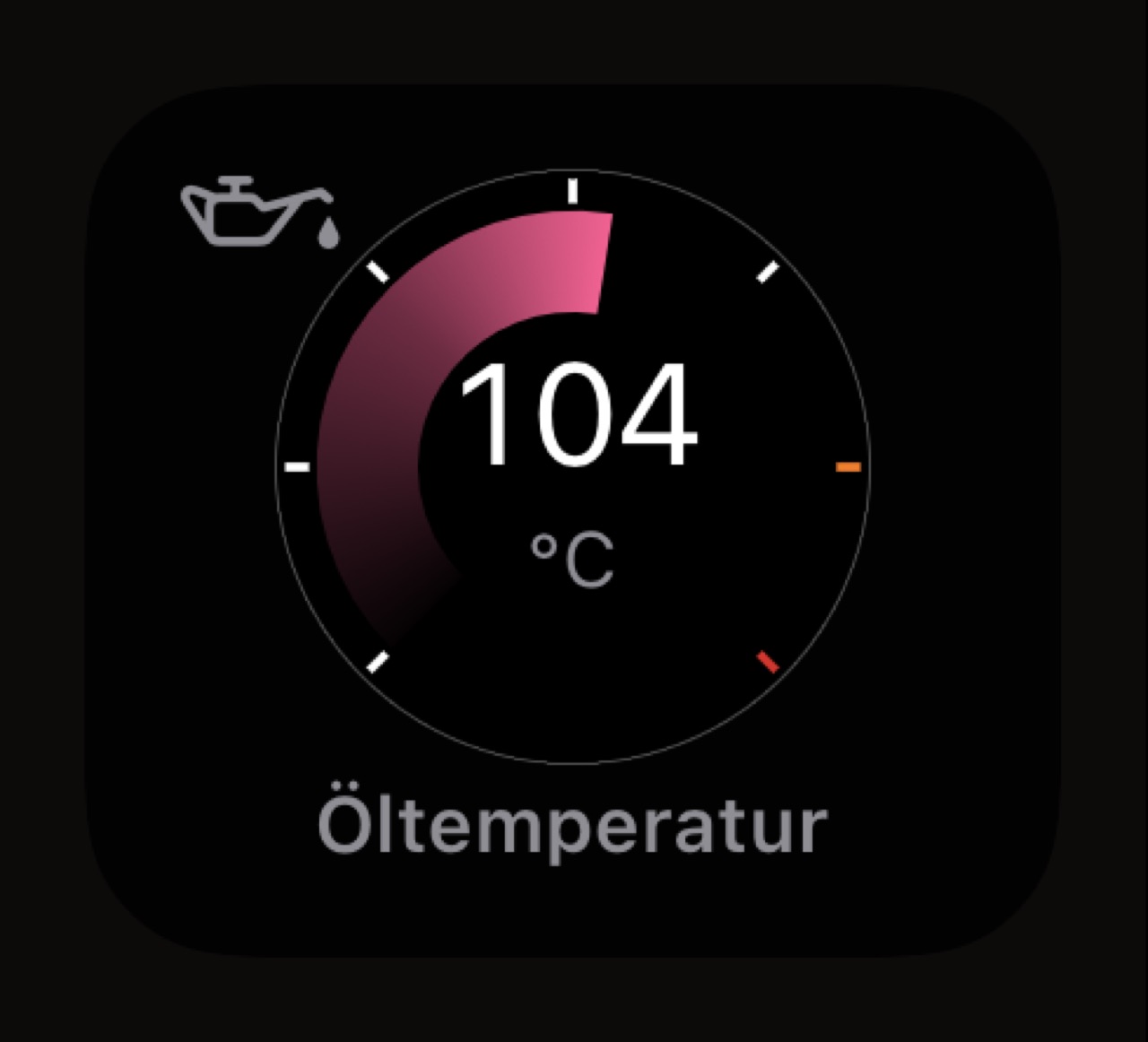
Magenta 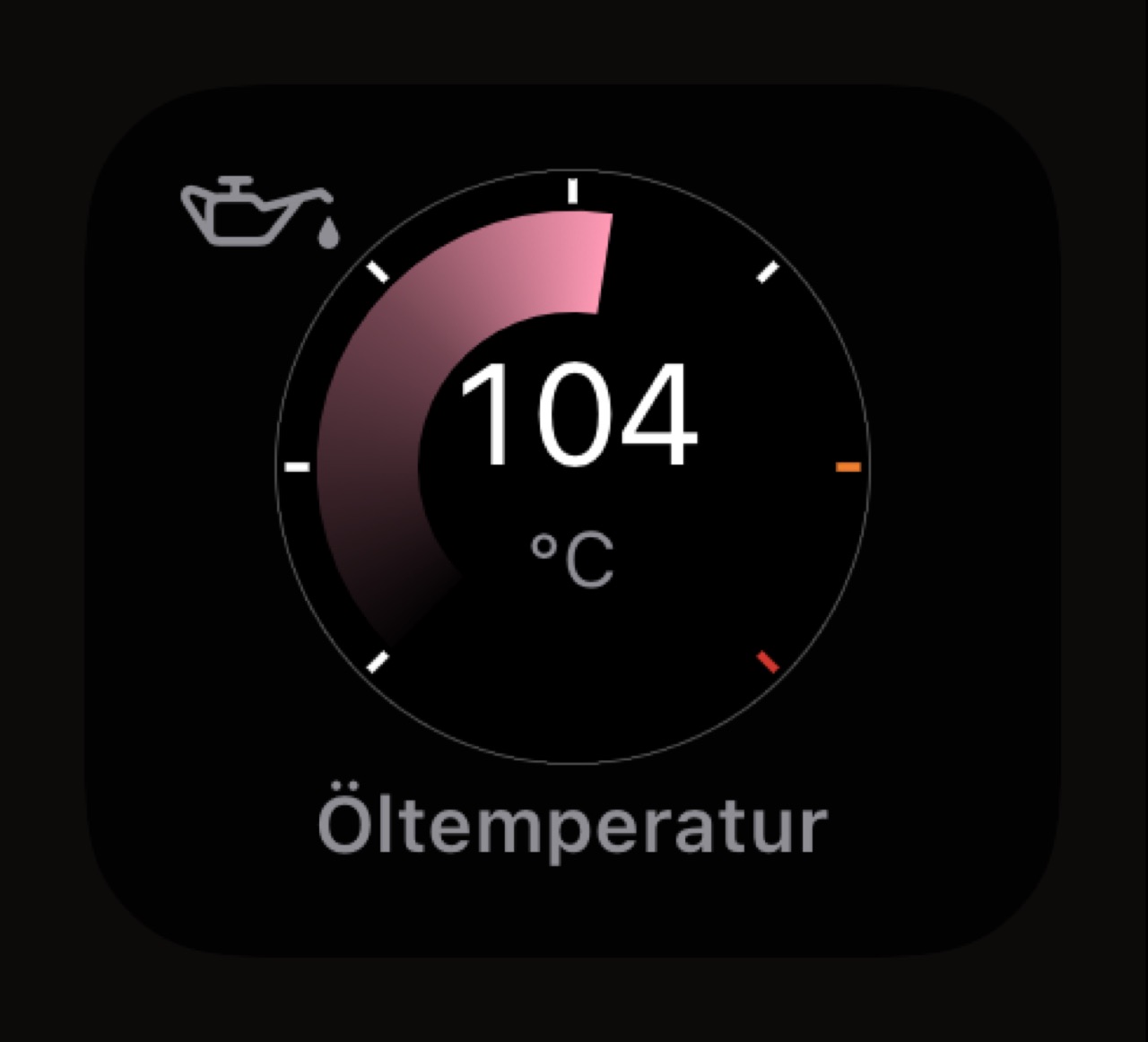
Rosé 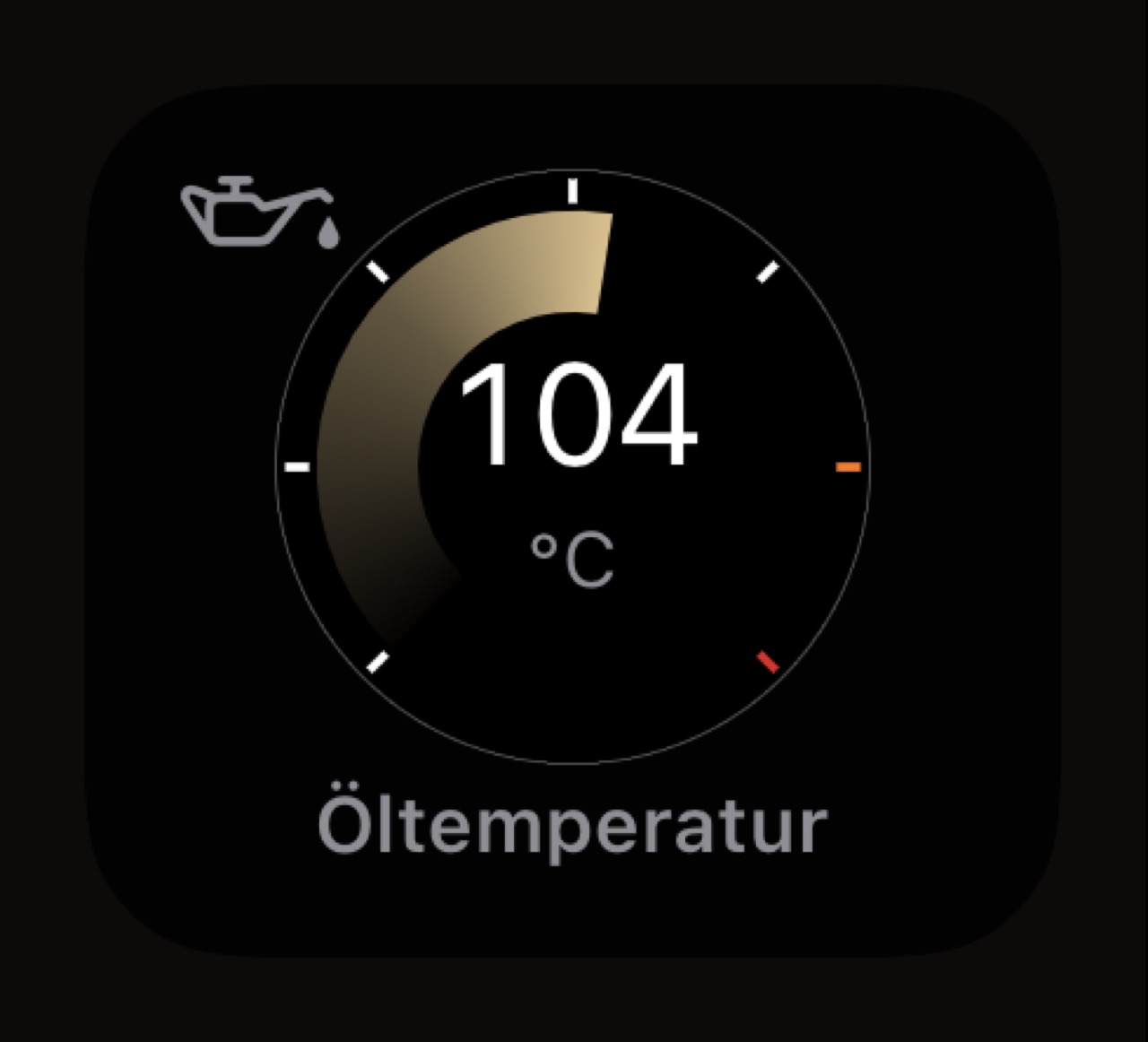
Sand 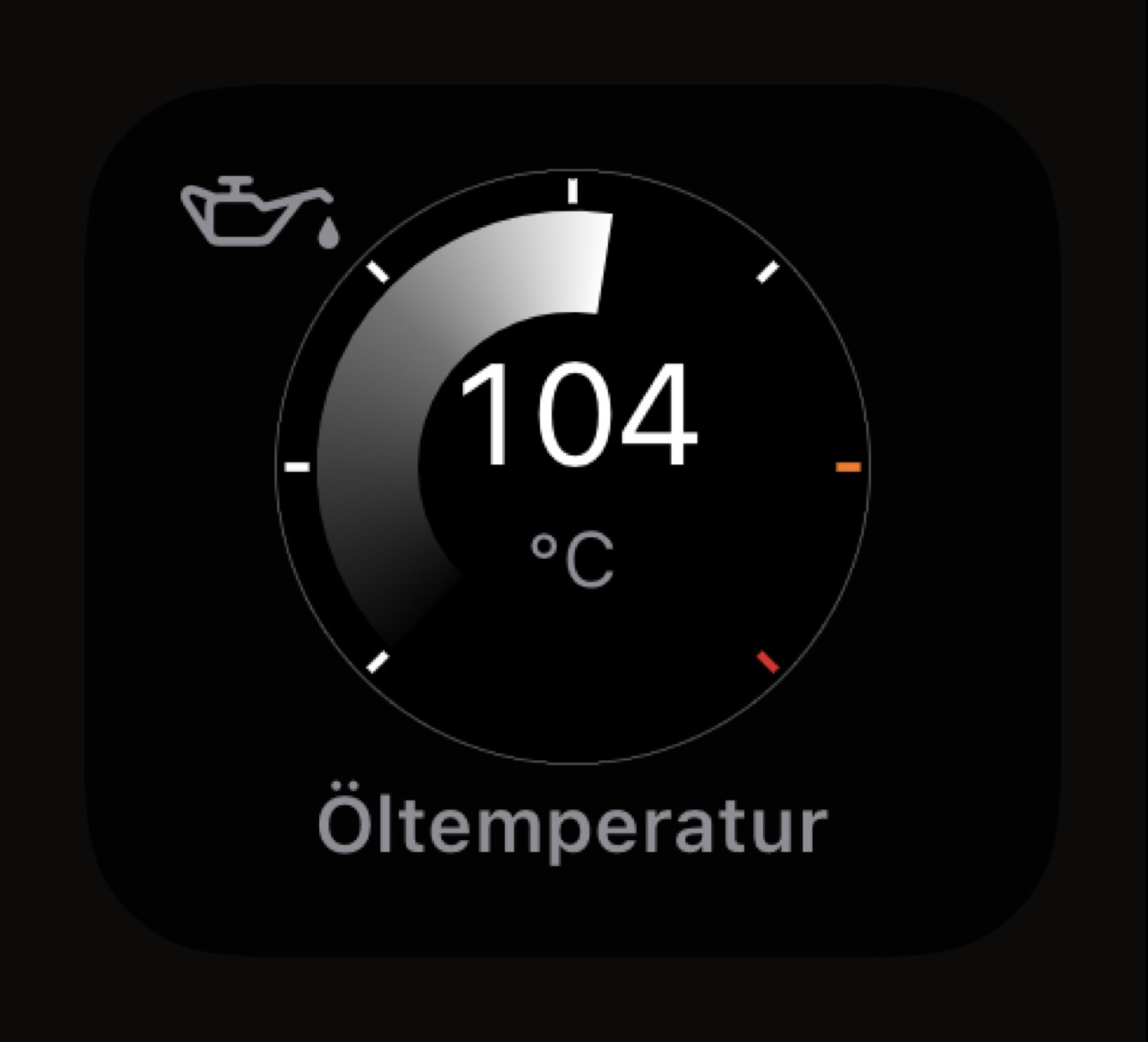
Reinweiß 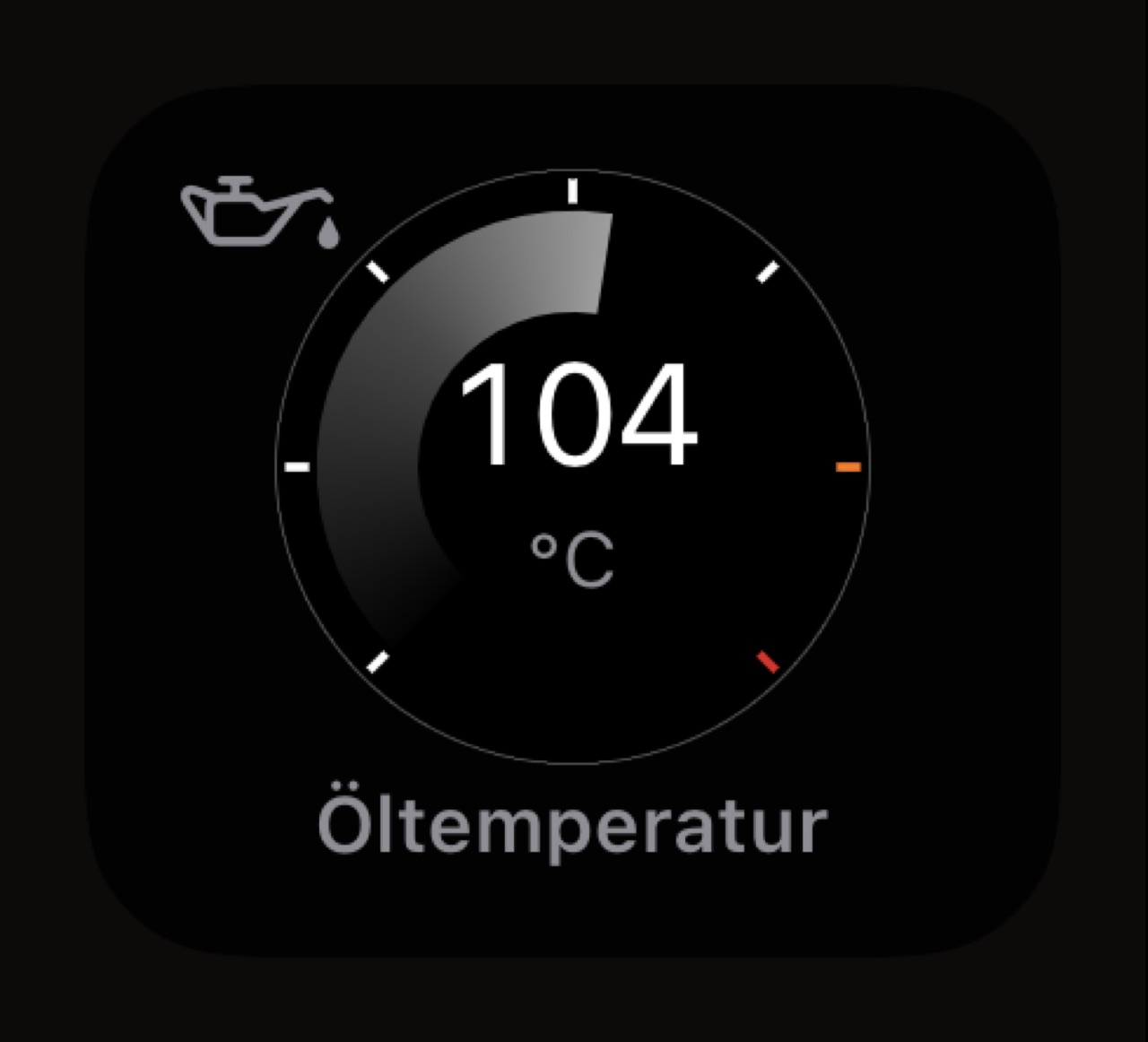
Titan 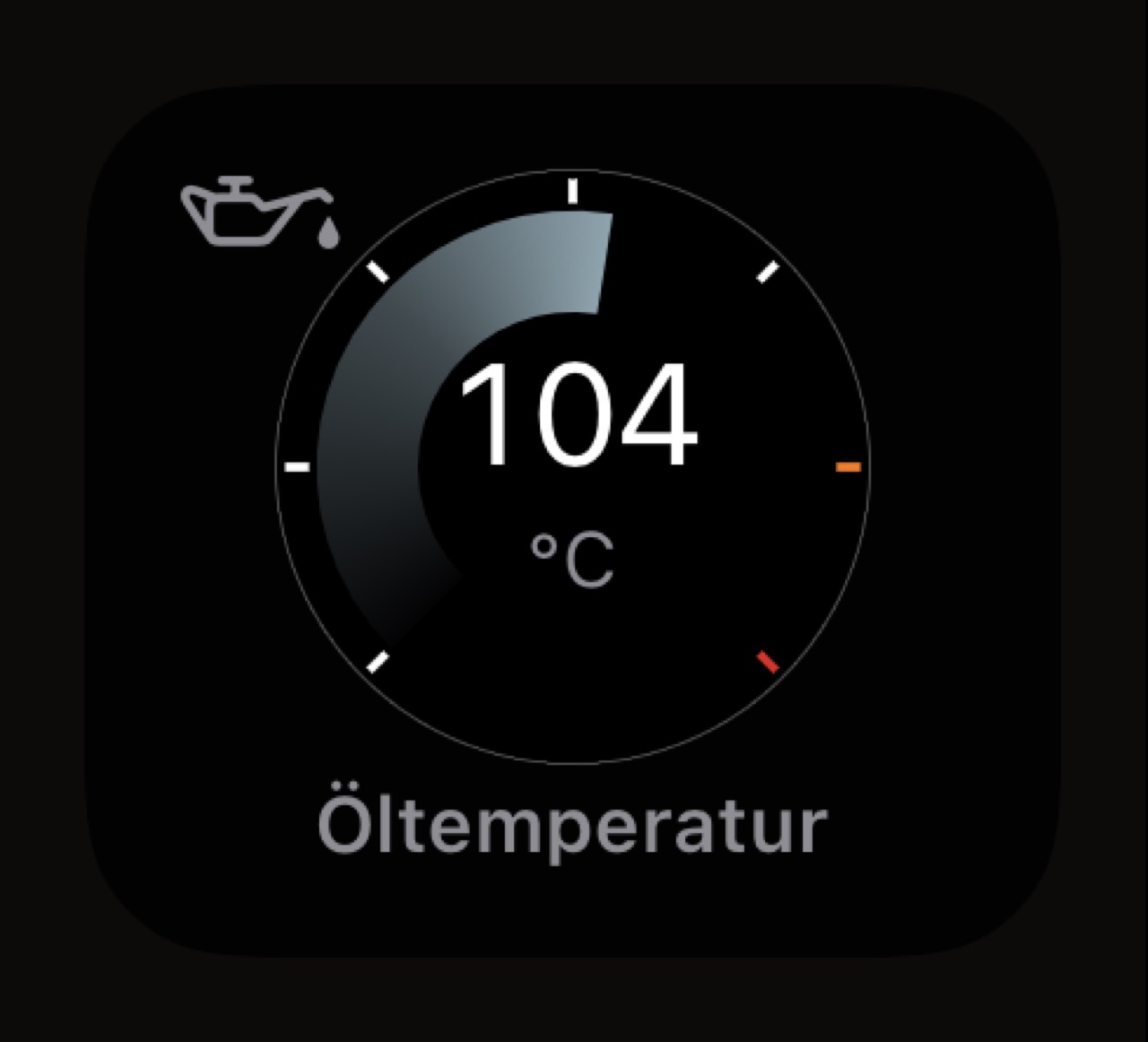
Graphit
Wie oft aktualisiert sie sich, und startet sie von selbst?
Höchstens alle zwei Sekunden, solange eine Fahrt aufgezeichnet wird, auf den eigenen Standortmeldungen der Fahrt, und iOS kann sie seltener aktualisieren, um Akku zu sparen. Sie startet mit der Fahrt, ob die Fahrt automatisch erkannt, per Kurzbefehl oder von Hand gestartet wurde. Lässt iOS eine App im Hintergrund keine Live-Aktivität starten, bittet WrenchTime den Push-Dienst von Apple, sie zu starten, über ein kleines Relay, das Apple einen generischen Start und die Startzeit der Fahrt weitergibt, ohne Standort, ohne Fahrzeug und ohne Aufzeichnung; den Rest füllt das Telefon. Änderungen in den Einstellungen erreichen eine laufende Aktivität von selbst, und Live-Aktivität neu starten, unter den Feldern, holt eine zurück, die du weggewischt hast.
Ist die Live-Aktivität kostenlos?
Ja. Die Live-Aktivität, jede Karte, jede Form und jedes OBD-II-Signal darauf kosten nichts, und sie erscheint bei jeder Fahrt, die der kostenlose Tarif aufzeichnet, bis zu 10 pro Woche. Eine andere Farbe als die der App und jeder andere Instrumentenstil als Standard gehören zu WrenchTime Pro, ebenso die Herzfrequenzkarte.
Wie passe ich die Live-Aktivität an?
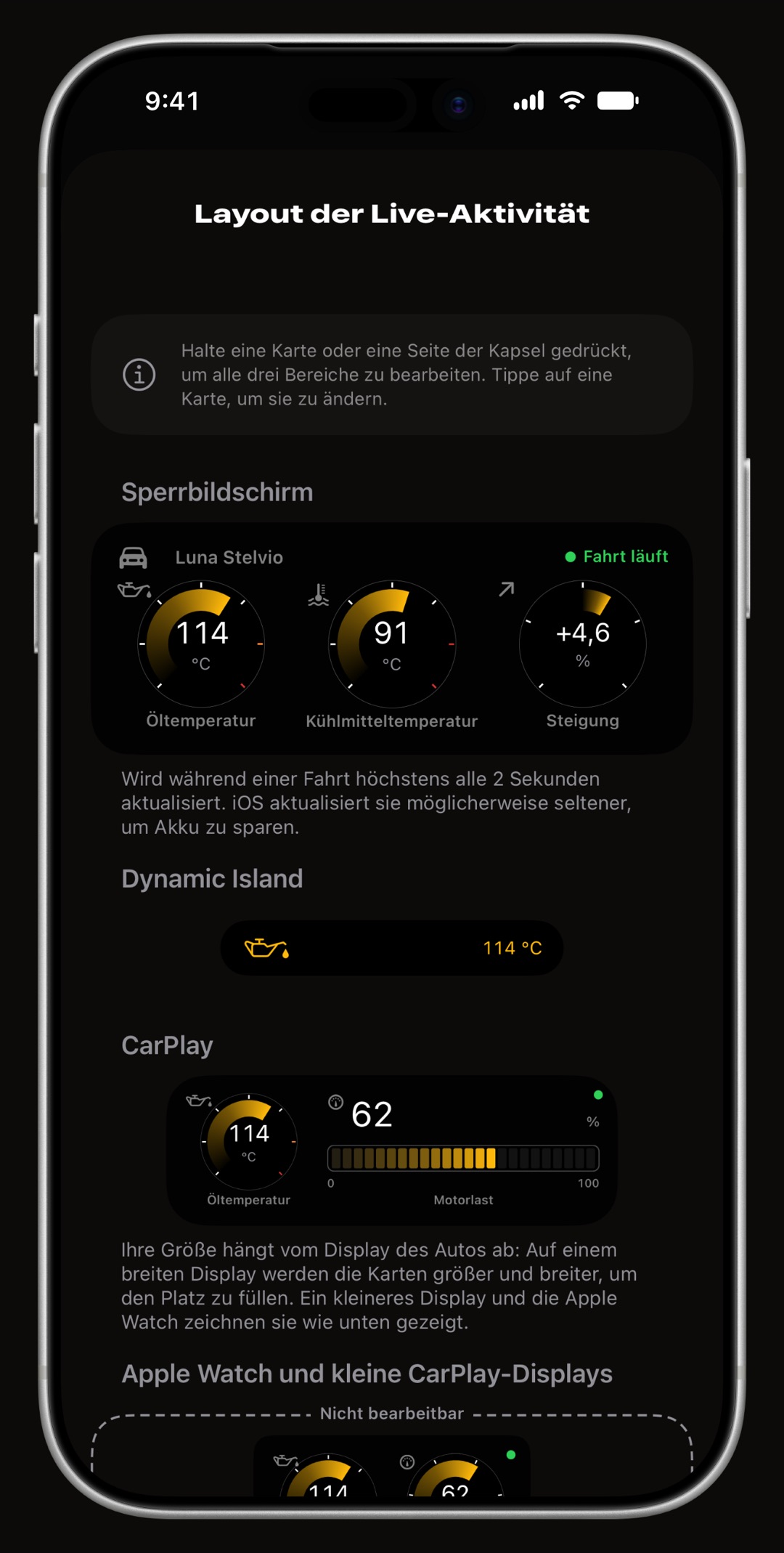
Unter Einstellungen > Live-Aktivität. Mit einem Fahrzeug ist die Seite der Editor dieses Fahrzeugs; bei mehreren tippst du zuerst das Fahrzeug an. Der Editor zeichnet drei Felder aus Beispielwerten, Sperrbildschirm, Dynamic Island und CarPlay, mit der kompakten Reihe für Apple Watch und kleine CarPlay-Bildschirme als Vorschau unter CarPlay, und du bearbeitest sie an Ort und Stelle, so wie du den Home-Bildschirm bearbeitest.
- Karte gedrückt halten und alle drei Felder fangen an zu wackeln. Fertig in der Navigationsleiste beendet es.
- Eine Karte oder eine Seite der Kapsel antippen um zu ändern, was dort ist: die Widgets, die in diesen Platz passen, oder eine durchsuchbare Liste der Signale des Fahrzeugs.
- Das Formsymbol setzt eine Karte auf ihre nächste Form, die noch passt; das Entfernen-Symbol nimmt sie aus der Reihe, und wer eine Karte zieht, tauscht sie mit einer anderen.
- Das + auf den freien Einheiten fügt eine Karte hinzu, wo die Reihe noch Platz hat.
- Farbe, Instrumentenstil und Hintergrund liegen unter den Feldern, und Standardwerte wiederherstellen setzt dieses Fahrzeug auf eine Fahrtkarte, die Farbe der App und Standard-Instrumente zurück.
Häufige Fragen
Braucht die WrenchTime-Live-Aktivität einen OBD-II-Adapter?
Nein. Fahrtdaten, Tempo, Höhe, Steigung, Wetter, Außentemperatur, Reichweite und Uhr kommen alle vom iPhone. Ein Adapter ergänzt eine Karte für jeden Messwert, den das Auto meldet, von der Drehzahl bis zur Öltemperatur.
Erscheint die Live-Aktivität auf CarPlay?
Ja. Seit iOS 26 erscheint sie im CarPlay-Dashboard neben der Karte, mit einer eigenen Reihe, die du unter Einstellungen > Live-Aktivität getrennt bearbeiten kannst.
Erscheint sie auf der Apple Watch?
Ja. Der Smart Stack der Apple Watch zeigt die kompakte Reihe, mit Platz für zwei Karten.
Entlädt die Live-Aktivität den Akku?
Sie fügt der Fahrt, zu der sie gehört, wenig hinzu. Sie wird aus dem gezeichnet, was die Fahrt ohnehin aufzeichnet, höchstens alle zwei Sekunden, und iOS kann sie seltener aktualisieren, um Akku zu sparen.
Funktioniert sie auf einem Motorrad?
Ja. Ein Motorrad bekommt wie jedes Fahrzeug seine eigene Reihe, Farbe und seinen eigenen Instrumentenstil, gezeichnet auf den Skalen eines Motorrads.
Kann ich die Live-Aktivität ausschalten?
Ja. Wische sie auf dem Sperrbildschirm weg, um sie für diese Fahrt zu beenden, oder schalte Live-Aktivitäten für WrenchTime in der Einstellungen-App des iPhone aus. Die Zusammenfassungsanzeige auf Sofort entfernt sie, sobald die Fahrt endet.
Ist die Live-Aktivität kostenlos?
Ja. Jede Karte, Form und jedes OBD-II-Signal ist kostenlos. Eine andere Farbe als die der App, ein anderer Instrumentenstil als Standard und die Herzfrequenzkarte gehören zu WrenchTime Pro.

Gemacht für alle, die lieber wissen als raten.
Gratis laden. Ein Fahrzeug, echte Funktionen, keine Werbung. Deine Garage wird es dir danken.
WrenchTime im App Store laden