Anleitung · OBD-II
So verbindest du einen OBD-II-Adapter mit WrenchTime
Du verbindest einen OBD-II-Adapter einmal pro Fahrzeug mit WrenchTime, im Tab OBD-II des Kopplungsbildschirms dieses Fahrzeugs. Stecke den Adapter in die Diagnosebuchse des Autos und schalte die Zündung ein, öffne dann Einstellungen › Verbindungen, wähle das Fahrzeug und wechsle zu OBD-II. Die Suche listet die Adapter, die sie erkennt; tippe neben deinem auf Koppeln. Eine Verbindungsprüfung startet von selbst und bestätigt, dass das Auto antwortet. Ab dann öffnet bei eingeschaltetem Bei Fahrten verbinden jede Fahrt in diesem Fahrzeug die Verbindung und zeichnet die Werte auf, und Live-Daten & Status zeigt sie auf Abruf.
Welchen Adapter kann mein iPhone mit WrenchTime nutzen?
WrenchTime spricht mit zwei Arten von Adaptern: jedem ELM327-kompatiblen Adapter mit Bluetooth Low Energy und dem Apple-zertifizierten OBDLink MX+. WLAN-Adapter und andere klassische Bluetooth-Adapter kann die App nicht erreichen. Die Anleitung welche Adapter mit einem iPhone funktionieren listet die Modelle, die an einem echten Auto bestätigt wurden. Beide Arten werden vor dem Öffnen von WrenchTime unterschiedlich eingerichtet:
- Bluetooth-LE-Adapter koppele ihn nicht in den iPhone-Einstellungen unter Bluetooth. WrenchTime findet ihn mit der eigenen Suche.
- OBDLink MX+ koppele ihn einmal in den iPhone-Einstellungen unter Bluetooth, wie Kopfhörer, und verknüpfe ihn dann in WrenchTime wie unten beschrieben mit dem Fahrzeug.
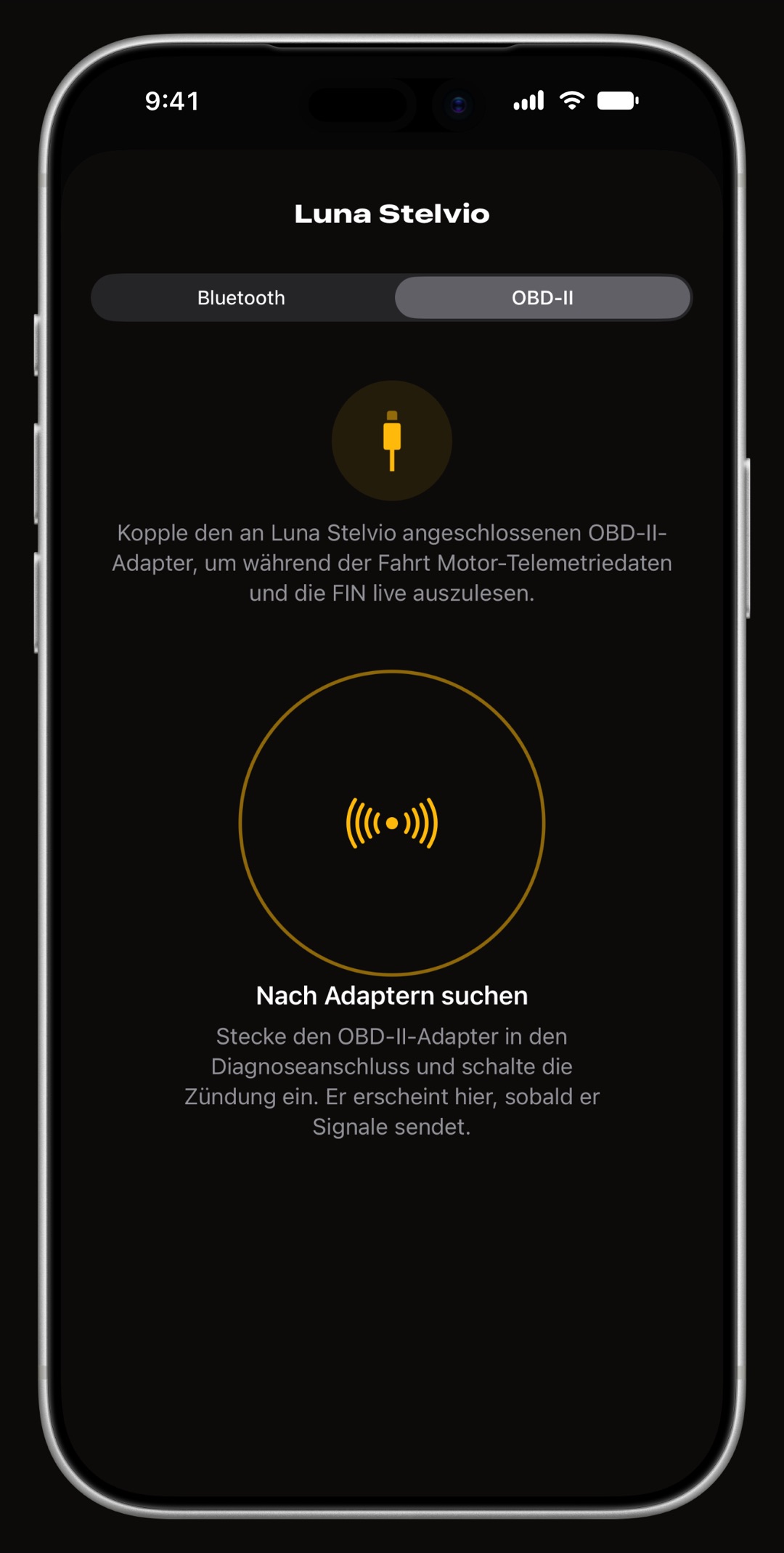
Den OBD-II-Tab deines Fahrzeugs öffnen
Stecke den Adapter in die OBD-II-Buchse, meist unter dem Armaturenbrett auf der Fahrerseite, und schalte die Zündung ein. Öffne in WrenchTime Einstellungen › Verbindungen und tippe in der Liste Fahrzeuge auf das Fahrzeug. Sein Kopplungsbildschirm öffnet sich im Tab Bluetooth: Wechsle in der Segmentsteuerung zu OBD-II. Derselbe Bildschirm öffnet sich über das Bearbeitungsformular des Fahrzeugs (Verbindungen › Bluetooth & OBD-II) oder über Adapter koppeln in den Fahrzeugwerkzeugen. Erlaube den Bluetooth-Zugriff, wenn die App danach fragt.
Nach dem Adapter suchen und ihn koppeln
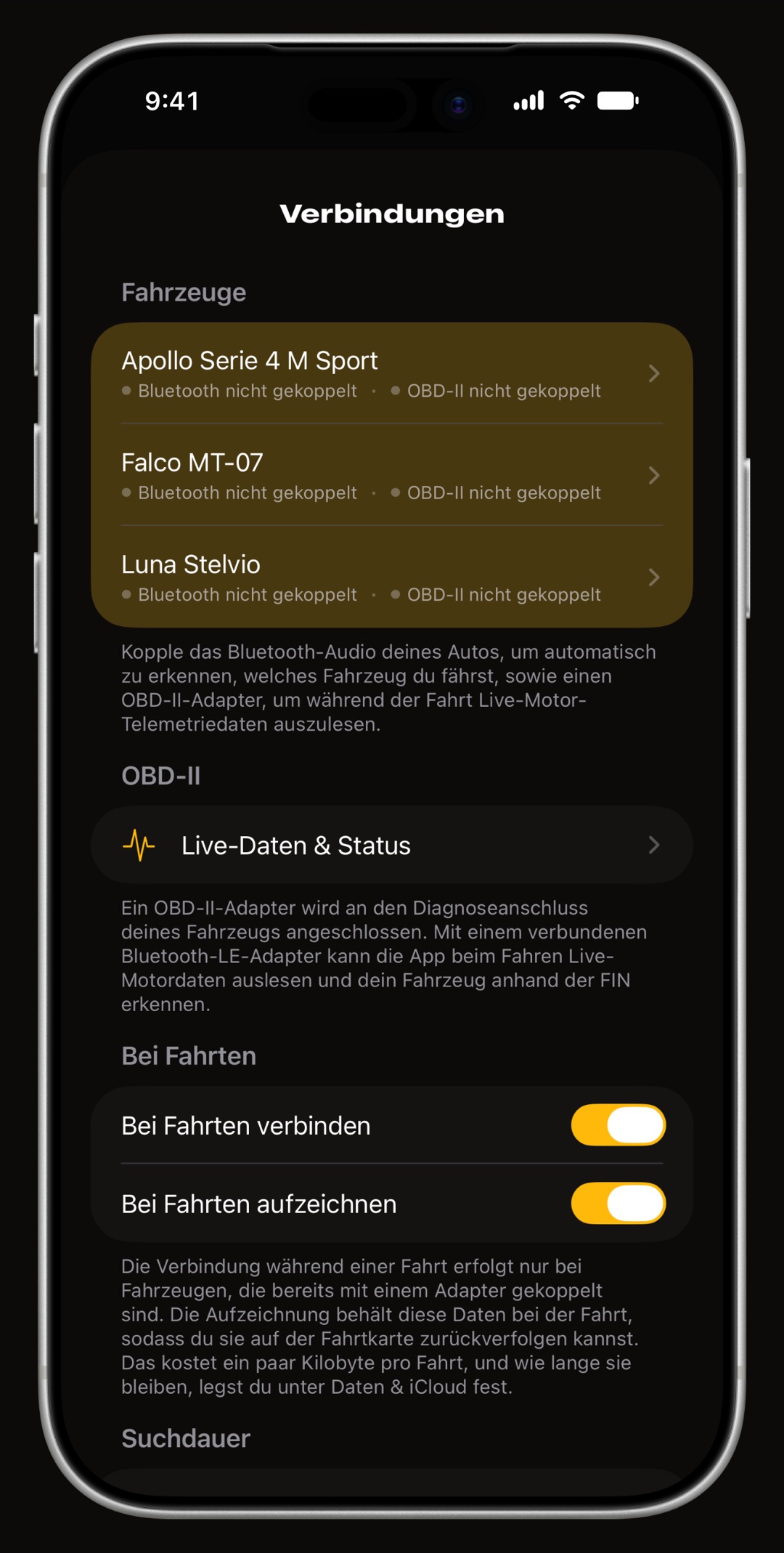
Die Radar-Suche startet, sobald der Tab sich öffnet, und listet jeden erkannten Adapter mit einer Taste Koppeln. Tippe darauf, um diesen Adapter mit dem Fahrzeug zu verknüpfen; die Verknüpfung bleibt auf diesem iPhone gespeichert, ein Adapter pro Fahrzeug.
- Schwaches Signal eine Warnung unter einem Namen heißt, dass es der Adapter eines Autos sein kann, das neben deinem parkt.
- Andere Geräte in der Nähe wird dein Adapter nicht am Namen erkannt, wähle ihn hier. Die App prüft zuerst, ob er wie ein OBD-II-Adapter antwortet, und lehnt das Koppeln ab, wenn nicht.
- Erneut suchen erscheint, wenn die Suche endet, für einen Adapter, der erst spät hochgefahren ist.
Die Verbindungsprüfung starten
Nach dem Koppeln zeigt der Tab den Adapter mit einer Taste Entkoppeln und einer Karte Verbindungsprüfung. Die erste Prüfung startet gleich nach dem Koppeln von selbst: Sie verbindet, bestätigt, dass das Fahrzeug antwortet, und misst, wie oft sich Live-Werte aktualisieren, in etwa fünfzehn Sekunden bei laufendem Motor. Danach listet sie Adapter, Protokoll, die FIN, wenn das Auto sie meldet, die Aktualisierungsrate und die verfügbaren Werte. Tippe auf Erneut prüfen, wenn du den Adapter gewechselt hast oder die Werte träge wirken.
Live-Werte in Live-Daten & Status sehen
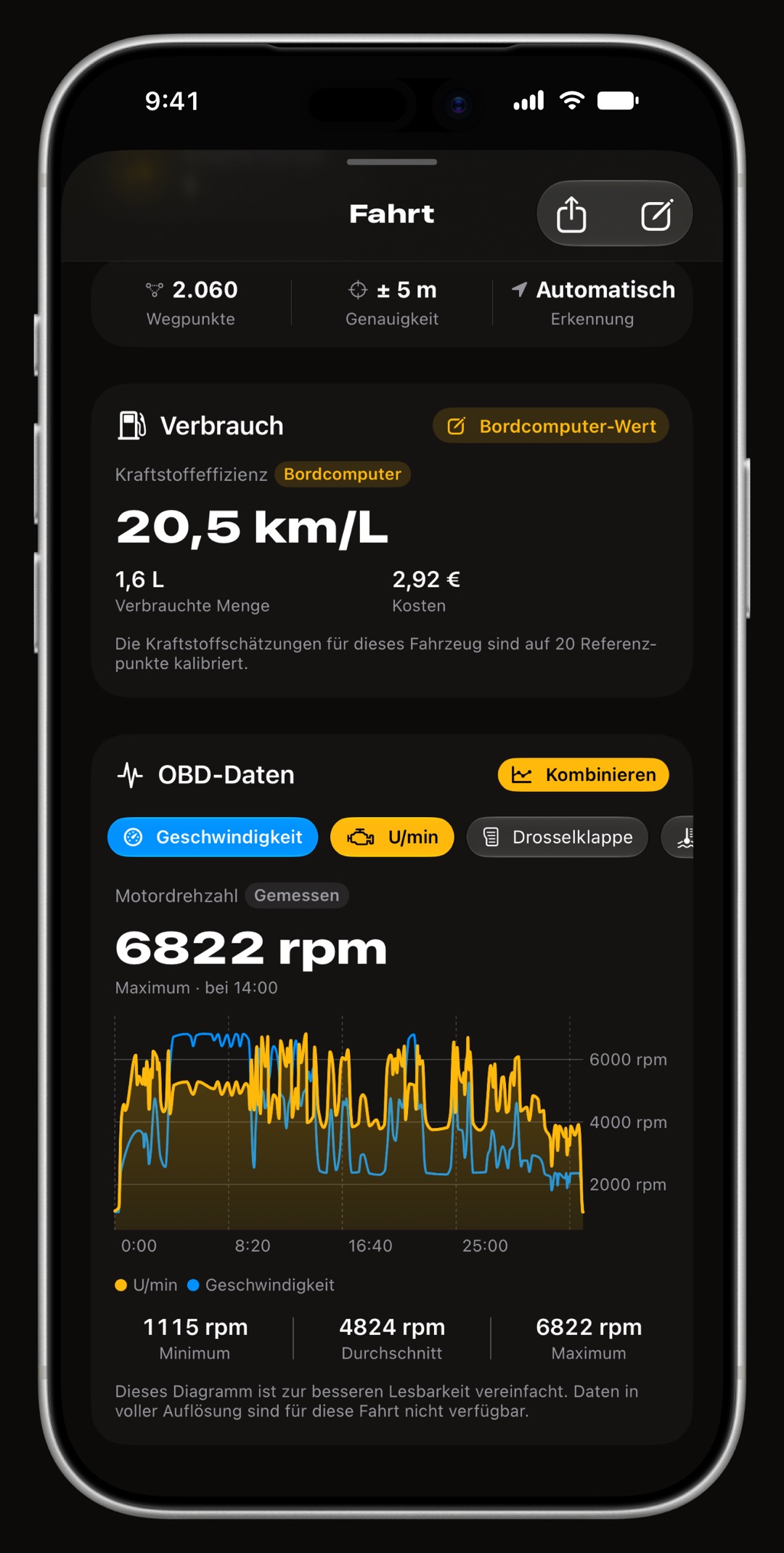
Öffne Einstellungen › Verbindungen › Live-Daten & Status, wähle das Fahrzeug und tippe auf Verbinden. Die Seite zeigt die Sitzung (Status, Adapter, Protokoll, unterstützte PIDs, FIN) und ein Raster aus Live-Daten-Instrumenten, die sich füllen, sobald das Auto antwortet. Hat der Adapter eine FIN gelesen, bietet die Seite sie für das Fahrzeug an: Zuweisen speichert sie, Ignorieren lässt den Eintrag unverändert. Die Verbindung bleibt offen, bis du auf Trennen tippst oder die App verlässt. Siehe was WrenchTime vom Auto liest.
Jede Fahrt von selbst verbinden lassen
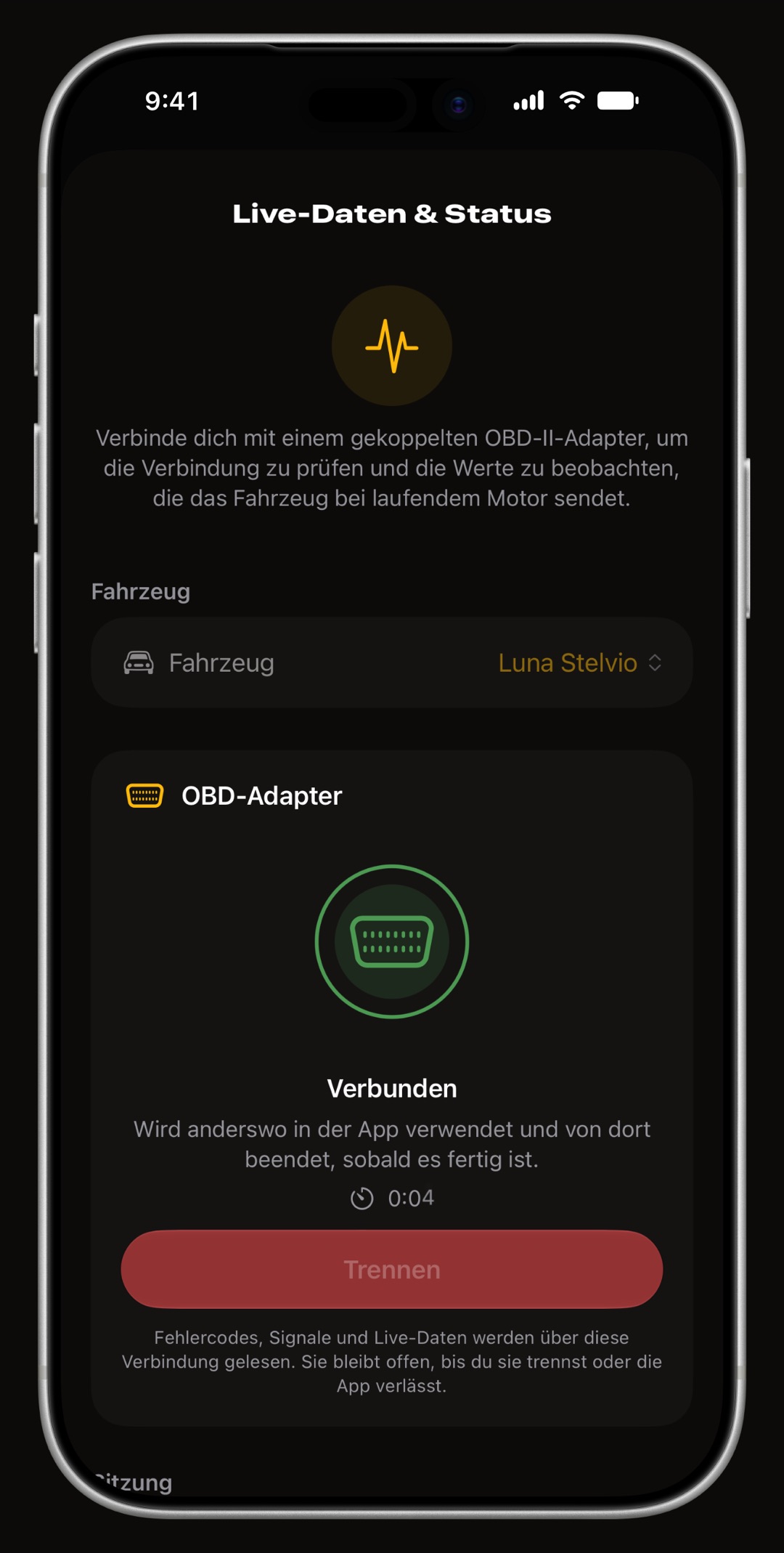
In Einstellungen › Verbindungen ist unter Bei Fahrten Bei Fahrten verbinden standardmäßig an: Eine Fahrt in einem Fahrzeug mit gekoppeltem Adapter öffnet die Verbindung von selbst und schließt sie, wenn die Fahrt endet. Bei Fahrten aufzeichnen behält die Werte bei der Fahrt, sodass du auf ihrer Karte zurückspulen kannst. Suchdauer legt fest, wie lange eine Fahrt nach einem ausgeschalteten Adapter sucht. Fahrten müssen zuerst eingerichtet sein: automatische Fahrten einrichten.
Wann schalte ich Kompatibilitätsmodus oder Alarmempfindliches Fahrzeug ein?
Beide Schalter liegen im Tab OBD-II unter der Verbindungsprüfung, gelten nur für dieses Fahrzeug und sind standardmäßig aus.
- Kompatibilitätsmodus schalte ihn ein, wenn eine Warnung Empfohlen für diesen Adapter erscheint oder das Verbinden immer wieder scheitert. Manche günstigen Adapter verlieren das Protokoll, das die App sie wiederverwenden lässt; mit dem Schalter sucht der Adapter es bei jeder Verbindung neu, einige Sekunden langsamer.
- Alarmempfindliches Fahrzeug schalte es ein, wenn die Alarmanlage auslöst, sobald die Buchse bei abgeschlossenem Auto genutzt wird. Die App wird still, sobald der Motor aus ist, und läuft wieder, wenn du losfährst.
- Auch die Bluetooth-Verbindung trennen erscheint darunter. Nutze es nur, wenn der Alarm trotzdem auslöst: Die Verbindung wird bei Motor aus getrennt und bei jedem Losfahren neu aufgebaut.
Ohne Adapter ausprobieren und Fehlercodes lesen
Noch kein Adapter? Schalte unten in Einstellungen › Verbindungen den Demo-Modus ein. Er ersetzt den Adapter bei jedem Fahrzeug durch einen simulierten; die Werte erzeugt die App, sie sind mit DEMO gekennzeichnet und werden nie gespeichert. Fehlercodes lesen und löschen ist eine Funktion von WrenchTime Pro, unter Fahrzeugwerkzeuge › Fehlercodes (die Taste unten im Tab Fahrzeuge), ebenso die automatischen Scans unter Fehlercodes in Einstellungen › Verbindungen. Siehe die Anleitung zum Fehlercode-Leser.
Was tun, wenn der Adapter nicht erscheint oder sich nicht verbindet?
Die Meldungen der App weisen meist auf die Ursache hin:
- Keine Adapter gefunden stecke ihn ein, schalte die Zündung ein und tippe auf Erneut suchen. Manche Adapter müssen zum Aufwecken per Taste aktiviert werden.
- Bluetooth-Zugriff ist aus schalte ihn für WrenchTime in den iPhone-Einstellungen mit Einstellungen öffnen wieder ein.
- In den iPhone-Einstellungen gekoppelt ein dort gekoppelter Bluetooth-LE-Adapter kann sich vor der Suche verstecken. Entferne ihn in den iPhone-Einstellungen unter Bluetooth und suche erneut.
- Eine andere App ist geöffnet schließe andere OBD-Apps: Ein Adapter antwortet nur einer App zur Zeit.
- Prüfung schlägt fehl achte darauf, dass der Adapter fest steckt und der Motor läuft, dann Erneut versuchen. Weiter ohne Erfolg? Schreib an den Support.
Häufige Fragen
Koppele ich den OBD-II-Adapter in den iPhone-Einstellungen?
Nur den OBDLink MX+. Ein Bluetooth-Low-Energy-Adapter wird in WrenchTime gefunden und gekoppelt, im Tab OBD-II des Kopplungsbildschirms des Fahrzeugs, und sollte nicht in den iPhone-Einstellungen unter Bluetooth gekoppelt werden.
Kann ich einen Adapter mit zwei Autos nutzen?
Jedes Fahrzeug verknüpft einen Adapter. Koppelst du einen Adapter, der schon mit einem anderen Fahrzeug verknüpft ist, fragt WrenchTime, ob er zu diesem wechseln soll.
Funktioniert WrenchTime mit WLAN-OBD-II-Adaptern?
Nein. WrenchTime liest ELM327-kompatible Bluetooth-Low-Energy-Adapter und den OBDLink MX+, keine Adapter, die per WLAN verbinden.
Ist das Verbinden eines Adapters kostenlos?
Ja. Koppeln, Verbindungsprüfung, Live-Daten & Status und das Aufzeichnen von Werten bei Fahrten sind kostenlos. Fehlercodes lesen und löschen braucht WrenchTime Pro.

Gemacht für alle, die lieber wissen als raten.
Gratis laden. Ein Fahrzeug, echte Funktionen, keine Werbung. Deine Garage wird es dir danken.
WrenchTime im App Store laden