Anleitung · Wartung
So planst du Wartung und Erinnerungen in WrenchTime
In WrenchTime liegt die Wartung im Tab Pflege. Tippe auf Eintrag hinzufügen, wähle unter Typ eine Arbeit oder ein Kit und stelle Planen nach auf Nur Datum, Nur Kilometerstand oder Datum und Kilometerstand. Schalte Erinnerung aktivieren ein, um am Datum oder beim Kilometerstand benachrichtigt zu werden, je nachdem, was zuerst eintritt, und Wiederkehrend, wenn sich die Arbeit wiederholt. Überfällige Arbeiten rutschen an den Anfang der Liste. Ist die Arbeit erledigt, wische über die Zeile, tippe auf Erledigen und gib Datum, Kilometerstand und Kosten ein.
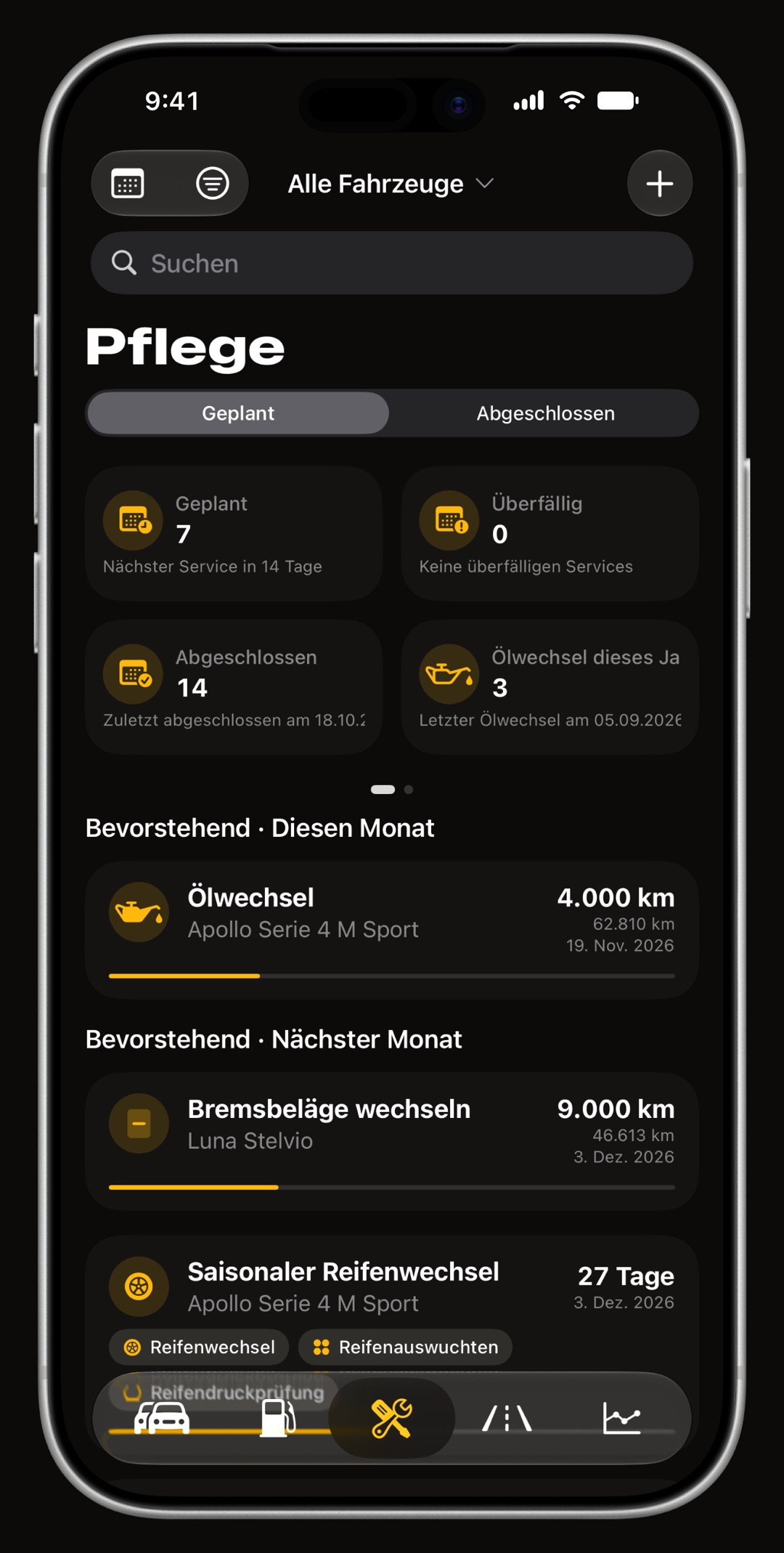
Einen Pflegeeintrag im Tab Pflege anlegen
Öffne den Tab Pflege und tippe oben rechts auf + (Eintrag hinzufügen). Wähle das Fahrzeug und tippe dann auf Typ, um Typ auswählen zu öffnen. Der Katalog enthält 59 Arbeiten und zeigt nur die, die zum Fahrzeug passen: Ein Elektroauto bekommt nie einen Ölwechsel angeboten, ein Motorrad dafür Kettenpflege. Warum das bei einem Motorrad oder für deine laufenden Kosten wichtig ist, steht in der Anleitung zur Motorrad-Wartungs-App und zur Autokosten-App.
- Suche tippe ins Suchfeld, um eine Arbeit oder ein Kit über den Namen zu finden.
- Nicht in der Liste? tippe auf Manuell, um eine Arbeit mit eigenem Namen einzutragen.
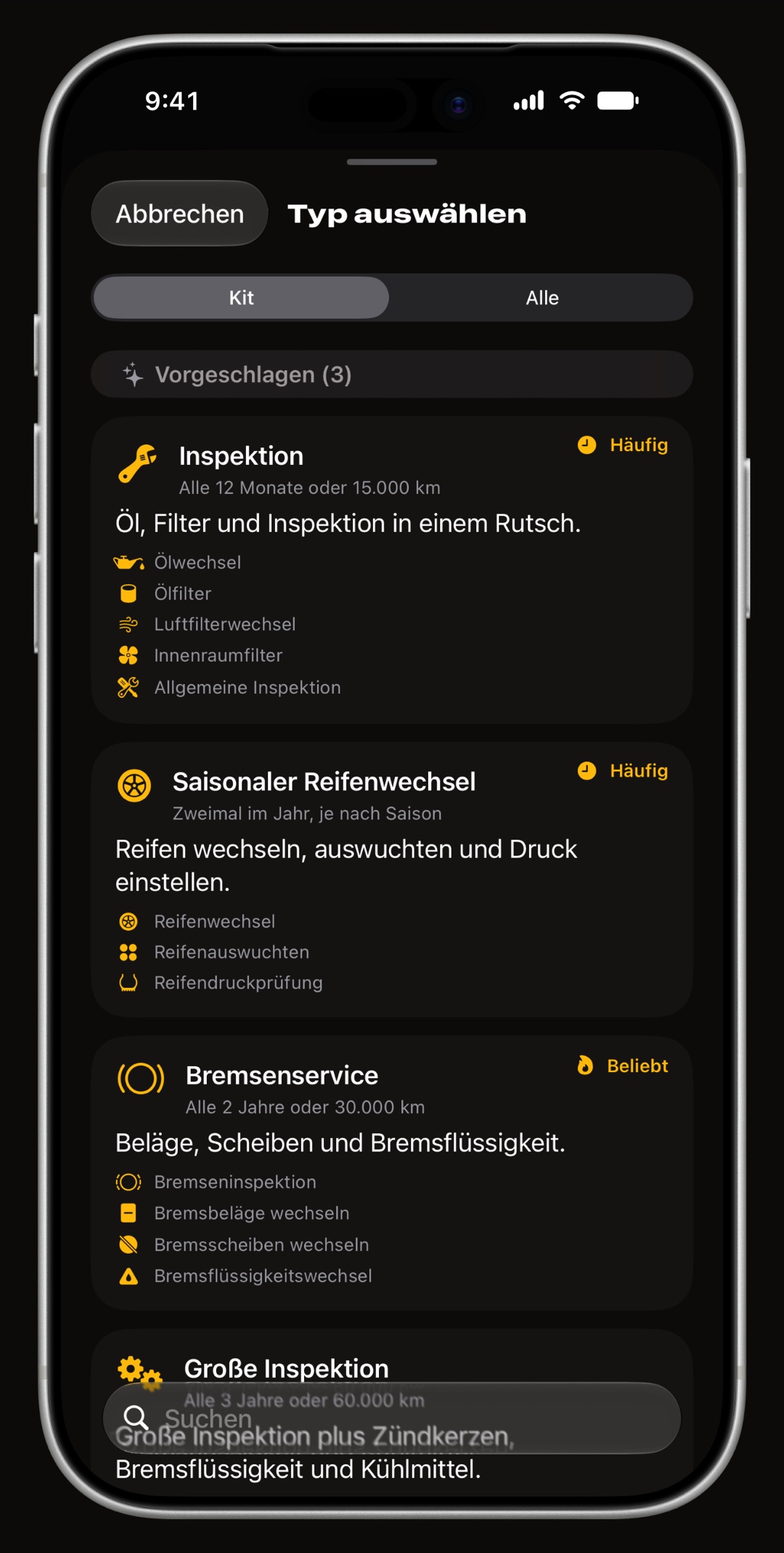
Eine einzelne Arbeit oder ein Kit wählen
Oben in Typ auswählen wechselt die Segmentsteuerung zwischen Kit und Alle. Alle listet einzelne Arbeiten nach Kategorie, mit einer Gruppe Vorgeschlagen zuerst. Kit listet 12 Pakete wie Service, Bremsenservice, Winterfit oder Motorrad-Service. Ein Kit öffnet einen Abschnitt Arbeiten, in dem du wählst, welche Aufgaben es umfasst; jede ausgewählte Arbeit wird gemeinsam als ein Eintrag verfolgt und abgeschlossen. Winterfit fasst zum Beispiel die Arbeiten zusammen, die in Auto winterfest machen behandelt werden: Reifenwechsel, Reifendruckkontrolle, Batterieprüfung, Kühlmittelwechsel und Wischerblätter.
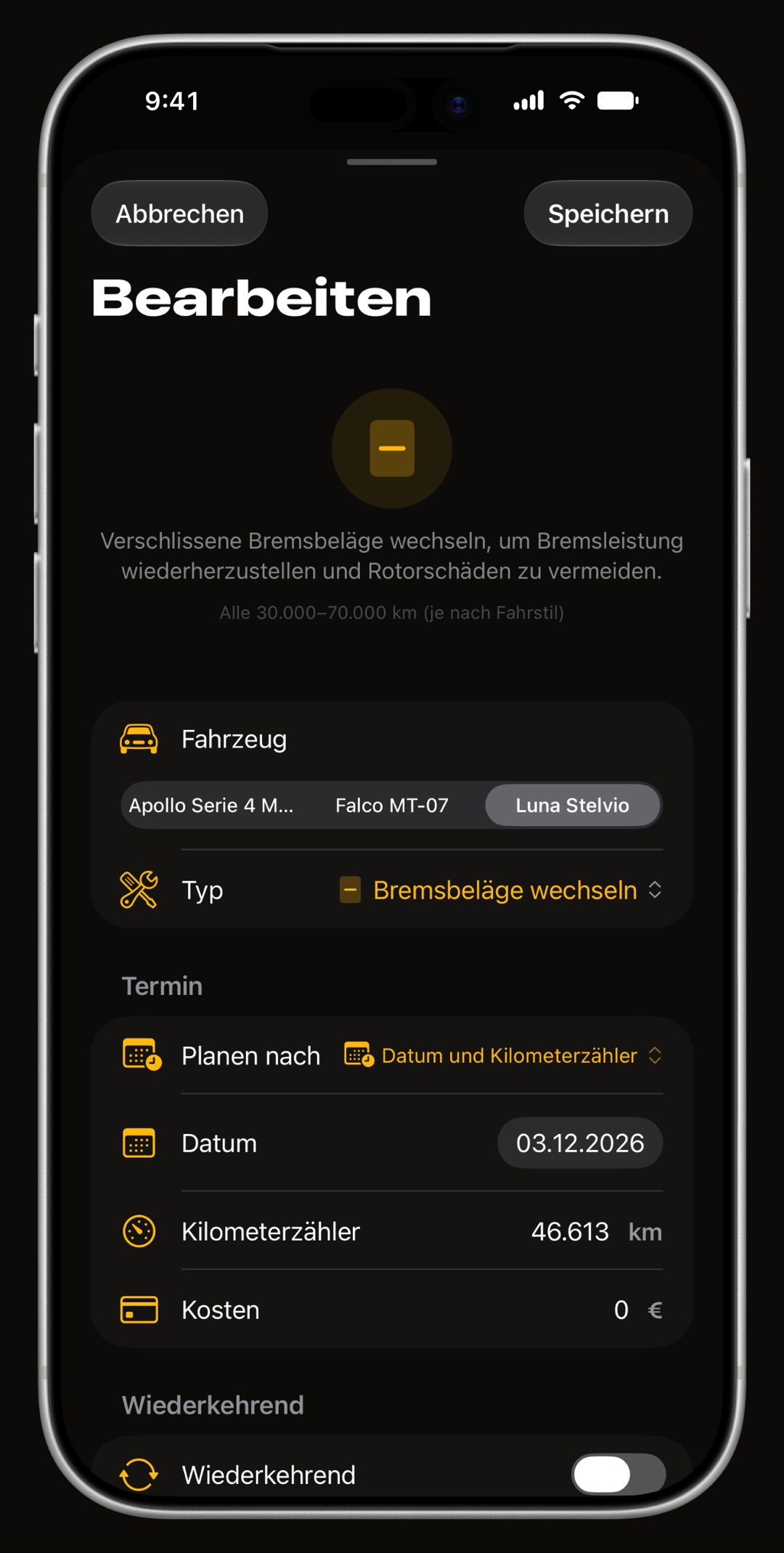
Nach Datum, nach Kilometerstand oder nach beidem planen
Stelle im Abschnitt Termin die Option Planen nach auf Nur Datum, Nur Kilometerstand oder Datum und Kilometerstand. Gib das Datum, den Ziel-Kilometerstand in deiner eigenen Distanzeinheit oder beides ein, dazu die erwarteten Kosten, falls du sie kennst. Eine Arbeit, die nach beiden Achsen verfolgt wird, gilt als fällig, sobald die erste erreicht ist. Jede Arbeit zeigt außerdem ein typisches Intervall und einen Tipp, damit du einen Ausgangspunkt für das Ziel hast. Der Ölwechsel ist der typische Fall für beides: Die meisten Bedienungsanleitungen geben dafür eine Kilometerzahl und eine Zahl von Monaten an, wie der Ratgeber wie oft du das Öl wechseln solltest erklärt.
Eine Erinnerung einschalten
Schalte im Abschnitt Erinnerung die Option Erinnerung aktivieren ein und wähle eine Erinnerungsart: nur Datum, nur Kilometerstand oder Datum und Kilometerstand. WrenchTime fragt beim ersten Speichern einer datierten Erinnerung nach der Berechtigung für Mitteilungen. Eine Datumserinnerung wird über iOS geplant und kommt auch bei geschlossener App. Für eine Kilometerstand-Erinnerung kann iOS keinen Auslöser vorhalten; sie löst aus, sobald WrenchTime sieht, dass der Kilometerstand des Fahrzeugs den Wert erreicht, nach einer Fahrt, einem Tankvorgang oder einer Aktualisierung des Kilometerstands.
Eine wiederkehrende Serie anlegen
Schalte Wiederkehrend ein, und die Arbeit plant sich nach dem Termin oben selbst neu, nach Datum, nach Distanz oder nach beidem. Lege mit Alle das Intervall fest. Eine datierte Serie kann zusätzlich einen Zahlungstag, Auf den nächsten Werktag verschieben, Automatisch abschließen per Lastschrift für automatisch gezahlte Raten und Enddatum festlegen haben. So werden Versicherung, Kfz-Steuer und Kreditraten als Fälligkeiten geführt. Mit demselben Schalter kommt eine Reifendruckkontrolle in den kalten Monaten, wenn der Reifendruck sinkt, alle zwei Wochen wieder.
- Wann die nächste erscheint ein datiertes Vorkommen erscheint an seinem Fälligkeitstag oder ab dem Erinnerungstag, wenn eine Erinnerung gesetzt ist; eine Distanzserie legt das nächste an, sobald du das aktuelle abschließt.
- Jede Serie verwalten tippe im Tab Pflege auf Aktive Wiederholungen, um Wiederholungen zu öffnen; dort pausiert ein Schalter eine Serie, ohne ihren abgeschlossenen Verlauf anzutasten.
Wie ordnet die Pflege-Liste überfällige Arbeiten?
Die Segmentsteuerung oben wechselt zwischen Geplant und Abgeschlossen. Geplante Arbeiten folgen einer festen Reihenfolge: überfällig nach Kilometerstand, sortiert danach, wie weit du über dem Ziel liegst; überfällig nach Datum, die älteste zuerst; anstehend nach Datum, die nächste zuerst; dann anstehend nach Kilometerstand, die nächste zuerst. Überfällige Überschriften sind rot, und eine Arbeit, die nach beiden Achsen verfolgt wird, wird zuerst nach dem Kilometerstand eingeordnet. Abgeschlossene Arbeiten sind nach dem Datum gruppiert, an dem sie erledigt wurden.
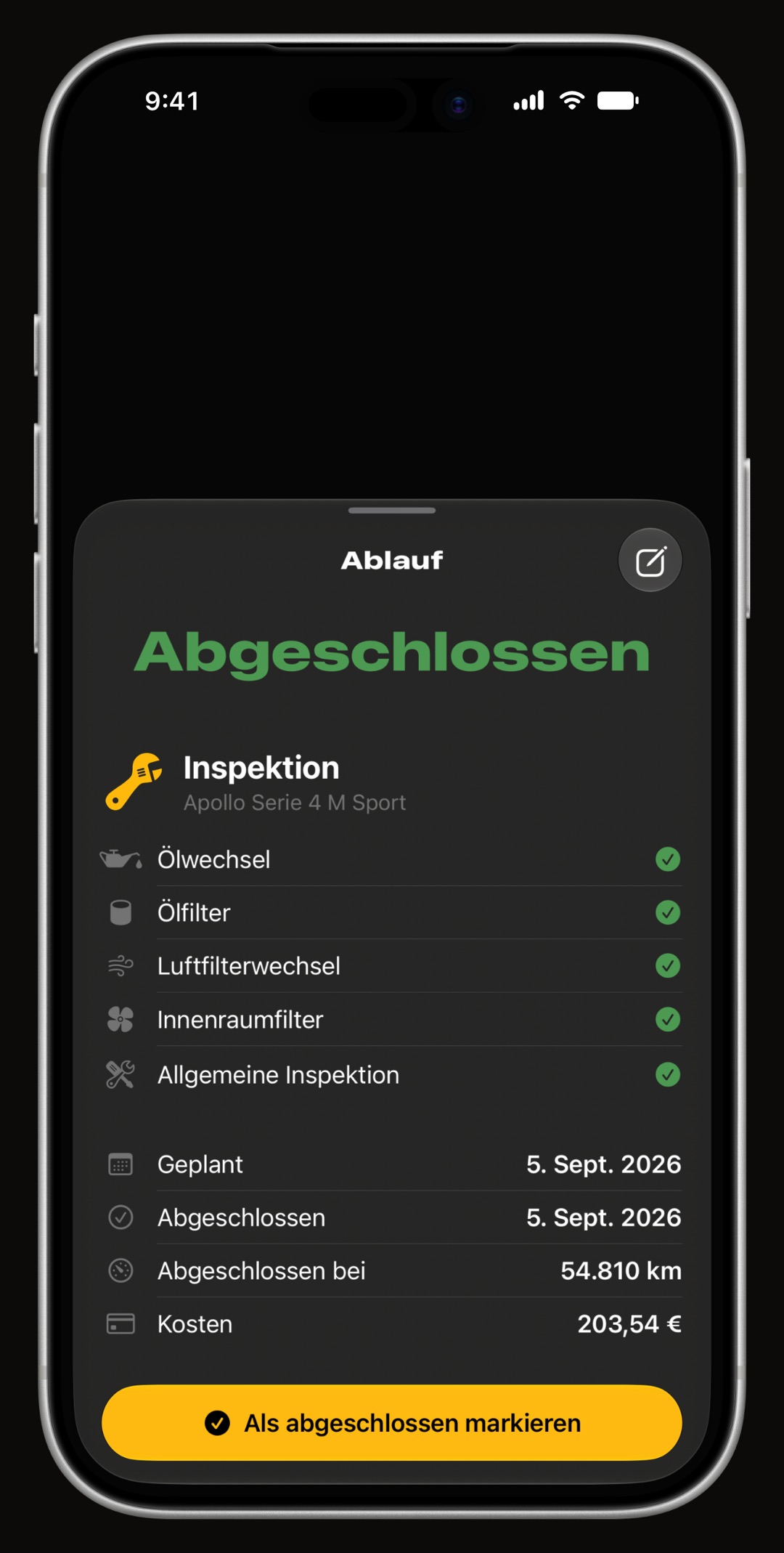
Mit Datum, Kilometerstand und Kosten abschließen
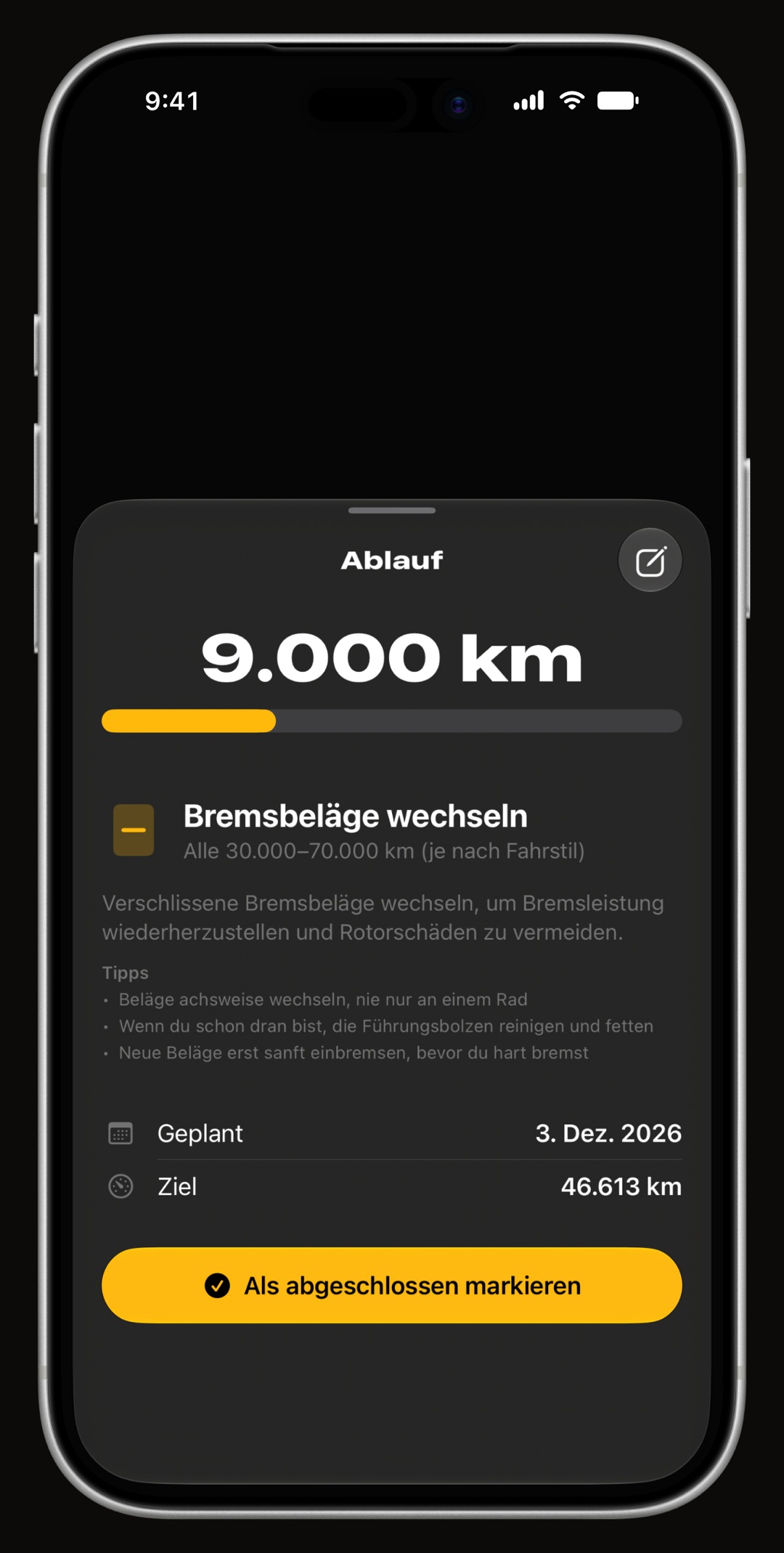
Wische eine Zeile nach rechts und tippe auf Erledigen, oder tippe auf die Zeile und dann auf Als abgeschlossen markieren. Gib unter Details zum Abschluss das Datum, den Kilometerstand und die Kosten ein und tippe dann auf Speichern und schließen. Bei einer einmaligen Arbeit lässt dich Nächsten Servicetermin planen? im selben Schritt Datum, Kilometerstand und Erinnerung für den nächsten festlegen. Hake bei einem Kit nur die tatsächlich erledigten Arbeiten an: Nur sie werden als abgeschlossen markiert.
Was tun, wenn eine Erinnerung nicht ankommt?
Die meisten verpassten Erinnerungen haben eine dieser Ursachen, alle in der App oder in iOS sichtbar.
- Mitteilungen sind aus hast du die Abfrage abgelehnt, schalte Mitteilungen für WrenchTime in der iOS-App Einstellungen ein; WrenchTime fragt nicht zweimal.
- Der Kilometerstand hat sich nicht bewegt eine Kilometerstand-Erinnerung wartet, bis der Kilometerstand des Fahrzeugs das Ziel erreicht; zeichne also Fahrten oder Tankvorgänge auf oder aktualisiere den Kilometerstand von Hand.
- Das Datum ist vorbei ein Erinnerungsdatum muss in der Zukunft liegen; eine überfällige Arbeit steht trotzdem oben in der Liste.
- Das Monatslimit die kostenlose Stufe erlaubt 2 Pflegeeinträge im Monat; WrenchTime Pro hebt das Limit auf.
- Ein geteiltes Fahrzeug ein Fahrzeug, das nur zum Ansehen mit dir geteilt wurde, lässt sich nicht bearbeiten.
Häufige Fragen
Kann WrenchTime mich nach Kilometerstand statt nach Datum erinnern?
Ja. Stelle die Erinnerungsart auf Nur Kilometerstand und gib den Wert ein. Die Erinnerung löst aus, sobald WrenchTime sieht, dass der Kilometerstand des Fahrzeugs ihn erreicht, was beim Erfassen von Fahrten, Tankvorgängen und manuellen Aktualisierungen des Kilometerstands geschieht.
Was passiert, wenn ich Datum und Kilometerstand setze?
Es zählt, was zuerst eintritt. Die Erinnerung löst einmal aus, am Datum oder beim Wert, und die Arbeit steht in der Pflege-Liste auf der Achse, die zuerst überfällig wird. Die meisten Pläne für Flüssigkeiten sind so geschrieben, wie der Ratgeber Getriebeöl wann wechseln zeigt.
Muss ich wiederkehrende Arbeiten neu eintragen?
Nein. Eine wiederkehrende Serie legt jedes Vorkommen an seinem Fälligkeitstag für dich an, oder ab dem Erinnerungstag, wenn eine gesetzt ist, mit bereits geplanter Erinnerung. Du markierst nur jedes Vorkommen als abgeschlossen, es sei denn, Automatisch abschließen per Lastschrift übernimmt das.
Kann ich eine wiederkehrende Zahlung pausieren?
Ja. Tippe im Tab Pflege auf Aktive Wiederholungen und schalte die Serie unter Wiederholungen aus. Das Pausieren entfernt kommende Einträge und Erinnerungen und behält den abgeschlossenen Verlauf und überfällige Einträge.
Wo sehe ich abgeschlossene Wartung?
Wechsle im Tab Pflege zu Abgeschlossen. Erledigte Arbeiten sind nach dem Datum gruppiert, an dem sie erledigt wurden, mit dem Kilometerstand und den Kosten, die du eingegeben hast.

Gemacht für alle, die lieber wissen als raten.
Gratis laden. Ein Fahrzeug, echte Funktionen, keine Werbung. Deine Garage wird es dir danken.
WrenchTime im App Store laden