Tutorial · Viagens
Como configurar a gravação automática de viagens no WrenchTime
O WrenchTime grava viagens sozinho assim que você escolhe um modo de rastreamento em Ajustes › Rastreamento de viagens › Detecção Automática de Viagens. Atalhos, o modo recomendado, inicia e finaliza uma viagem a partir de uma automação do app Atalhos no Bluetooth ou no CarPlay do carro e funciona com a Localização em Ao Usar o App. Automático grava quando um som de carro pareado com um veículo se conecta, e Todas as viagens grava todo trajeto que detecta; os dois exigem Localização em Sempre, Movimento e Preparo Físico e Bluetooth. Pareie o som em Ajustes › Conexões e depois defina a distância e a duração mínimas para uma viagem ser mantida.
Qual modo de rastreamento devo escolher?
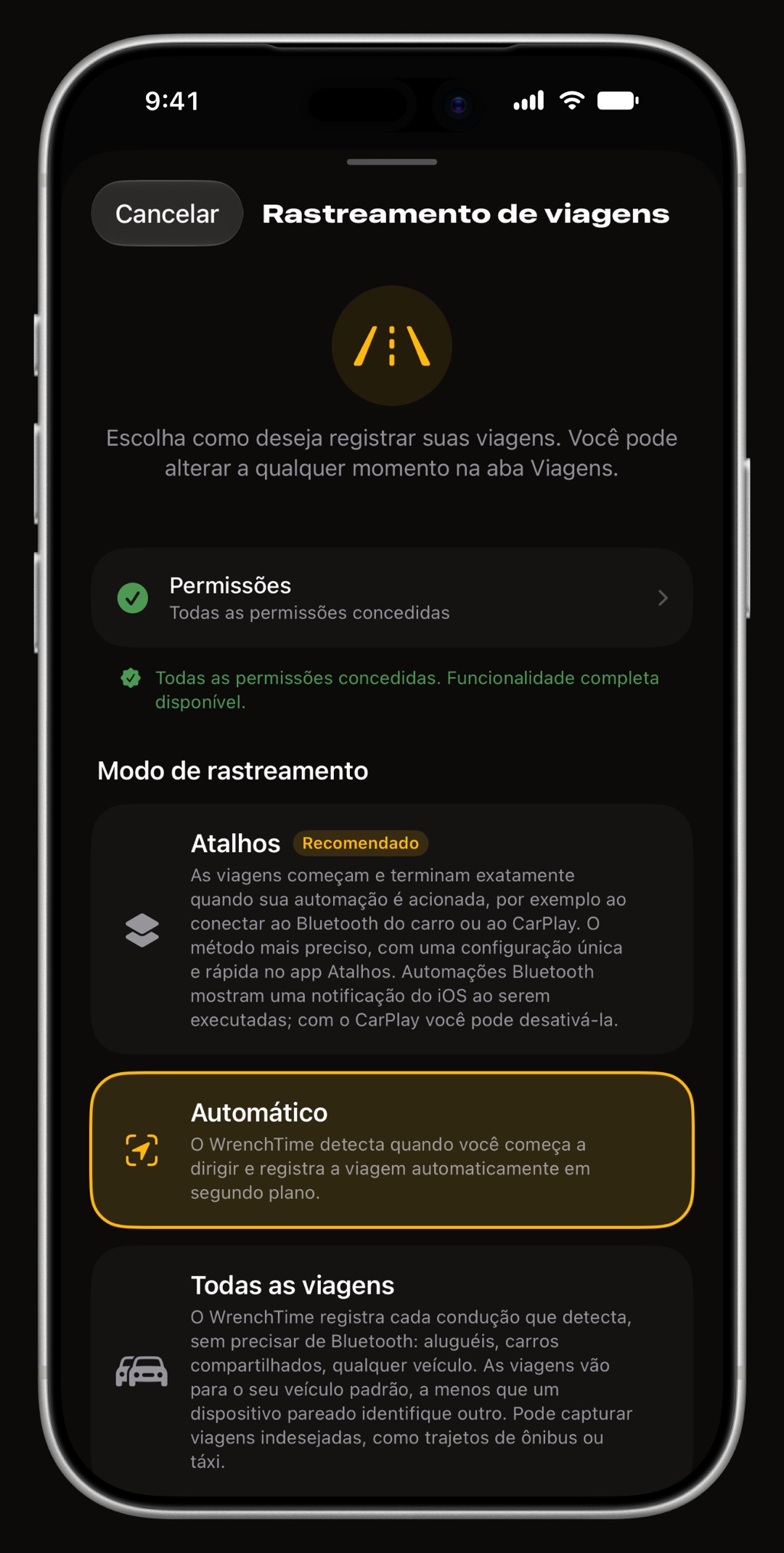
Abra Ajustes › Rastreamento de viagens e ative Detecção Automática de Viagens, ou toque no ícone de status no topo da aba Viagens. Os dois abrem a folha Rastreamento de viagens, onde você escolhe um dos quatro cartões em Modo de rastreamento e toca em Confirmar. Se você ainda está decidindo se o registro automático combina com o seu jeito de dirigir, o guia do rastreador de quilometragem automático explica como a detecção funciona.
- Atalhos (Recomendado) a viagem começa e termina exatamente quando sua automação dispara, no Bluetooth ou no CarPlay do carro.
- Automático o WrenchTime grava em segundo plano quando um som de carro ou headset pareado com um veículo se conecta.
- Todas as viagens todo trajeto que ele detecta, sem precisar de Bluetooth, arquivado no Veículo padrão a menos que um dispositivo pareado indique outro. Também pode pegar viagens de ônibus ou táxi.
- Apenas manual você toca em play para iniciar a viagem e a finaliza quando terminar.
Quais permissões cada modo exige?
Toque em Permissões no topo da folha para ver cada uma e conceder o que falta. Automático e Todas as viagens acordam o app sozinhos, então exigem Acesso à Localização em Sempre, além de Movimento e Preparo Físico e Bluetooth. O modo Atalhos também funciona com a Localização em Ao Usar o App se as Atividades ao Vivo estiverem ativadas para o WrenchTime. Mantenha a Atualização em Segundo Plano ligada, ou as viagens só serão detectadas com o app aberto.
- Bloqueada uma permissão negada antes só pode ser mudada no app Ajustes do iOS; a folha oferece Abrir Ajustes.
Como configuro o modo Atalhos?
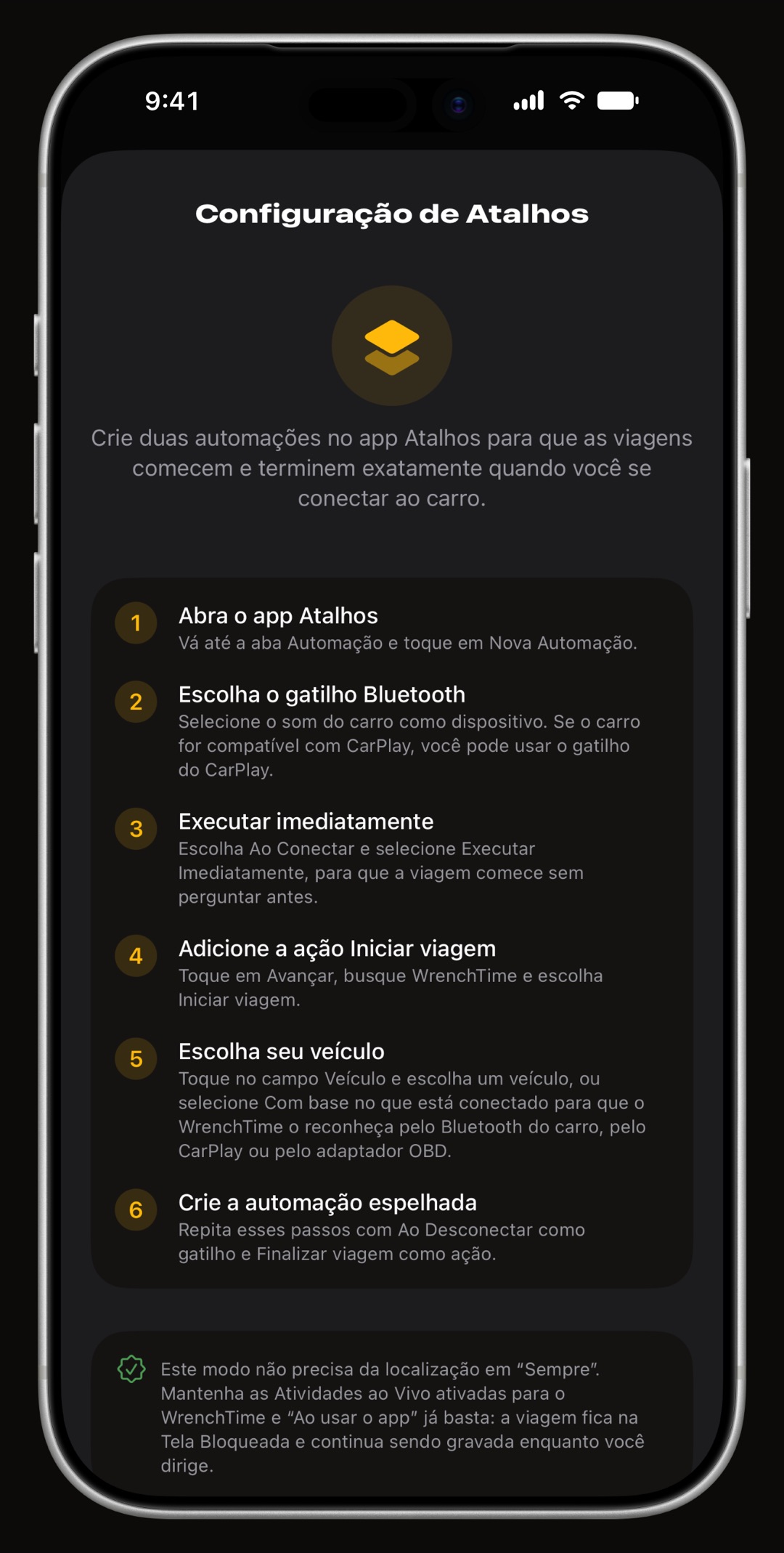
Selecione o cartão Atalhos e toque em Como configurar no app Atalhos para ver os passos guiados. No app Atalhos da Apple, abra a aba Automação e toque em Nova Automação, escolha o gatilho Bluetooth com o som do carro (ou o gatilho CarPlay), selecione Ao conectar e Executar imediatamente, e depois adicione a ação Iniciar viagem do WrenchTime. No campo Veículo, escolha um veículo ou Com base no que está conectado. Repita com Ao desconectar e Finalizar viagem.
- Notificações as automações de Bluetooth mostram uma notificação do iOS quando rodam; com o CarPlay dá para desativá-la.
Como pareio o som do carro com um veículo?
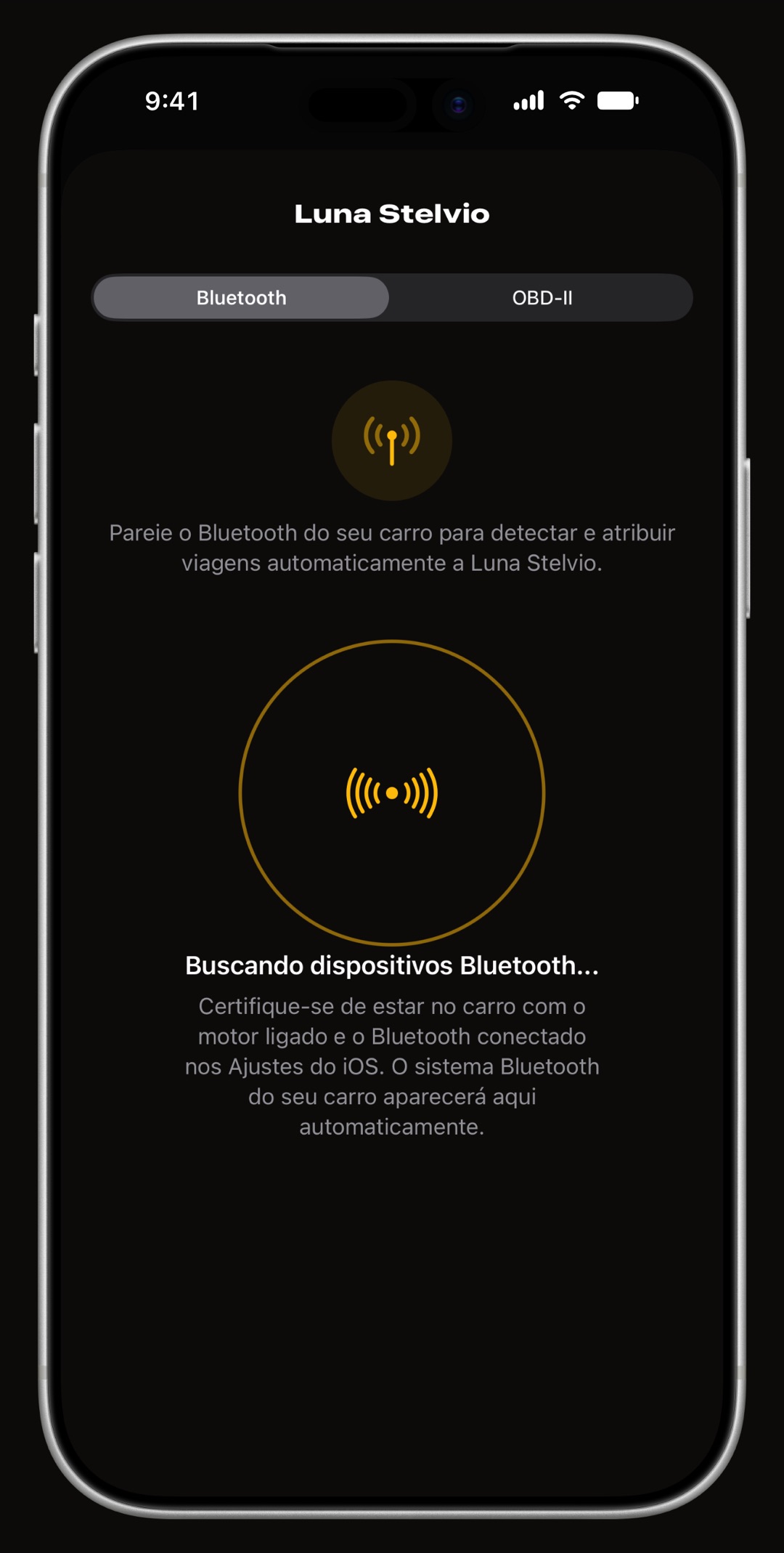
Entre no carro com o motor ligado e o som conectado ao iPhone nos Ajustes do iOS. No WrenchTime, abra Ajustes › Conexões e, em Veículos, toque no veículo: a aba Bluetooth mostra o som como Conectado agora. Toque em Parear. O modo Automático precisa desse pareamento para iniciar uma viagem e, em todos os modos, é ele que faz a viagem cair no veículo certo. Um headset de capacete funciona do mesmo jeito numa moto.
- Um dispositivo por veículo parear um segundo pergunta se você quer substituir o primeiro; Desparear remove o vínculo.
Quando uma viagem termina e quais viagens são mantidas?
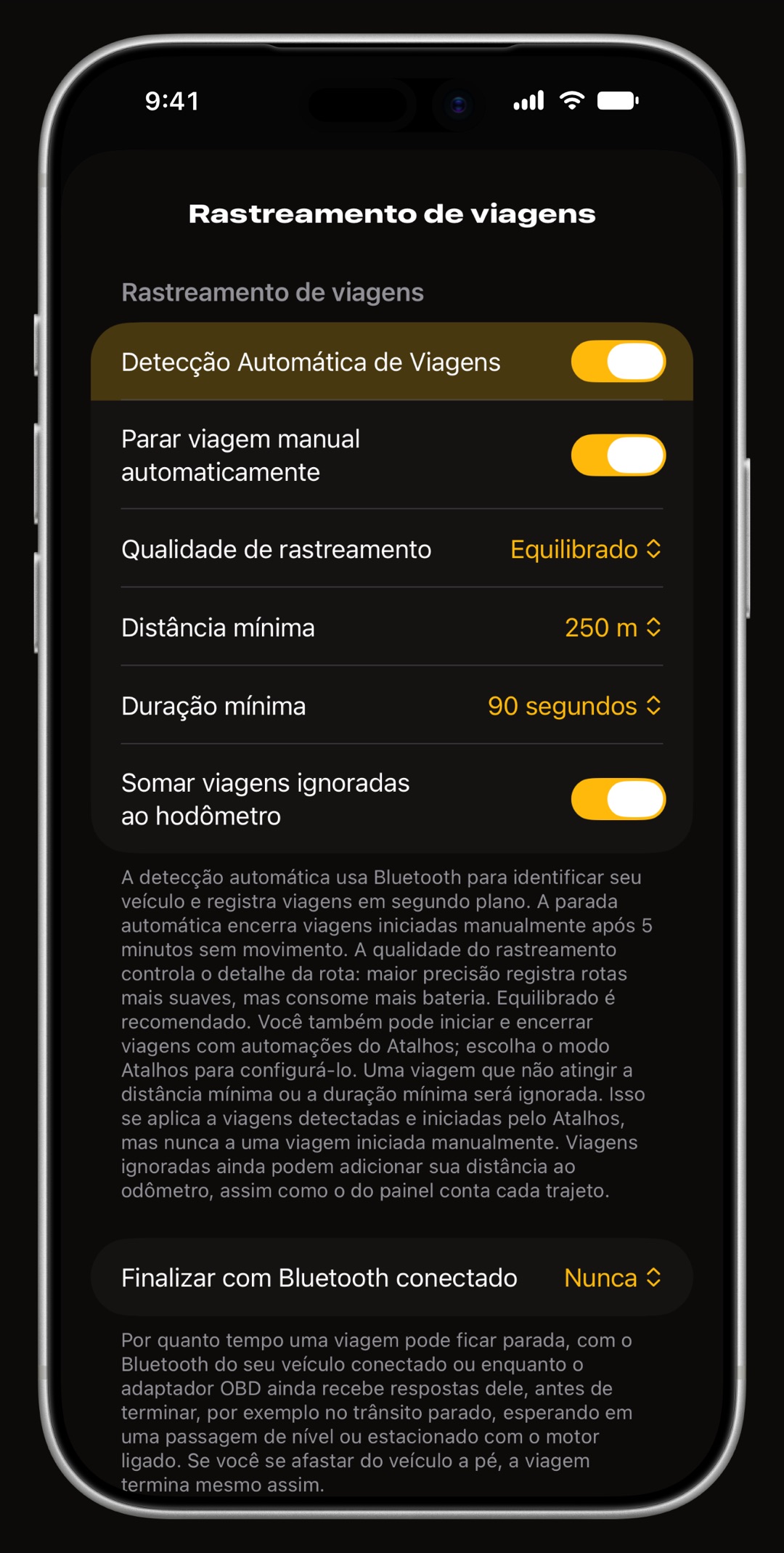
Uma viagem detectada termina cerca de cinco minutos depois que o veículo se moveu pela última vez; quando o som desconecta, a espera encurta, e se você se afastar a pé ela termina em segundos. O ponto onde terminou é salvo como a vaga do veículo. Ajustes › Rastreamento de viagens define o resto: Distância mínima e Duração mínima (cada uma pode ficar Desativada) decidem quais trajetos são mantidos, e uma viagem precisa passar nas duas.
- Finalizar com Bluetooth conectado por quanto tempo uma viagem pode ficar parada enquanto o Bluetooth do carro continua conectado, como no trânsito. Nunca é o padrão.
- Somar viagens ignoradas ao hodômetro um trajeto curto demais para ser mantido ainda soma sua distância ao hodômetro.
- Parar viagem manual automaticamente vale só para viagens iniciadas à mão, que também ignoram os mínimos.
Como é uma viagem detectada?
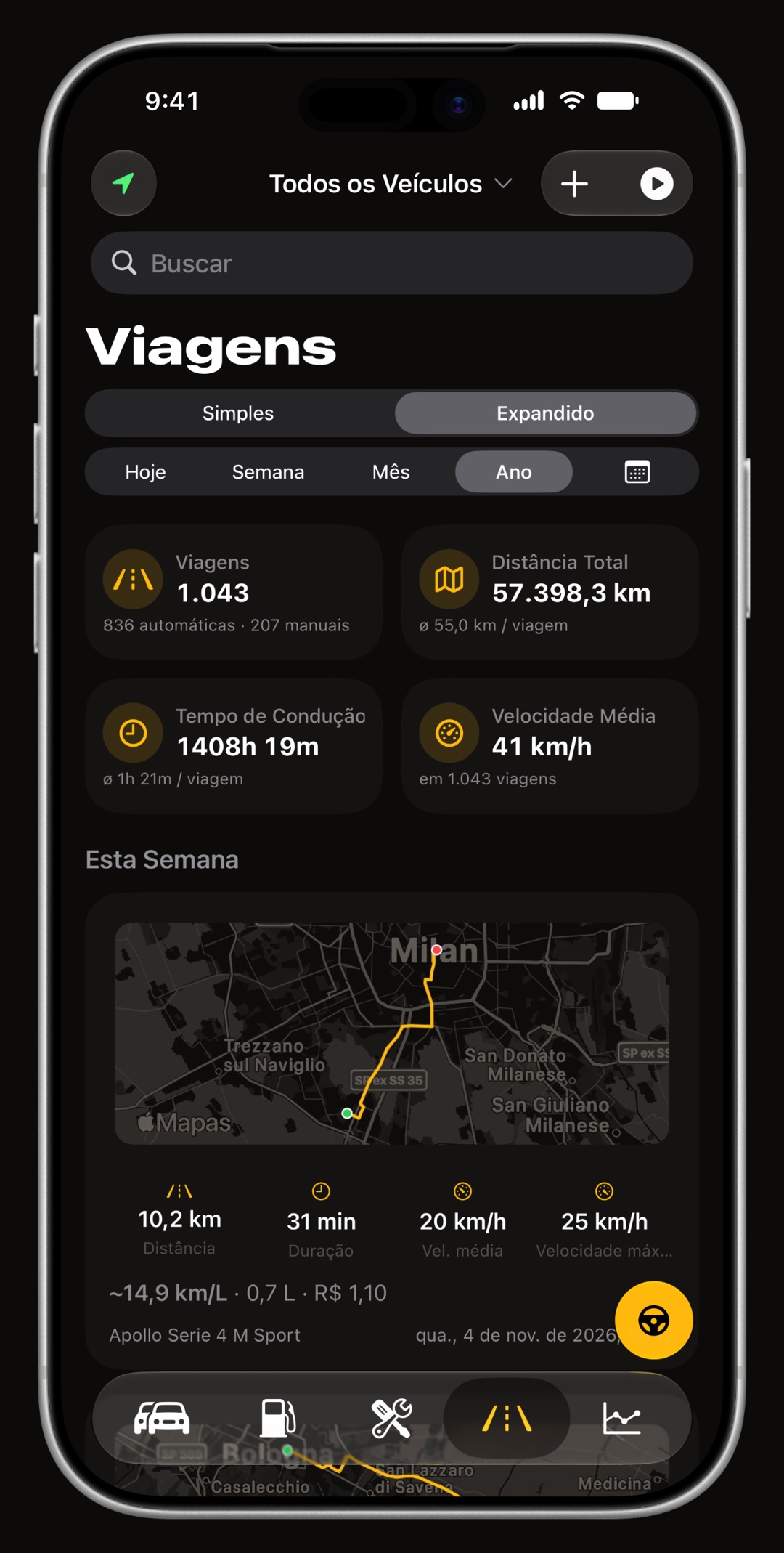
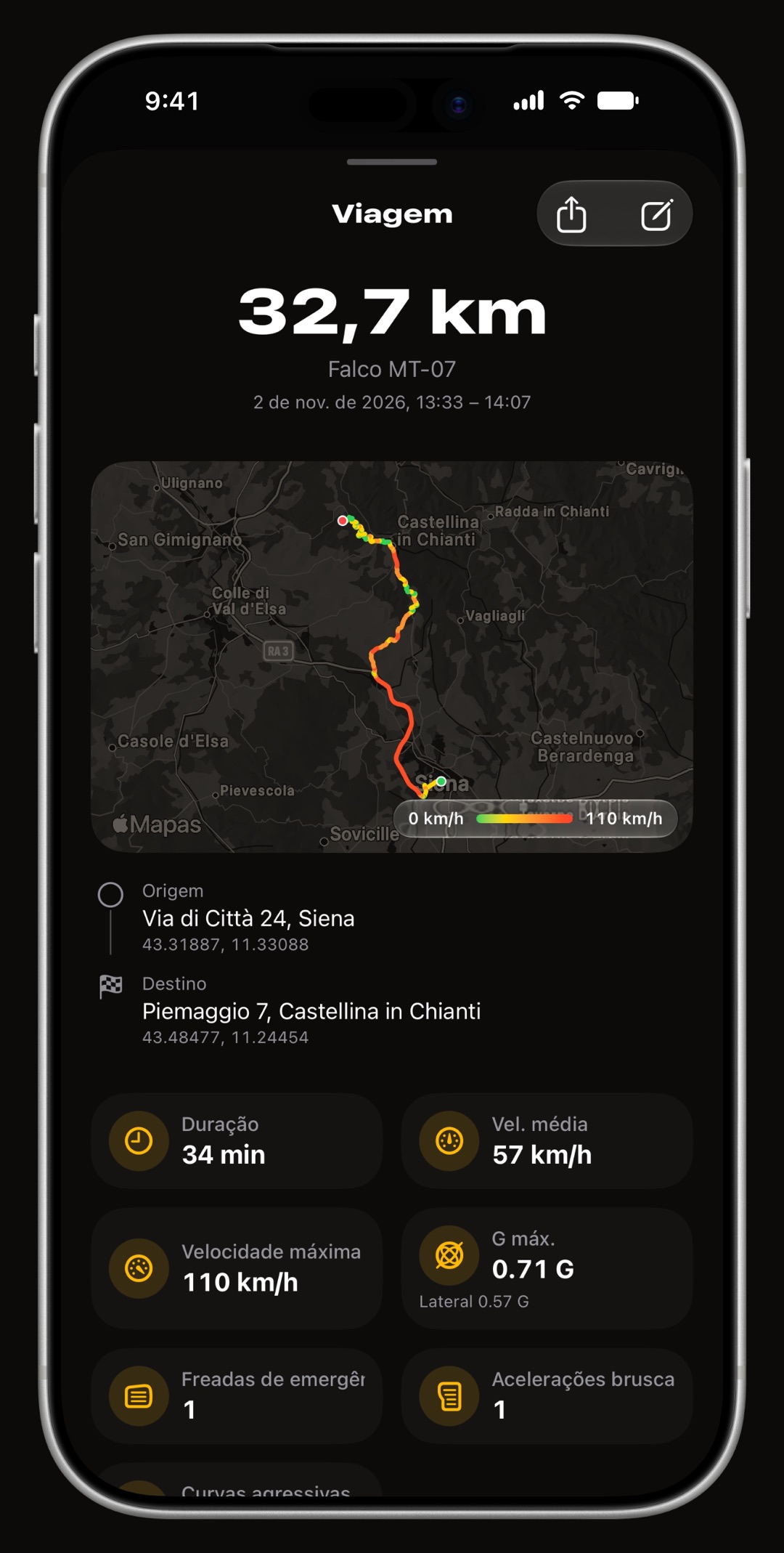
Enquanto uma viagem roda, um banner Viagem em andamento fica na parte de baixo da tela com o veículo, a distância, a velocidade média e o tempo decorrido, e uma Atividade ao Vivo a mostra na Tela Bloqueada. Depois de salva, a viagem aparece na aba Viagens com a rota, a distância e a duração e um selo de como começou: Automático, Atalho ou Manual. A distância dela é somada ao hodômetro do veículo. Toque numa viagem para abrir o detalhe completo.
- Sem veículo atribuído uma viagem que o WrenchTime não soube atribuir aparece marcada em laranja; atribua-a a um veículo dentro da viagem.
- Plano gratuito mantém 10 viagens por semana; o WrenchTime Pro remove o limite.
E se as viagens não forem gravadas?
Abra a folha Rastreamento de viagens de novo: a linha de resumo diz o que está errado.
- A Localização não está em Sempre Automático e Todas as viagens precisam disso; mude no app Ajustes do iOS ou passe para o modo Atalhos.
- Movimento ou Bluetooth desligado a detecção automática precisa de Movimento e Preparo Físico, e de Bluetooth para reconhecer o seu veículo.
- Atualização em Segundo Plano desligada as viagens só são detectadas com o app aberto.
- Atividades ao Vivo desligadas o modo Atalhos com Ao Usar o App precisa delas.
- Som não pareado no modo Automático, confira se Ajustes › Conexões lista o seu som no veículo.
- Viagem curta demais reduza a Distância mínima ou a Duração mínima, ou deixe-as Desativadas.
Perguntas frequentes
O WrenchTime precisa da Localização em Sempre?
Só para Automático e Todas as viagens, que acordam o app sozinhos. O modo Atalhos funciona com Ao Usar o App, desde que as Atividades ao Vivo estejam ativadas para o WrenchTime, porque a Atividade ao Vivo da viagem mantém a gravação rodando em segundo plano.
O WrenchTime grava viagens sem parear o Bluetooth?
Sim. Todas as viagens grava todo trajeto que detecta e o arquiva no seu Veículo padrão, e uma automação do app Atalhos no CarPlay também não exige pareamento. O pareamento continua sendo o que diz ao WrenchTime em qual veículo você está.
Por que um trajeto curto não foi salvo?
Ele ficou abaixo da Distância mínima ou da Duração mínima em Ajustes › Rastreamento de viagens. Uma viagem precisa passar nas duas para ser mantida. Com Somar viagens ignoradas ao hodômetro ligado, a distância dela ainda chega ao hodômetro.
Por que uma viagem terminou quando eu estava parado no trânsito?
Uma viagem detectada termina depois de alguns minutos sem movimento. Enquanto o Bluetooth do carro continua conectado, Finalizar com Bluetooth conectado decide por quanto tempo ela pode ficar parada; Nunca, o padrão, a mantém rodando até você se afastar a pé ou o som desconectar.

Feito para quem prefere saber a chutar.
Baixe de graça. Um veículo, recursos de verdade, sem anúncios. A sua garagem vai agradecer.
Baixar o WrenchTime na App Store