튜토리얼 · 주행
WrenchTime에서 자동 주행 기록을 설정하는 방법
설정 › 주행 추적 › 자동 주행 감지에서 기록 모드를 고르면 WrenchTime이 스스로 주행을 기록합니다. 권장 모드인 단축어는 차량의 Bluetooth나 CarPlay에 연결된 단축어 자동화로 주행을 시작하고 끝내며, 위치를 앱을 사용하는 동안 허용해도 작동합니다. 자동은 차량과 페어링한 차량 오디오가 연결될 때 기록하고, 모든 주행은 감지되는 모든 운행을 기록합니다. 둘 다 위치 항상 허용, 동작 및 피트니스, 블루투스가 필요합니다. 설정 › 연결에서 오디오를 페어링한 뒤 주행으로 인정할 최소 거리와 시간을 정하세요.
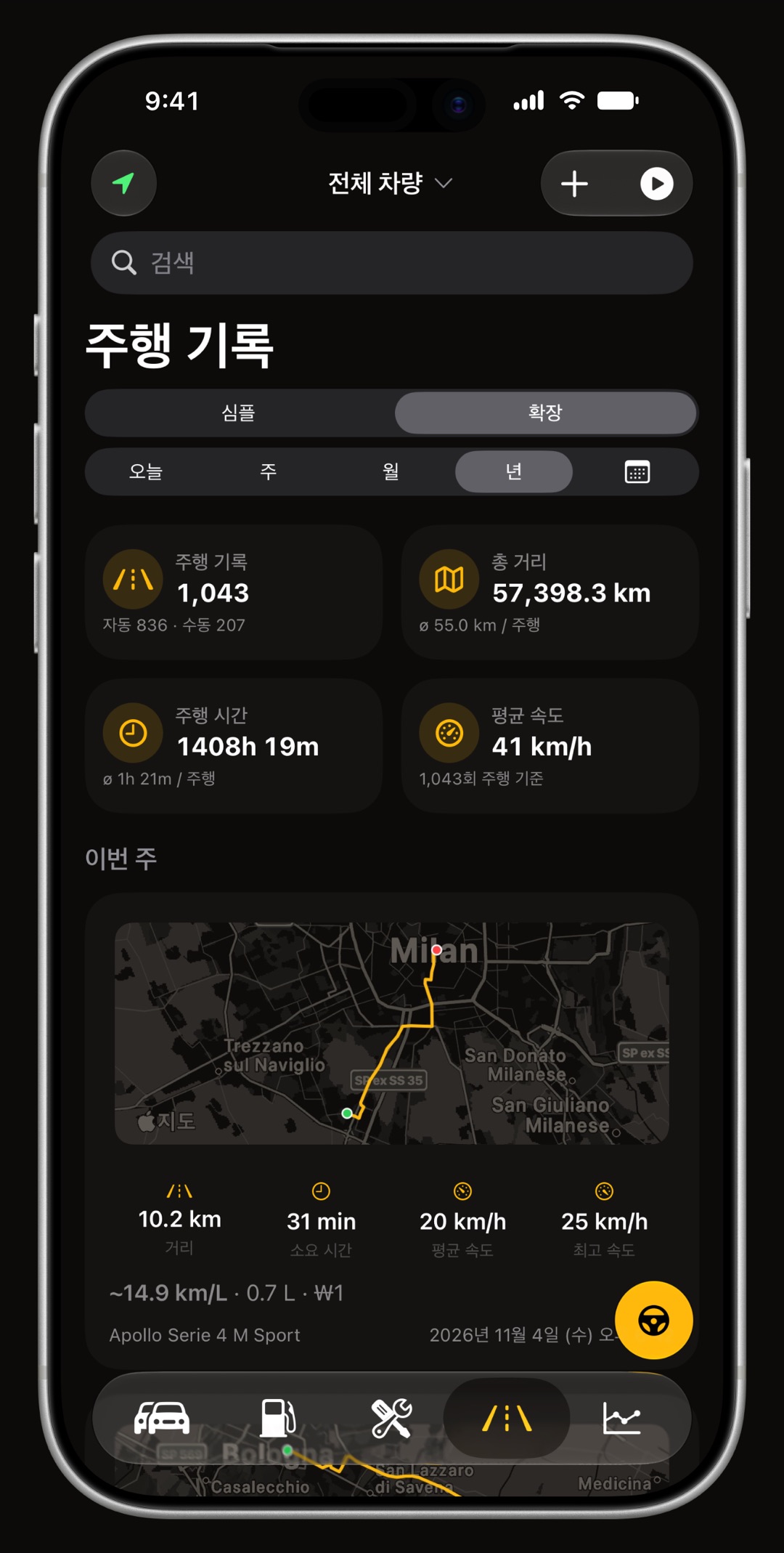
어떤 추적 모드를 고를까요?
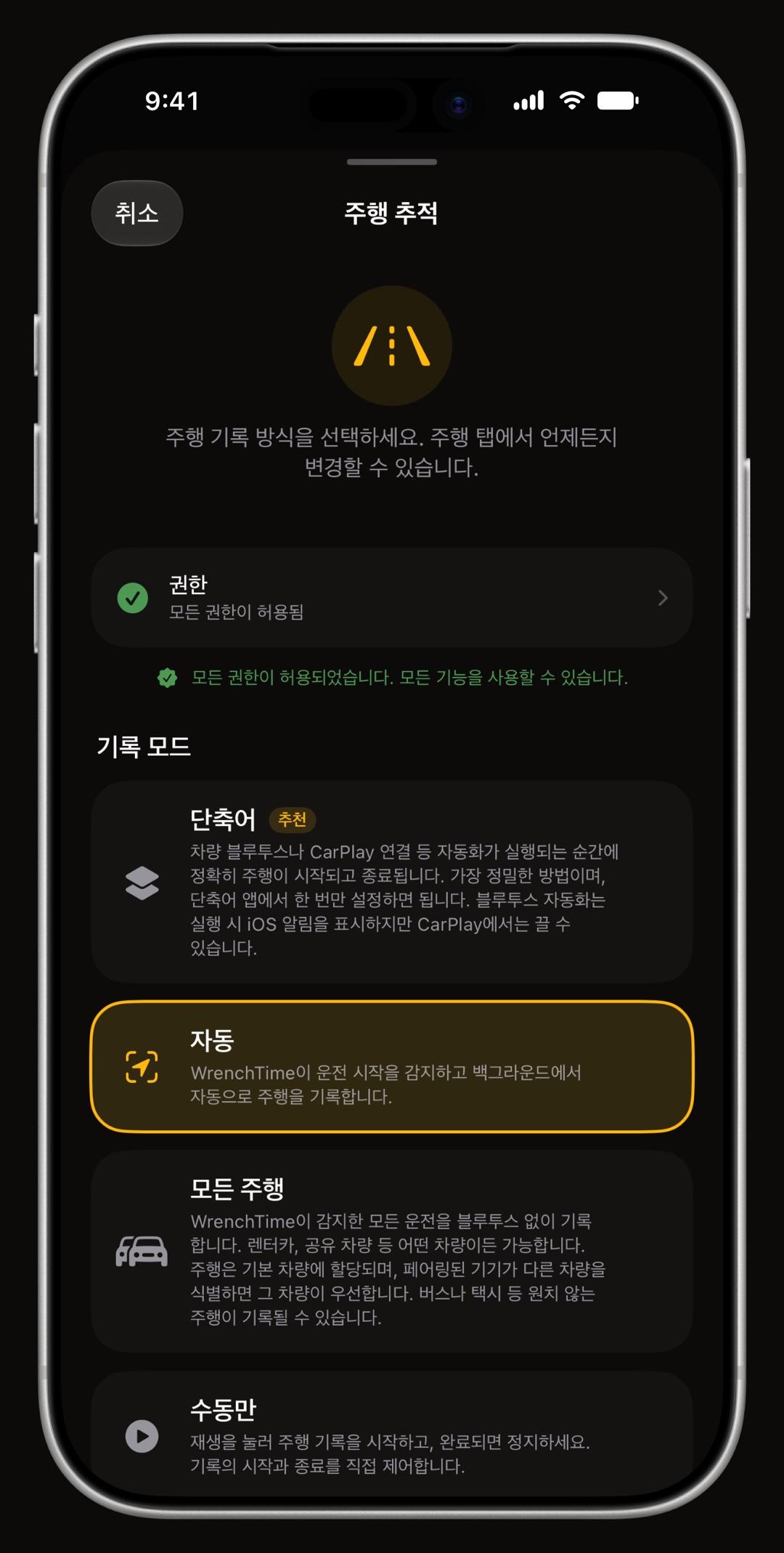
설정 › 주행 추적을 열고 자동 주행 감지를 켜거나, 주행 기록 탭 상단의 상태 아이콘을 누르세요. 둘 다 주행 추적 시트를 열며, 기록 모드 아래 네 장의 카드 중 하나를 골라 확인을 누르면 됩니다. 자동 기록이 내 운전 방식에 맞는지 고민 중이라면 자동 주행거리 기록 가이드에서 감지 방식을 설명합니다.
- 단축어(권장) 자동화가 실행되는 정확한 순간에 차량 Bluetooth나 CarPlay에 맞춰 주행이 시작되고 끝납니다.
- 자동 차량과 페어링한 차량 오디오나 헤드셋이 연결되면 WrenchTime이 백그라운드에서 기록합니다.
- 모든 주행 Bluetooth 없이 감지되는 모든 운행을 기록하며, 페어링된 기기가 다른 차량을 가리키지 않으면 기본 차량으로 분류합니다. 버스나 택시 탑승도 잡힐 수 있습니다.
- 수동만 재생 버튼으로 주행을 시작하고, 끝나면 직접 종료합니다.
모드마다 어떤 권한이 필요한가요?
시트 상단의 권한을 눌러 항목별 상태를 확인하고 빠진 권한을 허용하세요. 자동과 모든 주행은 앱을 스스로 깨우므로 위치 접근을 항상으로 두고 동작 및 피트니스와 블루투스도 허용해야 합니다. 단축어 모드는 WrenchTime의 실시간 액티비티가 켜져 있으면 위치를 앱을 사용하는 동안으로 두어도 작동합니다. 백그라운드 앱 새로고침은 켜 두세요. 꺼져 있으면 앱이 열려 있을 때만 주행이 감지됩니다.
- 차단됨 이전에 거부한 권한은 iOS 설정 앱에서만 바꿀 수 있으며, 시트에서 설정 열기를 누르면 이동합니다.
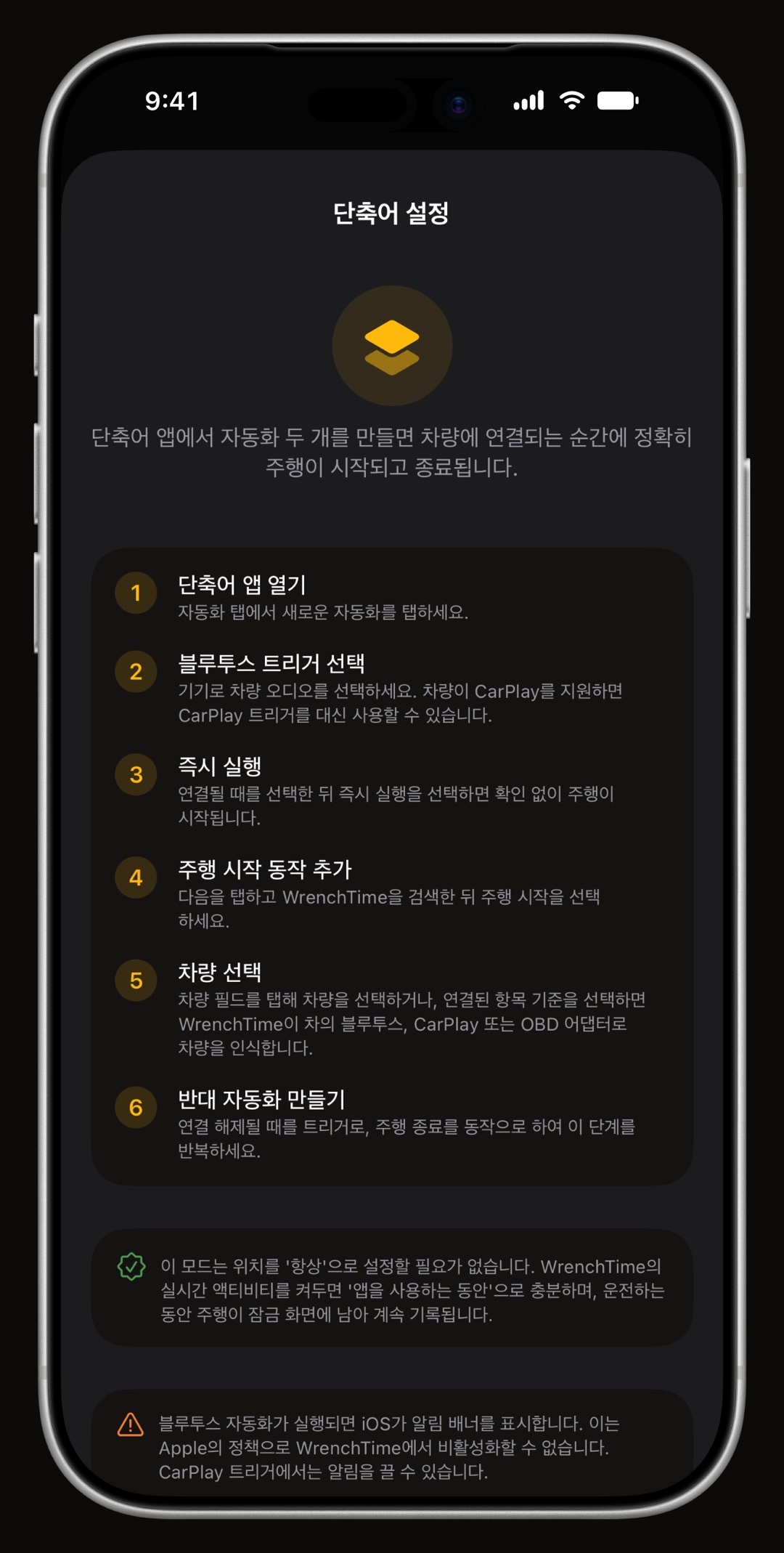
단축어 모드는 어떻게 설정하나요?
단축어 카드를 선택하고 단축어 앱에서 설정하는 방법을 눌러 안내를 따라가세요. Apple 단축어 앱의 자동화 탭에서 새로운 자동화를 누르고, 차량 오디오가 연결될 때를 뜻하는 Bluetooth 트리거(또는 CarPlay 트리거)를 고른 뒤 연결될 때와 즉시 실행을 선택하고 WrenchTime의 주행 시작 동작을 추가합니다. 차량 필드에서는 차량을 지정하거나 연결된 기기에 따라를 고르세요. 연결 해제될 때와 주행 종료로 같은 과정을 반복합니다.
- 알림 Bluetooth 자동화는 실행될 때 iOS 알림이 표시되며, CarPlay에서는 끌 수 있습니다.
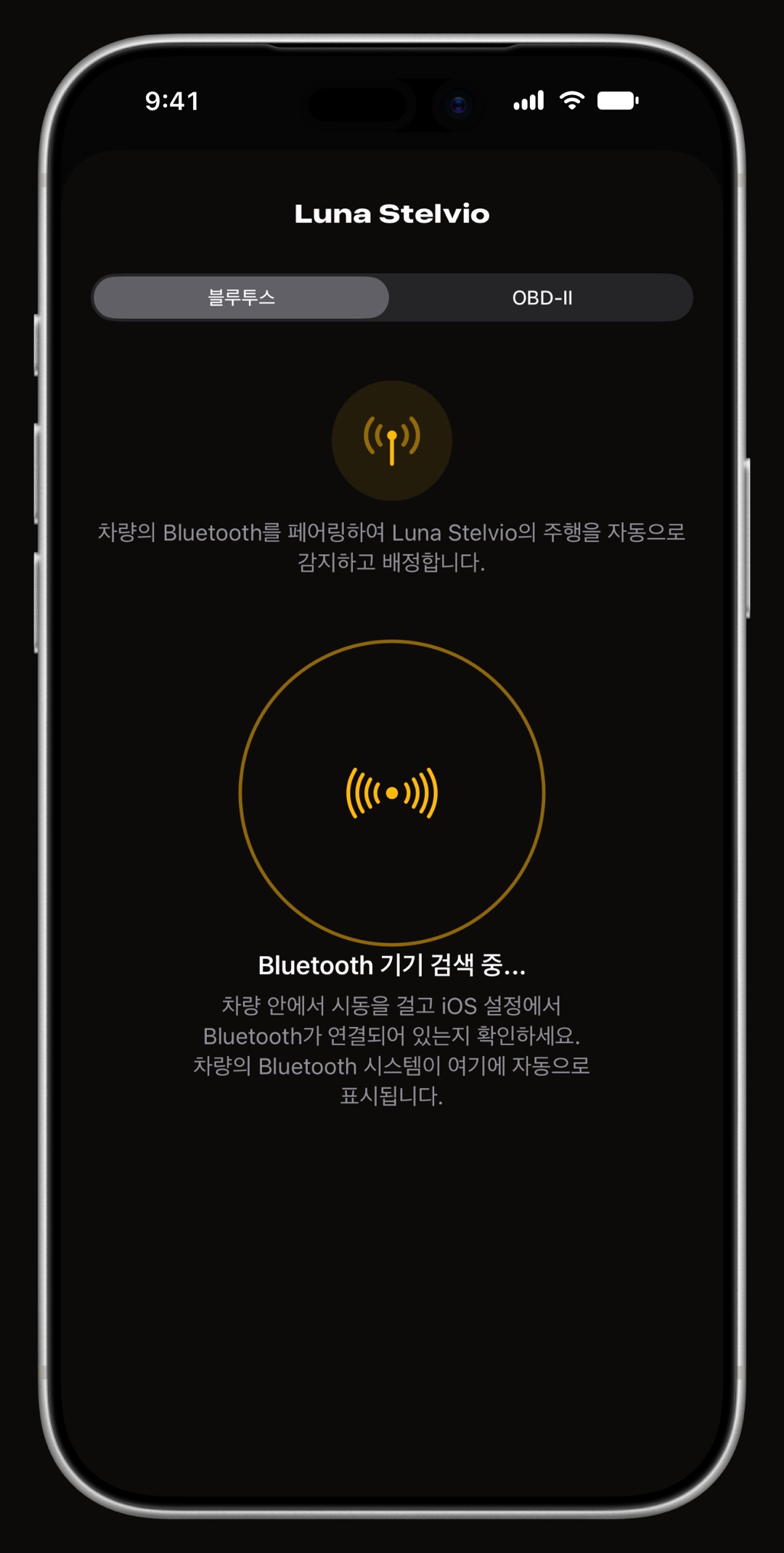
차량 오디오를 차량과 어떻게 페어링하나요?
시동을 건 차량에 타서 iOS 설정에서 차량 오디오를 iPhone에 연결하세요. WrenchTime에서 설정 › 연결을 열고 차량 아래의 차량을 누르면 블루투스 탭에 오디오가 지금 연결됨으로 표시됩니다. 페어링을 누르세요. 자동 모드는 이 페어링이 있어야 주행을 시작하며, 모든 모드에서 주행이 알맞은 차량에 저장되는 근거가 됩니다. 오토바이는 헬멧 헤드셋을 같은 방식으로 등록합니다.
- 차량당 기기 하나 두 번째 기기를 페어링하면 첫 번째를 바꿀지 묻고, 페어링 해제는 연결을 지웁니다.
주행은 언제 끝나고 어떤 주행이 저장되나요?
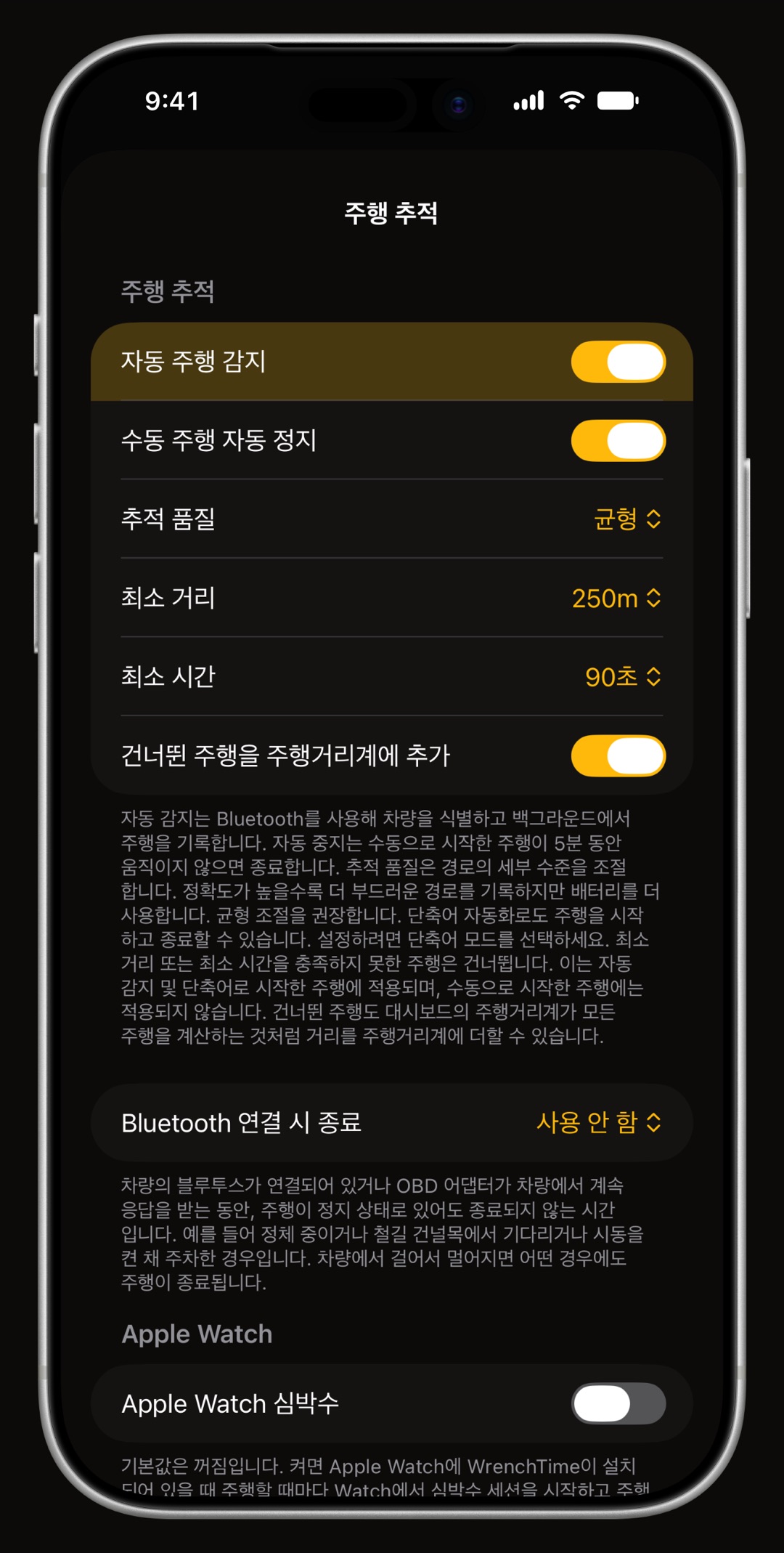
감지된 주행은 차량이 마지막으로 움직인 뒤 약 5분 후에 끝납니다. 오디오 연결이 끊기면 대기 시간이 짧아지고, 차에서 걸어 나가면 몇 초 안에 끝납니다. 주행이 끝난 곳은 차량의 주차 위치로 저장됩니다. 나머지는 설정 › 주행 추적에서 정합니다. 최소 거리와 최소 시간(각각 끔 가능)이 저장할 운행을 정하며, 둘 다 넘어야 합니다.
- Bluetooth 연결 시 종료 차량 Bluetooth가 연결된 채 정체 구간처럼 멈춰 있어도 주행을 유지하는 시간. 기본값은 사용 안 함입니다.
- 건너뛴 주행을 주행거리계에 추가 너무 짧아 저장되지 않은 운행도 거리는 주행거리에 더합니다.
- 수동 주행 자동 정지 직접 시작한 주행에만 적용되며, 그런 주행은 최소 기준도 건너뜁니다.
감지된 주행은 어떻게 보이나요?
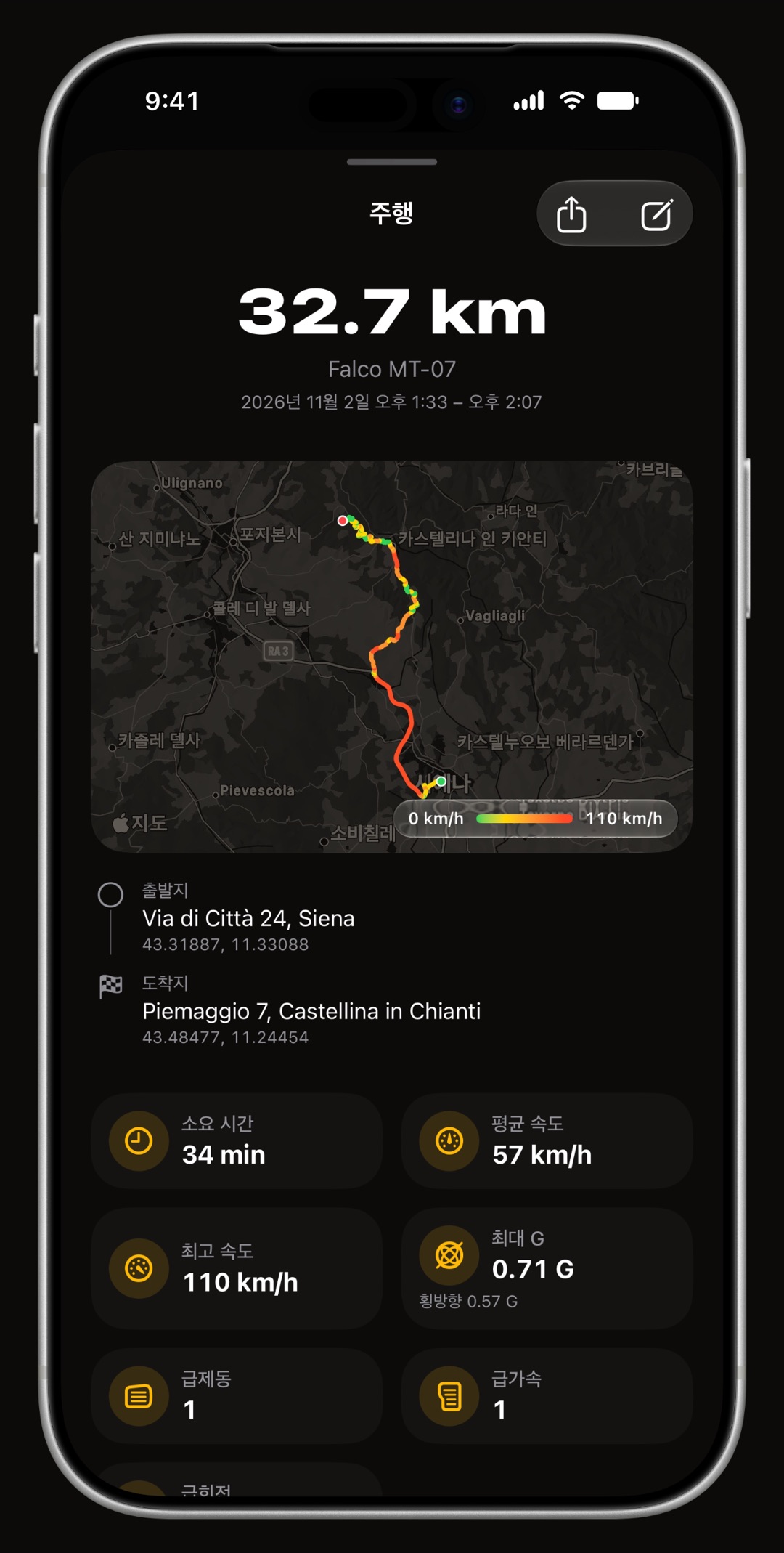
주행 중에는 화면 하단에 차량, 거리, 평균 속도, 경과 시간이 담긴 주행 중 배너가 표시되고 잠금 화면에는 실시간 액티비티가 나타납니다. 저장되면 주행 기록 탭에 경로, 거리, 시간과 시작 방식 배지(자동, 단축어, 수동)와 함께 나타나며, 거리는 차량 주행거리에 더해집니다. 주행을 누르면 전체 상세 정보를 볼 수 있습니다.
- 차량 미지정 WrenchTime이 차량을 판단하지 못한 주행은 주황색으로 표시되며, 주행 화면에서 차량에 배정할 수 있습니다.
- 무료 플랜 주 10회 주행까지 보관하며, WrenchTime Pro는 제한이 없습니다.
주행이 기록되지 않으면 어떻게 하나요?
주행 추적 시트를 다시 여세요. 요약 줄에 문제가 무엇인지 나옵니다.
- 위치가 항상이 아님 자동과 모든 주행에 필요합니다. iOS 설정 앱에서 바꾸거나 단축어 모드로 전환하세요.
- 동작 또는 Bluetooth 꺼짐 자동 감지에는 동작 및 피트니스와, 차량을 알아보기 위한 Bluetooth가 필요합니다.
- 백그라운드 앱 새로고침 꺼짐 앱이 열려 있을 때만 주행이 감지됩니다.
- 실시간 액티비티 꺼짐 위치를 앱을 사용하는 동안으로 둔 단축어 모드에 필요합니다.
- 오디오 미페어링 자동 모드에서는 설정 › 연결의 차량에 오디오가 등록돼 있는지 확인하세요.
- 너무 짧은 주행 최소 거리나 최소 시간을 낮추거나 끔으로 설정하세요.
자주 묻는 질문
WrenchTime에는 위치를 항상으로 설정해야 하나요?
앱을 스스로 깨우는 자동과 모든 주행에만 필요합니다. 단축어 모드는 WrenchTime의 실시간 액티비티가 켜져 있으면 앱을 사용하는 동안으로도 작동합니다. 주행의 실시간 액티비티가 백그라운드 기록을 유지하기 때문입니다.
Bluetooth 페어링 없이도 주행을 기록할 수 있나요?
네. 모든 주행은 감지된 모든 운행을 기록해 기본 차량으로 분류하고, CarPlay의 단축어 자동화도 페어링이 필요 없습니다. 다만 어느 차량에 타고 있는지는 페어링으로 알 수 있습니다.
짧은 주행이 왜 저장되지 않았나요?
설정 › 주행 추적의 최소 거리나 최소 시간에 미치지 못했기 때문입니다. 주행은 둘 다 넘어야 저장됩니다. 건너뛴 주행을 주행거리계에 추가를 켜 두면 그 거리는 그래도 주행거리에 반영됩니다.
정체 중에 주행이 왜 끝났나요?
감지된 주행은 몇 분 동안 움직임이 없으면 끝납니다. 차량 Bluetooth가 연결되어 있으면 Bluetooth 연결 시 종료가 멈춰 있어도 되는 시간을 정하며, 기본값인 사용 안 함은 사용자가 걸어 나가거나 오디오 연결이 끊길 때까지 계속 기록합니다.

짐작하기보다 알고 싶은 사람을 위해.
다운로드는 무료입니다. 차량 한 대, 제대로 된 기능, 광고 없음. 당신의 차고가 고마워할 겁니다.
App Store에서 WrenchTime 다운로드