チュートリアル · トリップ
WrenchTimeで自動トリップ記録を設定する方法
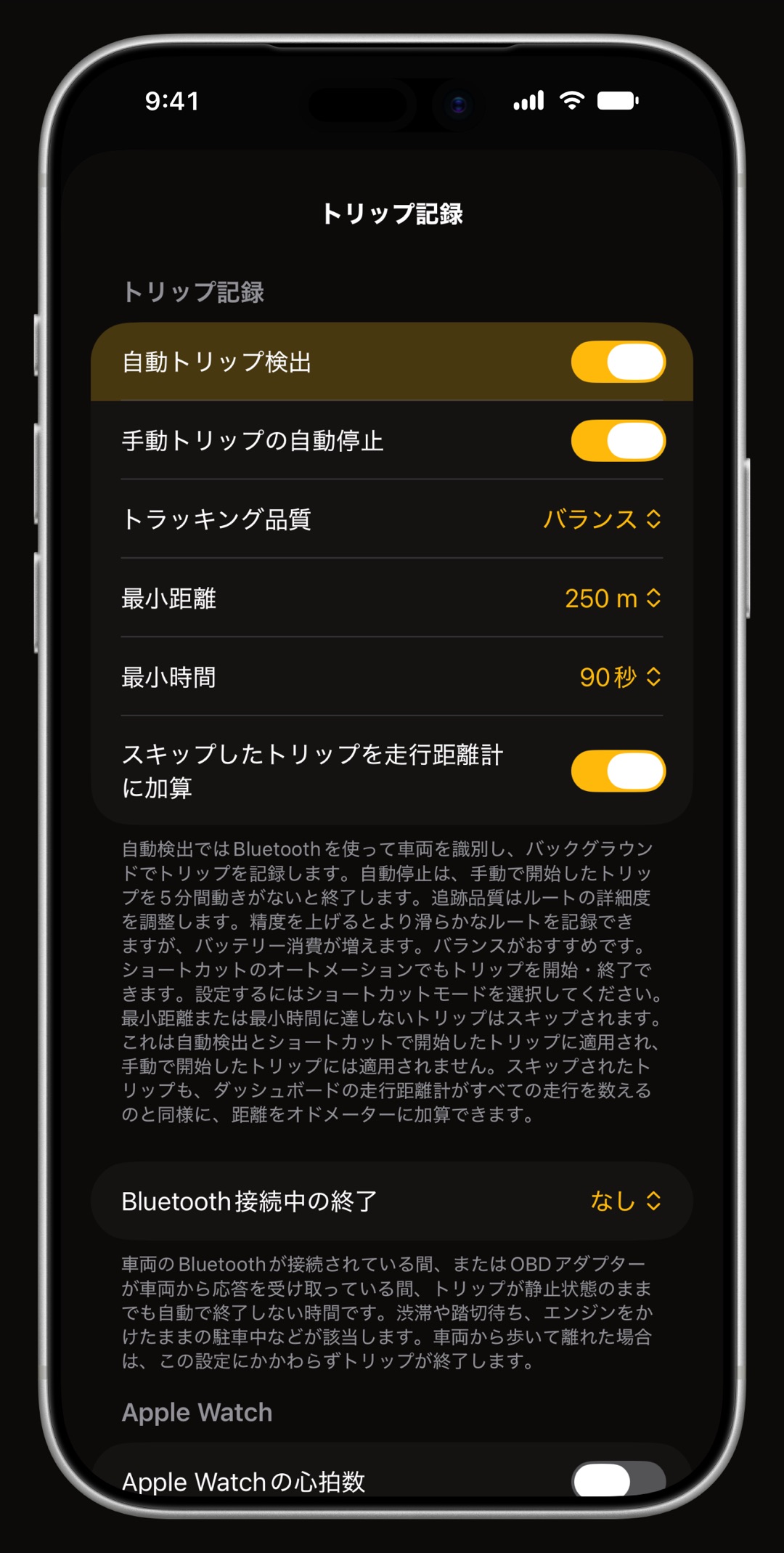
WrenchTimeは、「設定」›「トリップ記録」›「自動トリップ検出」で記録モードを選ぶと、走行を自動で記録します。おすすめの「ショートカット」は、車のBluetoothまたはCarPlayをきっかけにしたショートカットのオートメーションでトリップを開始・終了し、位置情報が「このAppの使用中」でも動作します。「自動」は車両とペアリングしたカーステレオが接続されたときに、「すべてのトリップ」は検出したすべての走行を記録します。どちらも位置情報を「常に」にし、モーションとフィットネス、Bluetoothを許可する必要があります。「設定」›「接続」でステレオをペアリングし、記録するトリップの最小距離と最小時間を設定します。
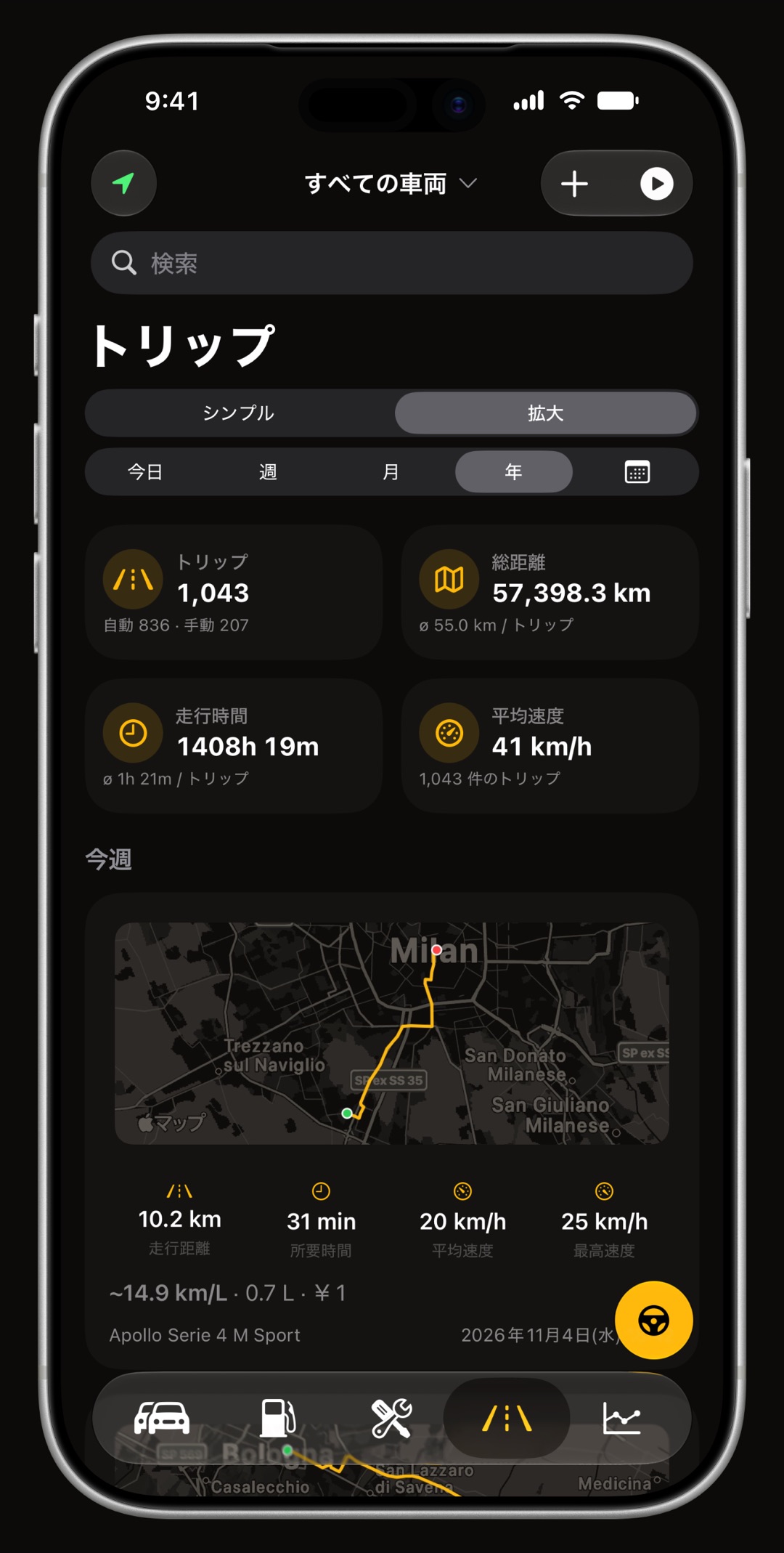
どの記録モードを選べばいいですか?
「設定」›「トリップ記録」を開いて自動トリップ検出をオンにするか、トリップタブ上部のステータスアイコンをタップします。どちらも「トリップ記録」シートが開くので、「記録モード」の四つのカードから一つを選び、確認をタップします。自動記録が自分の運転に合うか迷っているときは、自動走行距離記録のガイドで検出の仕組みを説明しています。
- ショートカット(おすすめ) オートメーションが動いた瞬間、つまり車のBluetoothまたはCarPlayの接続に合わせて、トリップが開始・終了します。
- 自動 車両とペアリングしたカーステレオまたはヘッドセットが接続されると、WrenchTimeがバックグラウンドで記録します。
- すべてのトリップ Bluetoothなしで、検出したすべての走行を記録します。ペアリングしたデバイスが別の車両を示さない限り、デフォルトの車両に記録されます。バスやタクシーの乗車も拾うことがあります。
- 手動のみ 再生ボタンでトリップを開始し、終わったら自分で停止します。
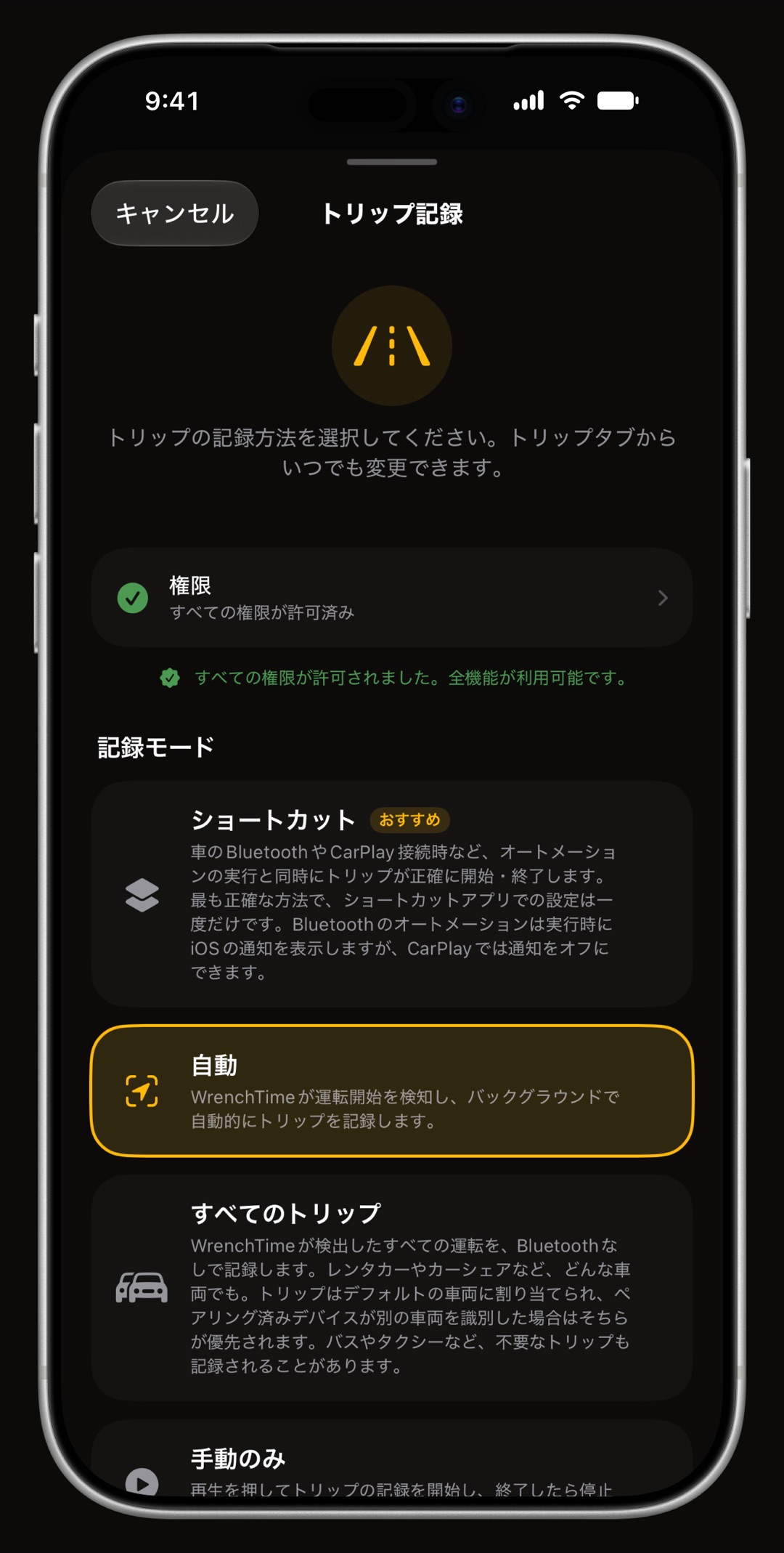
モードごとにどの権限が必要ですか?
シート上部の権限をタップすると各権限が一覧され、足りないものを許可できます。「自動」と「すべてのトリップ」はアプリが自動で起動するため、位置情報へのアクセスを常ににし、モーションとフィットネス、Bluetoothも許可する必要があります。「ショートカット」モードは、WrenchTimeのライブアクティビティがオンなら、位置情報がこのAppの使用中でも動作します。Appのバックグラウンド更新はオンのままにしてください。オフだと、アプリを開いている間しかトリップを検出できません。
- ブロックされている 以前に拒否した権限は、iOSの設定Appでしか変更できません。シートの「設定を開く」から移動できます。
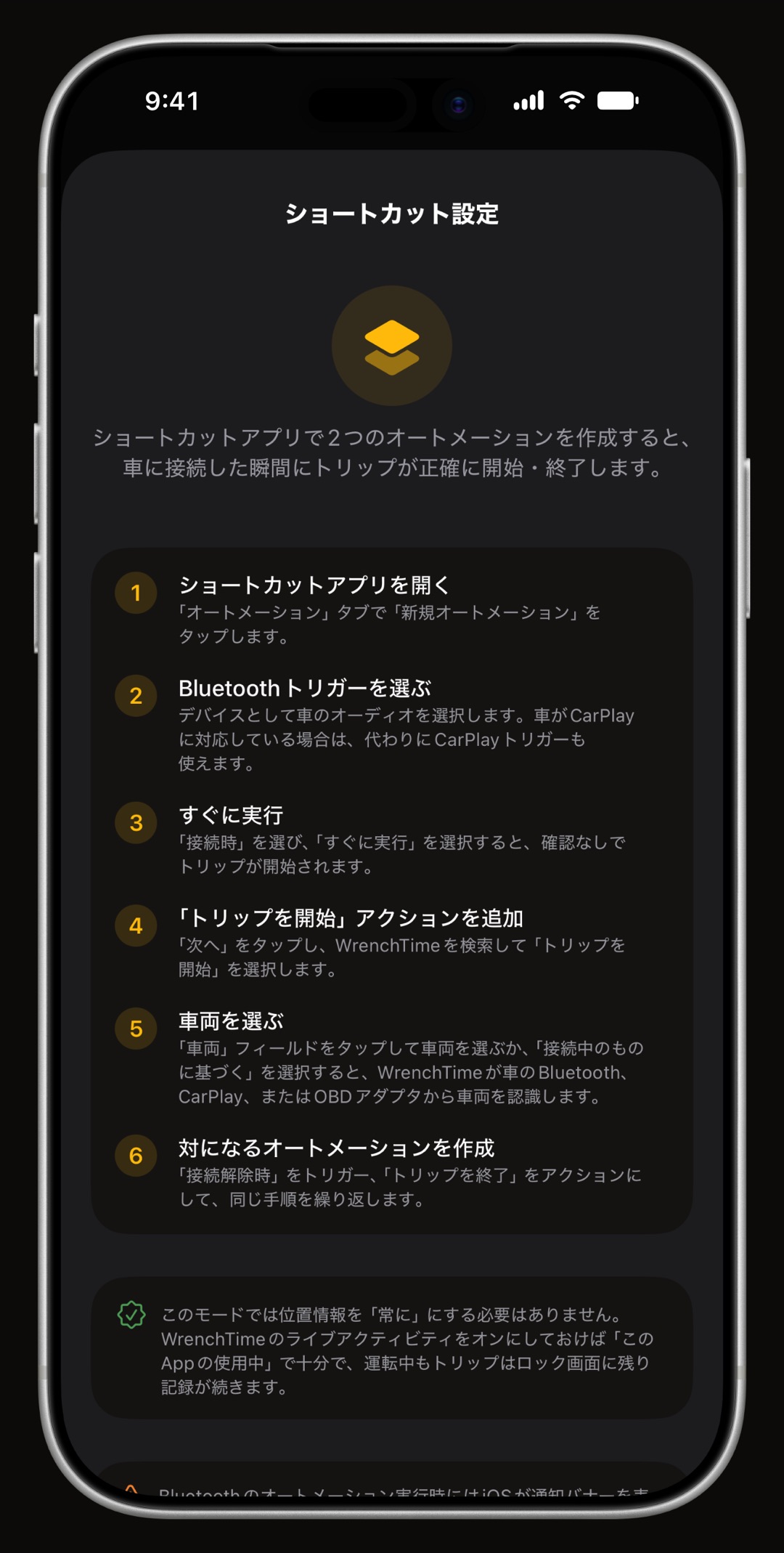
ショートカットモードはどう設定しますか?
「ショートカット」のカードを選び、ショートカットアプリでの設定方法をタップすると、手順が案内されます。Appleのショートカットアプリで「オートメーション」タブを開き、新規オートメーションをタップして、カーステレオのBluetoothトリガ(またはCarPlayトリガ)を選びます。「接続時」と「すぐに実行」を選び、WrenchTimeのトリップを開始アクションを追加します。「車両」欄では車両を選ぶか、「接続中のものに基づく」を選びます。同じように「切断時」とトリップを終了でも設定します。
- 通知 Bluetoothのオートメーションは実行時にiOSの通知が表示されます。CarPlayなら通知をオフにできます。
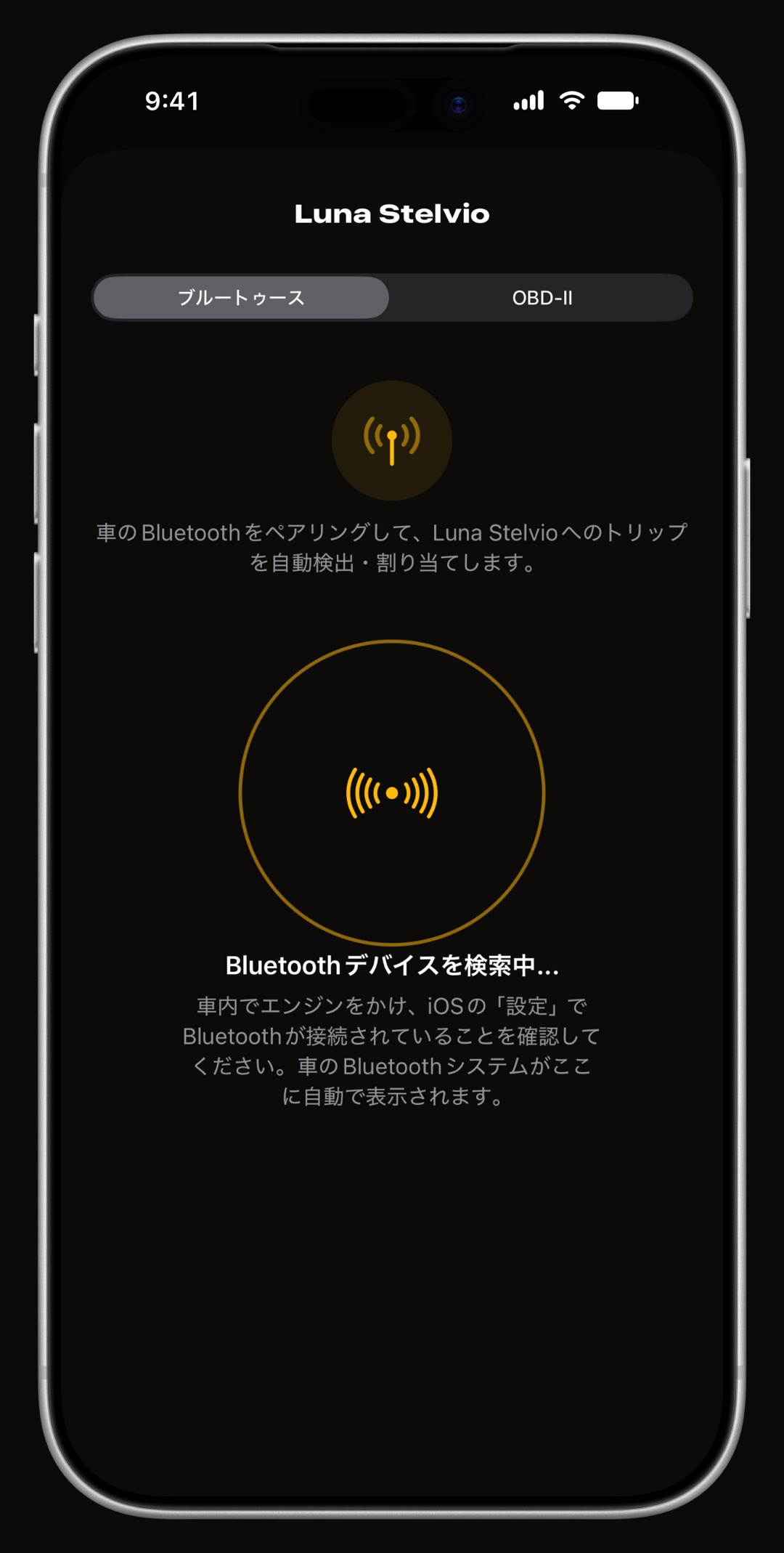
カーステレオを車両とペアリングするには?
エンジンをかけた車に乗り、iOSの設定でステレオをiPhoneに接続しておきます。WrenchTimeで「設定」›「接続」を開き、「車両」の一覧から車両をタップすると、Bluetoothタブにステレオが「現在接続中」と表示されます。ペアリングをタップします。「自動」モードではこのペアリングがトリップ開始に必要で、どのモードでも、トリップを正しい車両に記録する手がかりになります。バイクならヘルメットのヘッドセットも同じように使えます。
- 車両ごとに一台 二台目をペアリングすると、一台目を置き換えるか確認されます。「ペアリング解除」でリンクを外せます。
トリップはいつ終わり、どのトリップが残りますか?
検出されたトリップは、車両が最後に動いてから約五分で終了します。ステレオが切断されると待ち時間は短くなり、車から離れると数秒で終了します。終了した場所は、車両の駐車位置として保存されます。残りは「設定」›「トリップ記録」で決めます。最小距離と最小時間(どちらもオフにできます)で残す走行を決め、トリップは両方を満たす必要があります。
- Bluetooth接続中の終了 車のBluetoothが接続されたままのとき、渋滞などでトリップが停止状態のままでいられる時間。初期設定は「なし」です。
- スキップしたトリップを走行距離計に加算 短すぎて残らなかった走行も、その距離を走行距離計に加えます。
- 手動トリップの自動停止 手動で開始したトリップにだけ適用されます。手動トリップは最小条件も無視されます。
検出されたトリップはどう表示されますか?
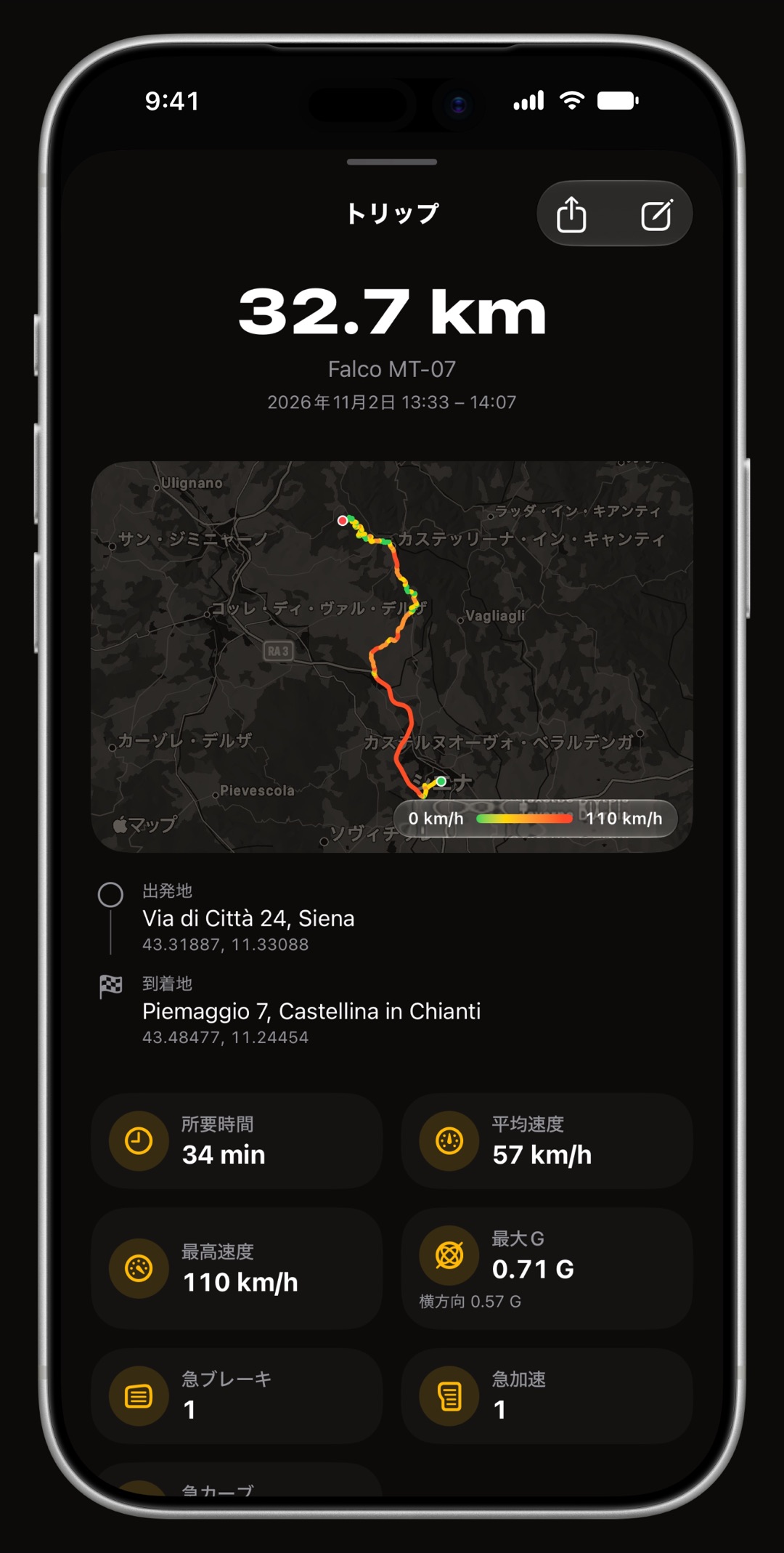
トリップの進行中は、画面下に「トリップ進行中」のバナーが出て、車両、距離、平均速度、経過時間を表示し、ロック画面にはライブアクティビティが表示されます。保存されたトリップは、ルート、距離、所要時間と、開始方法を示すバッジ(自動、ショートカット、手動)とともにトリップタブに並び、その距離は車両の走行距離計に加算されます。トリップをタップすると詳細が開きます。
- 車両が未割り当て WrenchTimeが車両を特定できなかったトリップはオレンジで表示されます。トリップから車両を割り当ててください。
- 無料プラン 週10件のトリップを保存できます。WrenchTime Proなら無制限です。
トリップが記録されないときは?
「トリップ記録」シートをもう一度開くと、要約の行に問題点が表示されます。
- 位置情報が「常に」ではない 「自動」と「すべてのトリップ」に必要です。iOSの設定Appで変更するか、「ショートカット」モードに切り替えてください。
- モーションまたはBluetoothがオフ 自動検出にはモーションとフィットネスが、車両の認識にはBluetoothが必要です。
- Appのバックグラウンド更新がオフ アプリを開いている間しかトリップを検出できません。
- ライブアクティビティがオフ 位置情報を「このAppの使用中」にした「ショートカット」モードに必要です。
- ステレオが未ペアリング 「自動」モードでは、「設定」›「接続」の車両にステレオが登録されているか確認してください。
- トリップが短すぎる 最小距離または最小時間を下げるか、オフにしてください。
よくある質問
WrenchTimeには位置情報の「常に」が必要ですか?
必要なのは「自動」と「すべてのトリップ」だけで、これらはアプリを自動で起動するためです。「ショートカット」モードは、WrenchTimeのライブアクティビティがオンなら「このAppの使用中」でも動作します。トリップのライブアクティビティが、バックグラウンドでの記録を維持するためです。
Bluetoothをペアリングしなくてもトリップを記録できますか?
はい。「すべてのトリップ」は検出したすべての走行をデフォルトの車両に記録し、CarPlayのショートカットのオートメーションもペアリング不要です。ただし、どの車両に乗っているかをWrenchTimeに伝えるのはペアリングです。
短い走行が保存されなかったのはなぜですか?
「設定」›「トリップ記録」の最小距離または最小時間を下回ったためです。トリップは両方を満たす必要があります。「スキップしたトリップを走行距離計に加算」がオンなら、その距離は走行距離計に加えられます。
渋滞中にトリップが終了したのはなぜですか?
検出されたトリップは、数分間動きがないと終了します。車のBluetoothが接続されている間は、「Bluetooth接続中の終了」が停止していられる時間を決めます。初期設定の「なし」では、車から離れるかステレオが切断されるまで記録が続きます。

推測ではなく、把握したい人のために。
ダウンロードは無料。車両1台、本物の機能、広告なし。あなたのガレージがきっと喜びます。
App StoreでWrenchTimeをダウンロード