教學 · 行程
如何在 WrenchTime 中設定自動行程記錄
在「設定 › 行程追蹤 › 自動行程偵測」中選好記錄模式後,WrenchTime 就會自動記錄行程。「捷徑」是推薦模式,由車用藍牙或 CarPlay 上的捷徑自動化來開始和結束行程,位置設為「使用 App 期間」即可。「自動」在你已與某輛車配對的車用音響連線時記錄,「所有行程」則記錄它偵測到的每一趟駕駛;這兩種都需要位置設為「永遠」,並開啟運動與健身和藍牙。在「設定 › 連線」中配對音響,再設定一趟行程要保留所需的最短距離和最短時長。
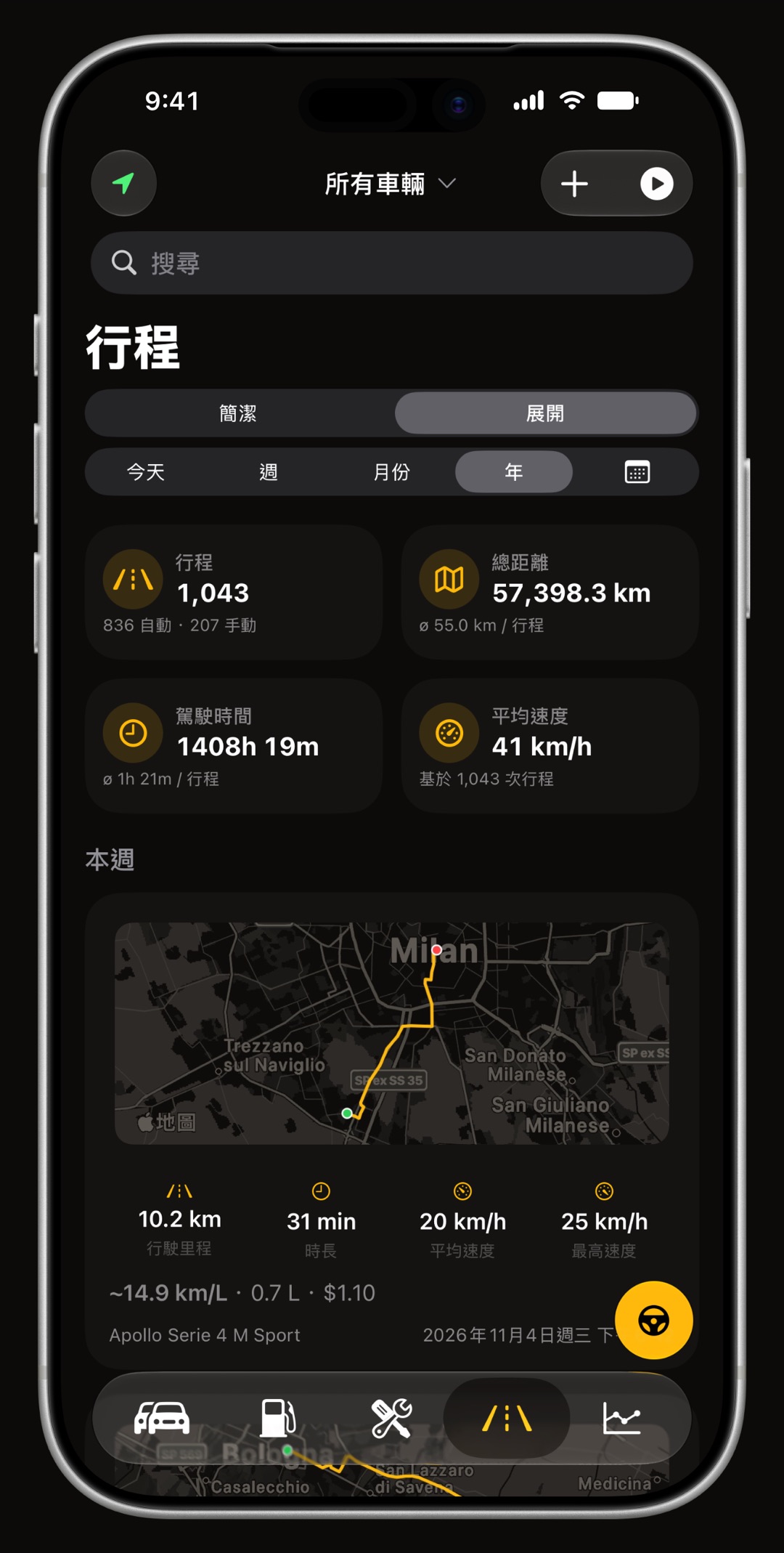
我該選哪種記錄模式?
開啟「設定 › 行程追蹤」,開啟自動行程偵測,或輕點行程分頁頂部的狀態圖示。兩者都會開啟行程追蹤面板,在「記錄模式」下的四張卡片中選一個,再輕點確認。如果你還在考慮自動記錄是否適合你的駕駛習慣,自動里程記錄指南說明了偵測的運作方式。
- 捷徑(推薦) 行程恰好在你的自動化觸發時開始和結束,觸發條件是車用藍牙或 CarPlay。
- 自動 當你已與某輛車配對的車用音響或耳機連線時,WrenchTime 會在背景記錄。
- 所有行程 記錄它偵測到的每一趟駕駛,不需要藍牙,除非已配對的裝置指向另一輛車,否則都歸到預設車輛名下。它也可能把公車或計程車行程記下來。
- 僅手動 你按下播放來開始行程,結束時再手動停止。
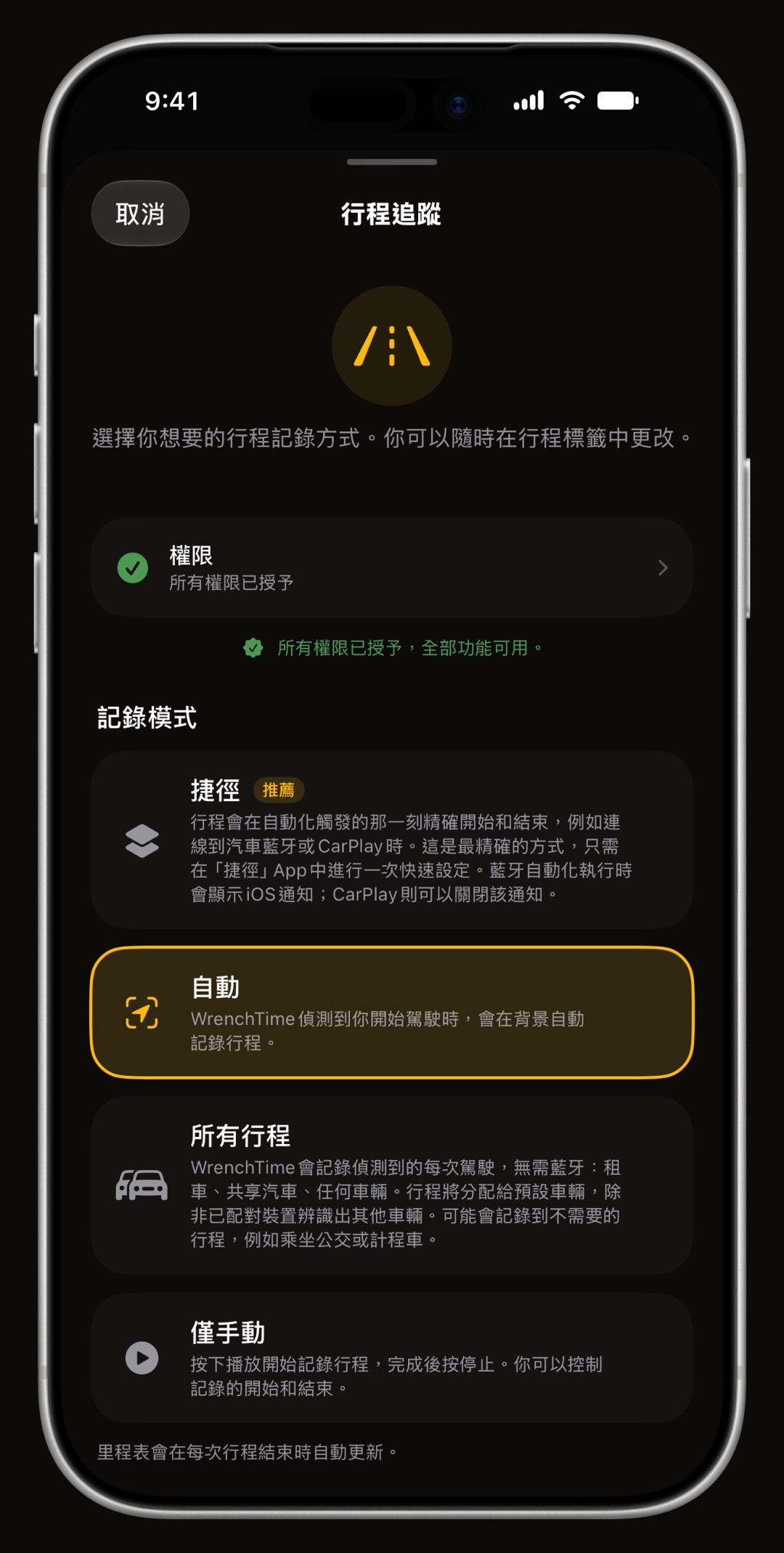
每種模式需要哪些權限?
輕點面板頂部的權限,查看每一項並授予缺少的權限。「自動」和「所有行程」會自行喚醒 App,所以需要把位置存取權限設為永遠,再加上運動與健身和藍牙。如果已為 WrenchTime 開啟即時動態,「捷徑」模式在位置設為使用 App 期間時也能運作。請保持背景 App 重新整理開啟,否則只有在 App 開啟時才會偵測到行程。
- 被拒絕 先前拒絕的權限只能在 iOS 的「設定」App 中更改;面板提供「開啟設定」。
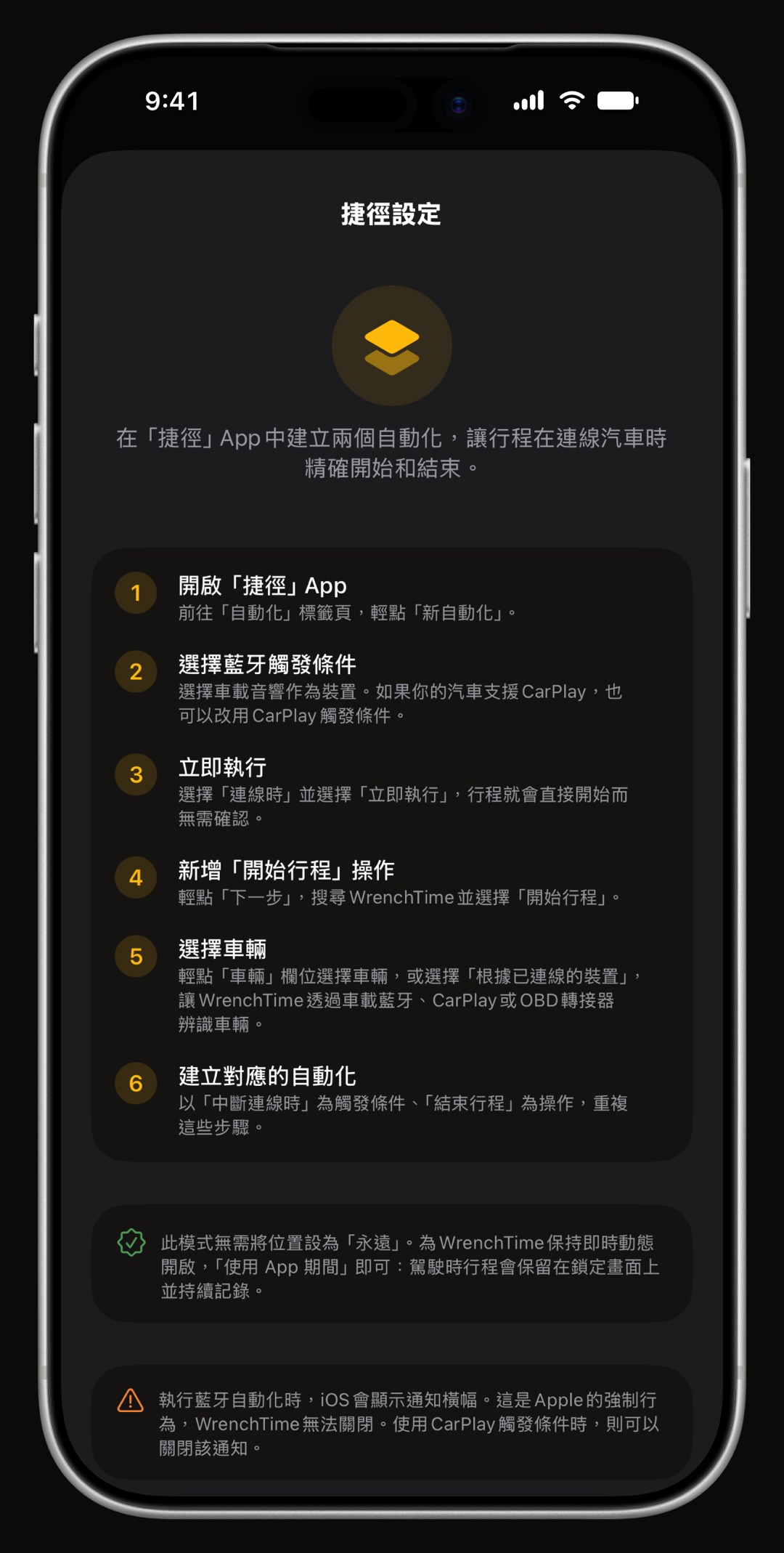
怎樣設定捷徑模式?
選取「捷徑」卡片,輕點如何在「捷徑」App中設定查看引導步驟。在 Apple 的「捷徑」App 中,開啟「自動化」分頁並輕點「新增自動化」,選擇藍牙觸發條件並選定你的車用音響(或選擇 CarPlay 觸發條件),選「已連線」和「立即執行」,然後加入 WrenchTime 的開始行程動作。在它的「車輛」欄位中選一輛車,或選擇「根據已連線的裝置」。再用「已中斷連線」和結束行程重複一遍。
- 通知 藍牙自動化執行時會顯示 iOS 通知;使用 CarPlay 時可以關閉它。
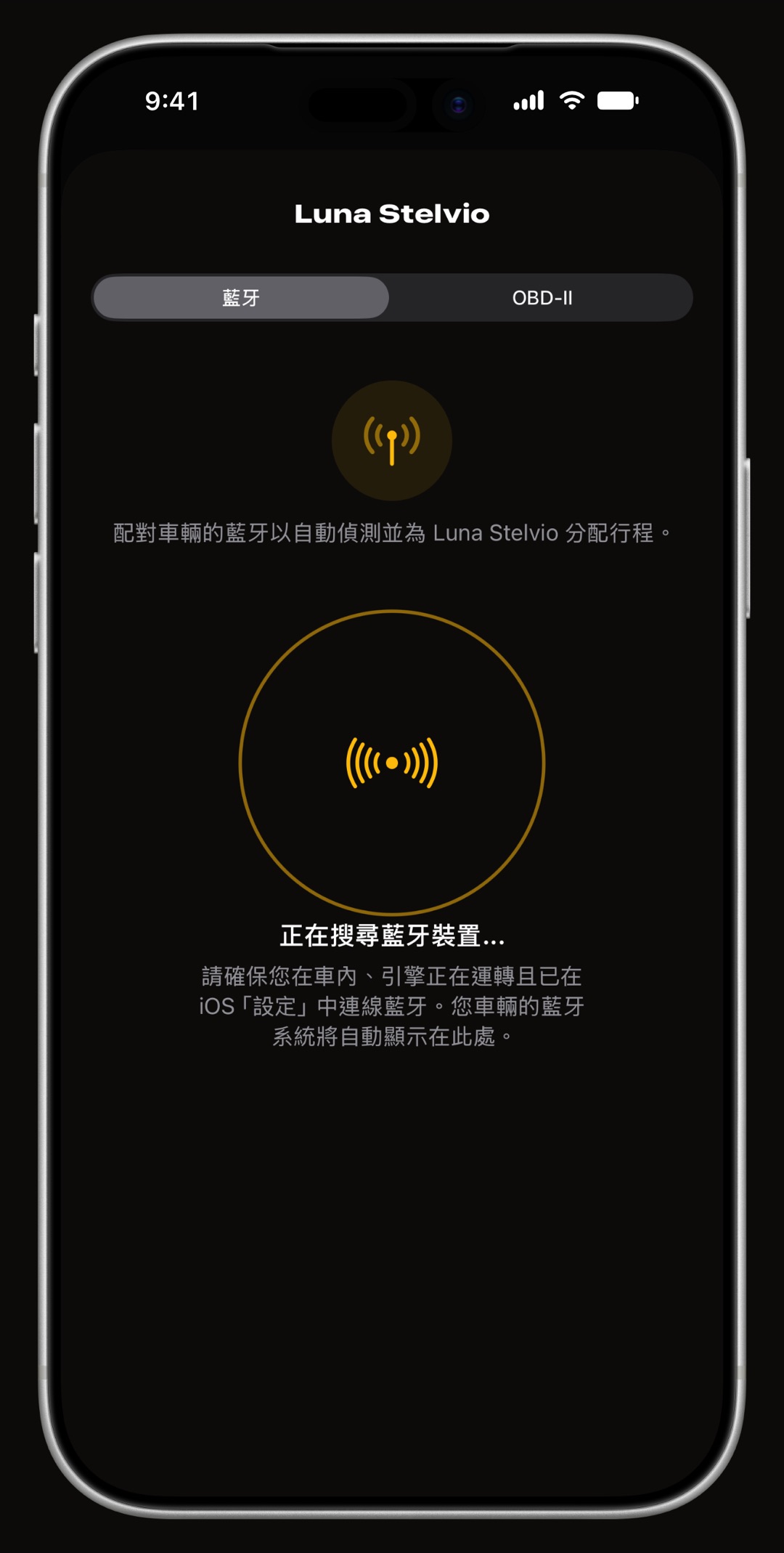
怎樣把車用音響與車輛配對?
上車並發動引擎,讓音響在 iOS 設定中已連線到 iPhone。在 WrenchTime 中開啟「設定 › 連線」,在「車輛」下輕點這輛車:藍牙分頁會顯示這台音響為「已連線」。輕點配對。「自動」模式需要這個配對才能開始行程,而在每一種模式下,行程能歸到正確的車輛,靠的也是它。機車使用安全帽耳機,做法相同。
- 一輛車一台裝置 配對第二台時,會詢問是否取代第一台;取消配對會移除連結。
行程何時結束,哪些行程會被保留?
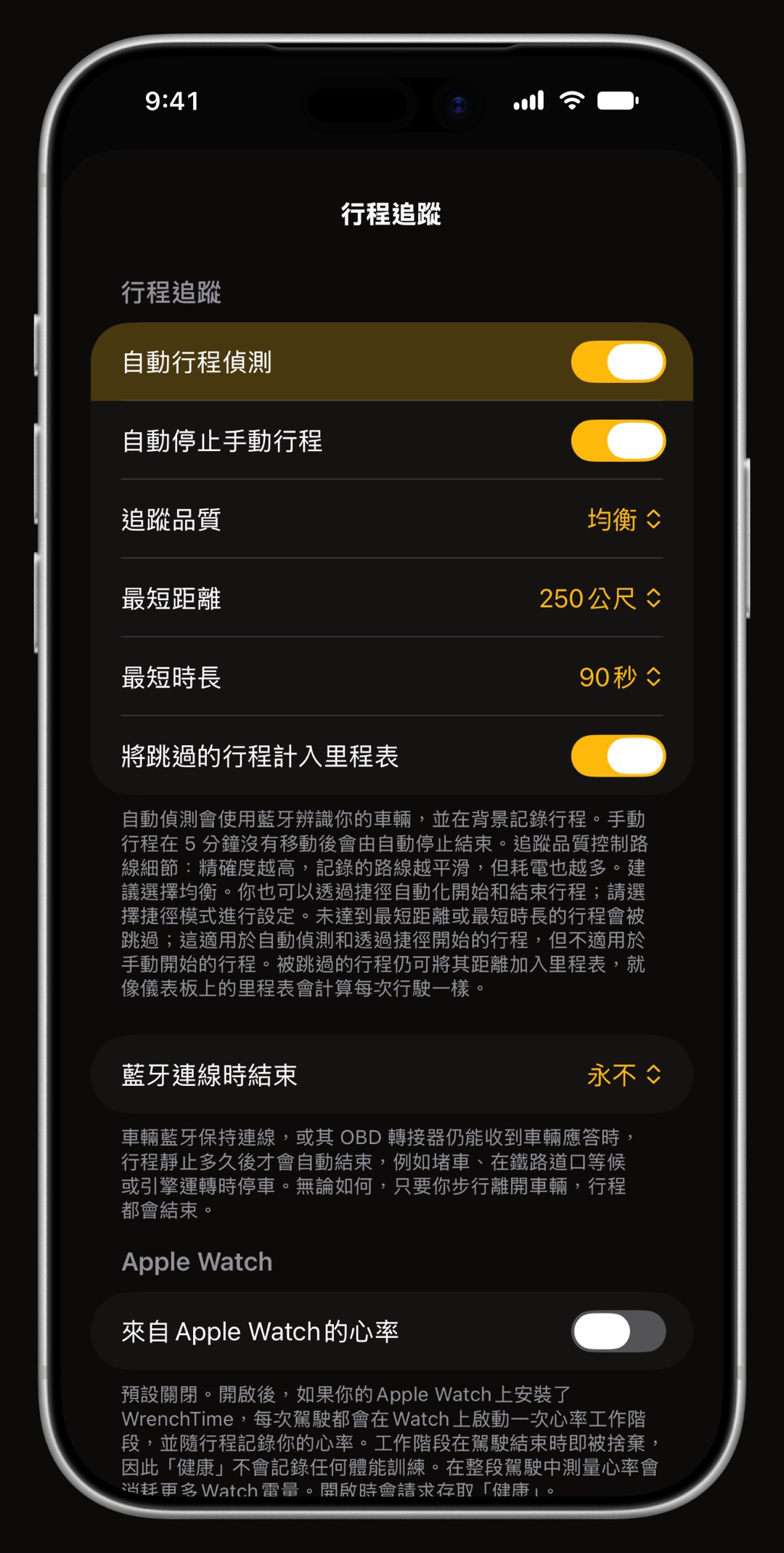
偵測到的行程在車輛最後一次移動約五分鐘後結束;音響中斷連線時,等待時間會縮短,而你走開後幾秒內就會結束。結束的位置會保存為這輛車的停車位置。其餘的在「設定 › 行程追蹤」中設定:最短距離和最短時長(各自可以關閉)決定哪些駕駛會被保留,一趟行程必須同時達到兩者。
- 藍牙連線時結束 車用藍牙保持連線時,行程靜止多久才算結束,例如塞車的時候。預設值是「永不」。
- 將跳過的行程計入里程表 太短而沒有保留的行程,仍會把它的距離加到里程表上。
- 自動停止手動行程 只適用於你手動開始的行程,這類行程也會跳過最低門檻。
偵測到的行程是什麼樣子?
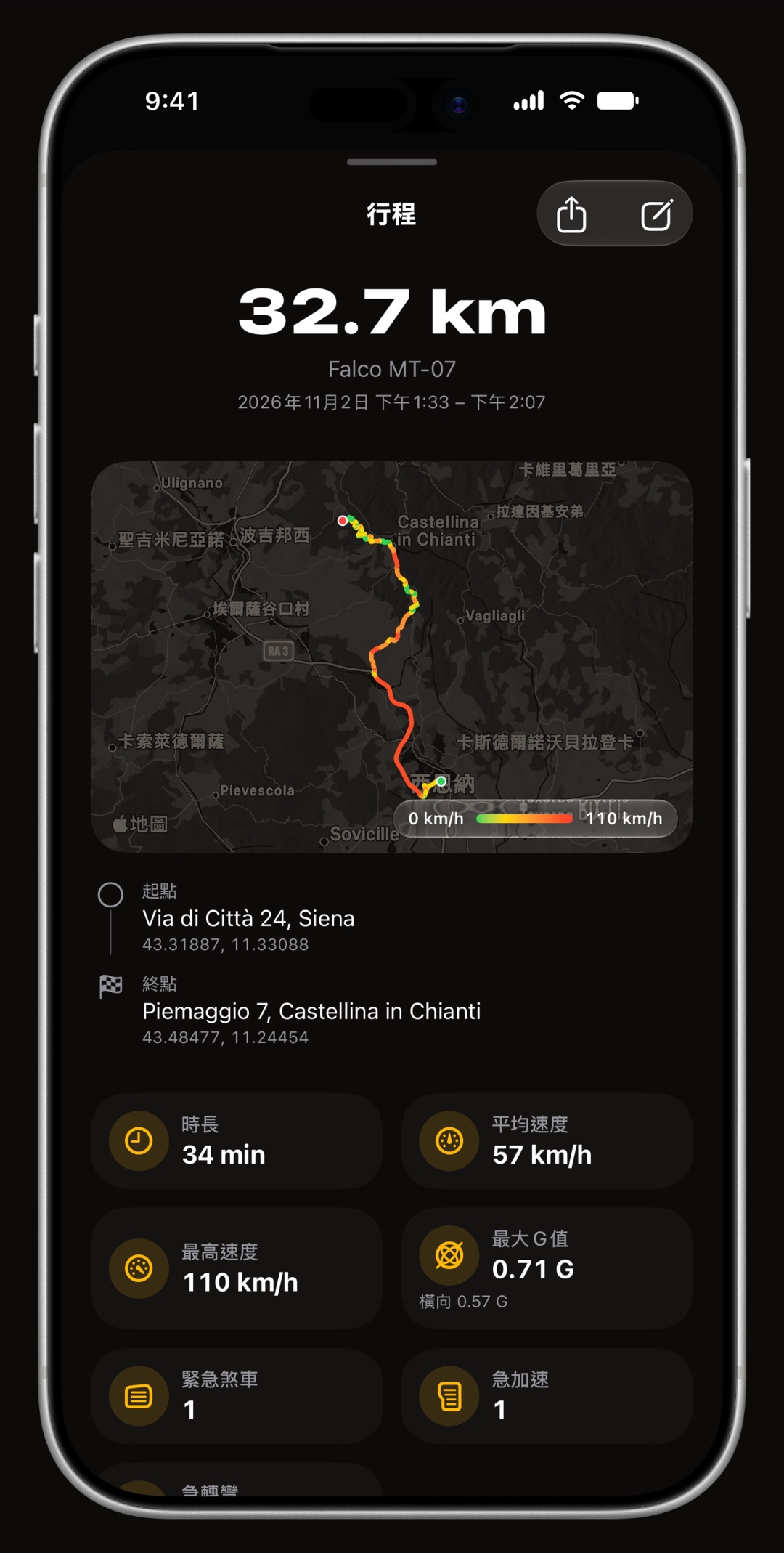
行程進行時,螢幕底部會有一條「行程進行中」橫幅,顯示車輛、距離、平均速度和已用時間,鎖定畫面上也有一個即時動態。儲存後,這趟行程會出現在行程分頁裡,附有路線、距離、時長,以及標明開始方式的標章:自動、捷徑或手動。它的距離會加到這輛車的里程表上。輕點一趟行程可以開啟完整詳情。
- 未分配車輛 WrenchTime 無法確定歸屬的行程會以橘色標出;在這趟行程中把它分配給一輛車。
- 免費版 每週保留 10 趟行程;WrenchTime Pro 解除限制。
行程沒有被記錄怎麼辦?
再次開啟行程追蹤面板:它的摘要列會指出問題所在。
- 位置不是「永遠」 「自動」和「所有行程」需要它;請在 iOS 的「設定」App 中設定,或者切換到「捷徑」模式。
- 運動或藍牙已關閉 自動偵測需要運動與健身,還需要藍牙來辨識你的車輛。
- 背景 App 重新整理已關閉 只有在 App 開啟時才會偵測到行程。
- 即時動態已關閉 位置設為「使用 App 期間」的「捷徑」模式需要它們。
- 音響未配對 在「自動」模式下,檢查「設定 › 連線」中這輛車下是否列出了你的音響。
- 行程太短 調低最短距離或最短時長,或將它們設為「關閉」。
常見問題
WrenchTime 需要把位置設為「永遠」嗎?
只有「自動」和「所有行程」需要,它們會自行喚醒 App。「捷徑」模式用「使用 App 期間」就行,前提是已為 WrenchTime 開啟即時動態,因為行程的即時動態會讓記錄在背景持續進行。
不配對藍牙,WrenchTime 能記錄行程嗎?
能。「所有行程」會記錄它偵測到的每一趟駕駛,並歸到你的預設車輛名下,CarPlay 上的捷徑自動化同樣不需要配對。不過要讓 WrenchTime 知道你坐的是哪輛車,仍要靠配對。
為什麼一趟短途駕駛沒有被儲存?
它低於「設定 › 行程追蹤」中的最短距離或最短時長。一趟行程必須同時達到兩者才會保留。開啟「將跳過的行程計入里程表」後,它的距離仍會加到里程表上。
為什麼我塞在路上時行程結束了?
偵測到的行程在幾分鐘沒有移動後結束。車用藍牙保持連線時,由「藍牙連線時結束」決定它可以靜止多久;預設的「永不」會讓它一直執行,直到你走開或音響中斷連線。

獻給寧可確切知道、也不願猜測的人。
可免費下載。一輛車、真正的功能、沒有廣告。你的車庫會感謝你。
在 App Store 下載 WrenchTime