チュートリアル · 整備
WrenchTimeで整備を予定してリマインドを受け取る方法
WrenchTimeの整備は「ケア」タブで管理します。「項目を追加」をタップし、「種類」で整備項目またはキットを選び、「基準で予定」を「日付のみ」「走行距離計のみ」「日付と走行距離計」から選びます。「リマインダーを有効にする」をオンにすると、日付か走行距離の早い方で通知が届きます。繰り返す作業なら「定期」をオンにします。期限切れの項目は一覧の先頭に上がります。作業が終わったら、行をスワイプして「完了」をタップし、日付、走行距離、費用を入力します。
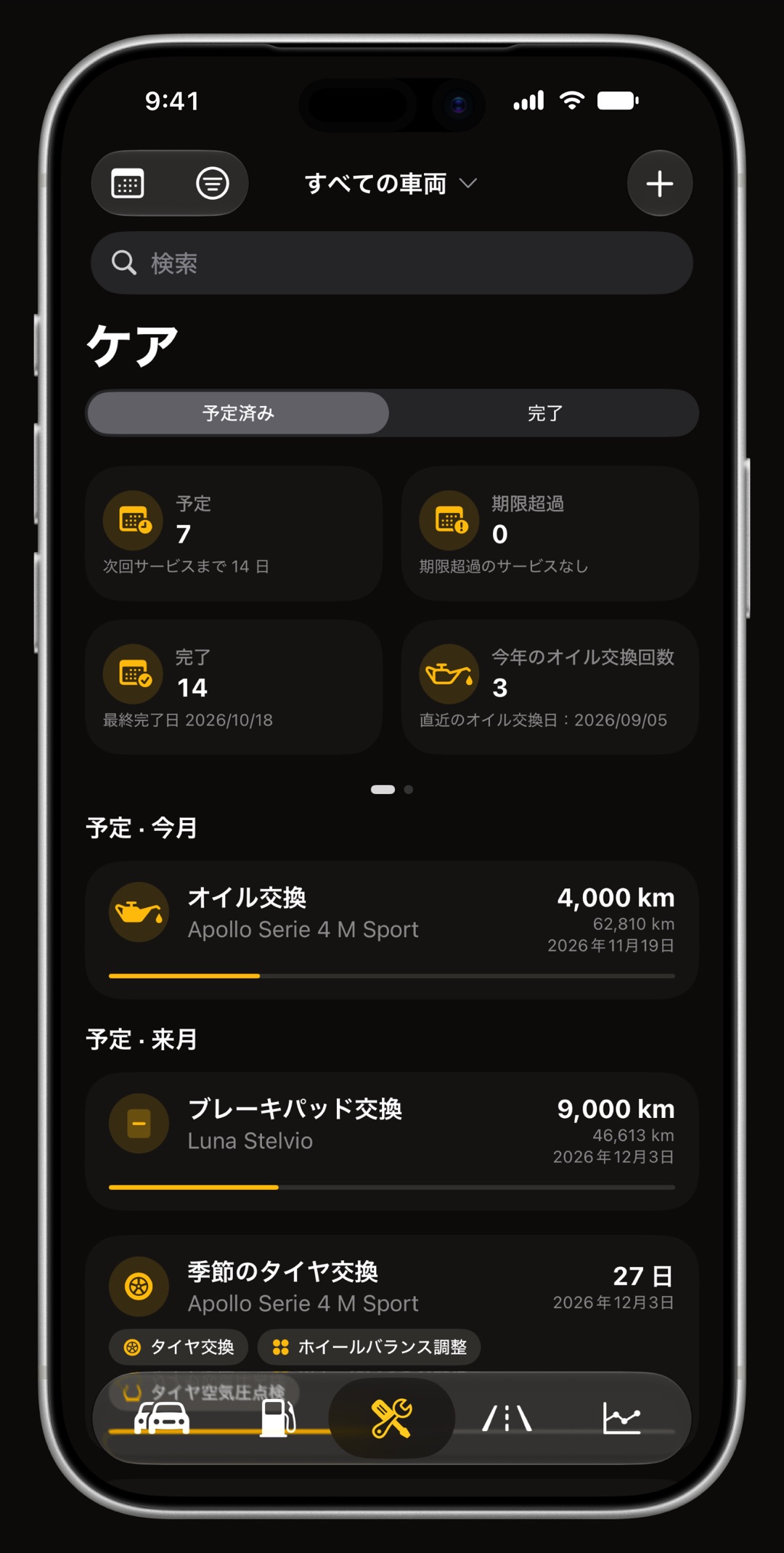
ケアタブから項目を追加する
ケアタブを開き、右上の+(項目を追加)をタップします。車両を選び、種類をタップしてタイプを選択を開きます。カタログには59種類の整備項目があり、車両に合うものだけが表示されるので、電気自動車にオイル交換が出ることはなく、バイクにはチェーンのケアが出ます。バイクや維持費でこれがなぜ大切かは、バイク整備のガイドと車の維持費管理のガイドで説明しています。
- 検索 検索欄に入力すると、整備項目やキットを名前で探せます。
- リストにないとき 手動をタップすると、好きな名前で整備項目を入力できます。
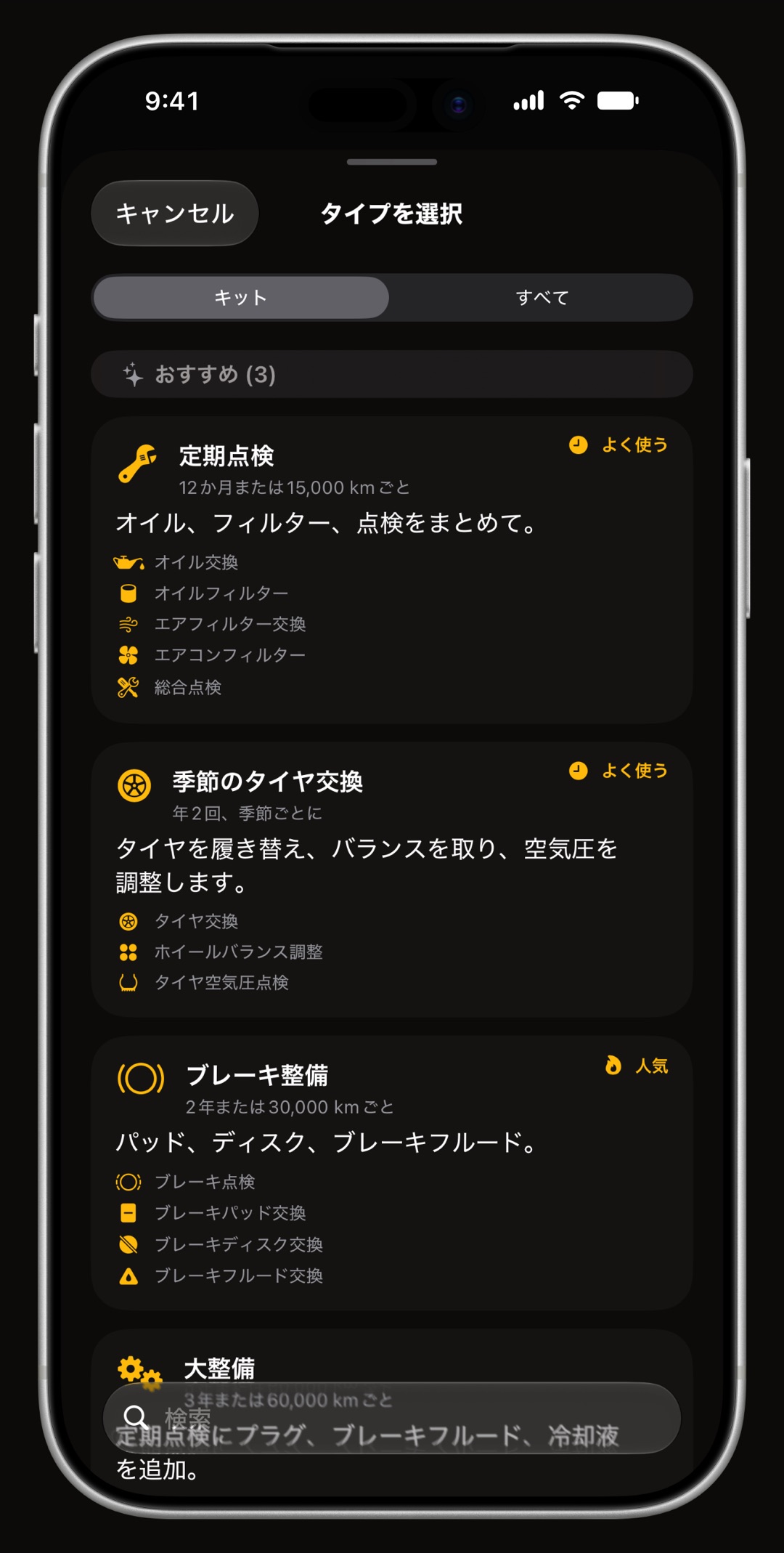
単独の整備項目かキットを選ぶ
タイプを選択の上部にあるセグメントコントロールで、キットとすべてを切り替えます。「すべて」はカテゴリ別に単独の整備項目を並べ、先頭に「おすすめ」のグループがあります。「キット」には、サービス、ブレーキ整備、冬支度、バイクのサービスなど12種類のセットがあります。キットを選ぶと作業セクションが開き、含める作業を選べます。選んだ作業はすべてまとめて管理され、一つの項目として完了します。たとえば冬支度は、車の冬支度で扱う作業、つまりタイヤ交換、タイヤ空気圧の確認、バッテリー点検、冷却水の交換、ワイパーブレードをまとめたものです。
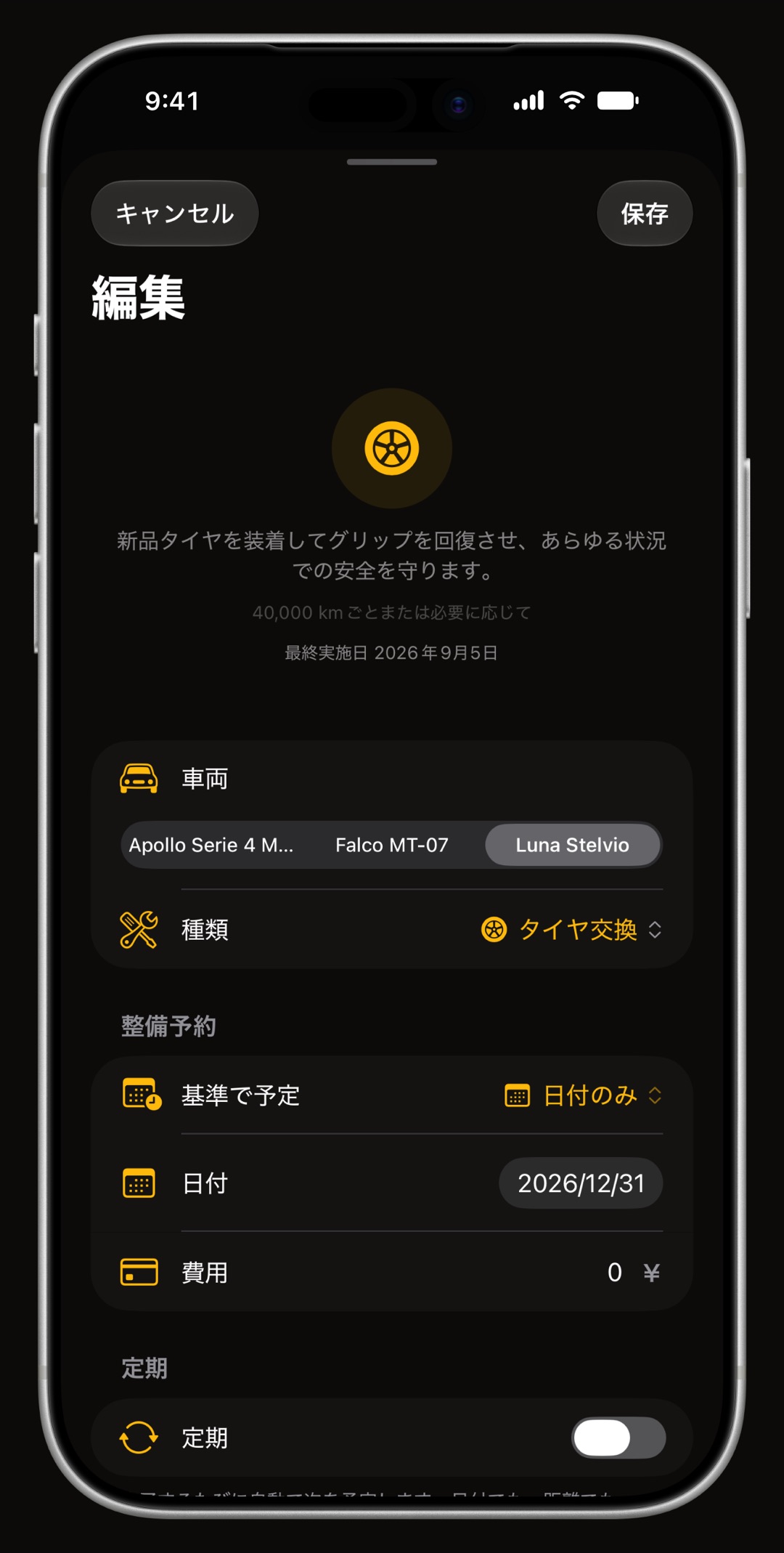
日付、走行距離、またはその両方で予定する
整備予約セクションで、基準で予定を日付のみ、走行距離計のみ、日付と走行距離計から選びます。日付、使用中の距離単位での目標走行距離、またはその両方を入力し、わかっていれば予想費用も入れます。両方で管理する項目は、先に来た方の基準で期限とみなされます。各整備項目には目安の間隔とヒントが表示されるので、目標を決める出発点になります。オイル交換は両方を使う典型的な例です。エンジンオイルの交換時期のガイドで説明しているとおり、ほとんどの取扱説明書は走行距離と月数の両方を示しています。
リマインダーをオンにする
リマインダーセクションでリマインダーを有効にするをオンにし、リマインダーの種類(日付のみ、走行距離計のみ、日付と走行距離計)を選びます。日付つきのリマインダーを初めて保存するとき、WrenchTimeは通知の許可を求めます。日付のリマインダーはiOSに登録されるので、アプリを閉じていても届きます。走行距離のリマインダーはiOSが保持できるトリガではないため、トリップ、給油、走行距離の更新のあとにWrenchTimeが車両の走行距離計が目標に達したのを確認した時点で通知されます。
定期項目にする
定期をオンにすると、上の整備予約に従って、日付、距離、またはその両方で作業が自動的に再び予定されます。間隔は間隔で設定します。日付ベースの定期項目では、支払日、翌営業日に移動、自動で支払われる分割払い向けの口座振替で自動完了、終了日を設定も使えます。保険、税金、ローンの支払いを支払い項目として管理できるのはそのためです。同じスイッチで、タイヤ空気圧が下がる寒い時期のあいだ、タイヤ空気圧の確認を2週間ごとに繰り返すこともできます。
- 次の項目が現れるとき 日付ベースの項目は期日に、リマインダーを設定している場合はリマインダーの日から表示されます。距離ベースの定期項目は、今回の項目を完了するとすぐに次の項目が追加されます。
- すべての定期項目を管理 ケアタブの有効な定期項目をタップして定期項目を開くと、スイッチで定期項目を一時停止でき、完了済みの履歴には影響しません。
ケアの一覧では期限切れの項目はどう並びますか?
上部のセグメントコントロールで、予定済みと完了を切り替えます。予定済みの項目は決まった順序で並びます。走行距離で期限切れのもの(目標を超えた距離が大きい順)、日付で期限切れのもの(古い順)、日付で今後のもの(近い順)、走行距離で今後のもの(近い順)です。期限切れの見出しは赤で表示され、両方で管理している項目は走行距離の判定が先に行われます。完了した項目は、作業した日付ごとにまとめられます。
日付、走行距離、費用を入力して完了にする
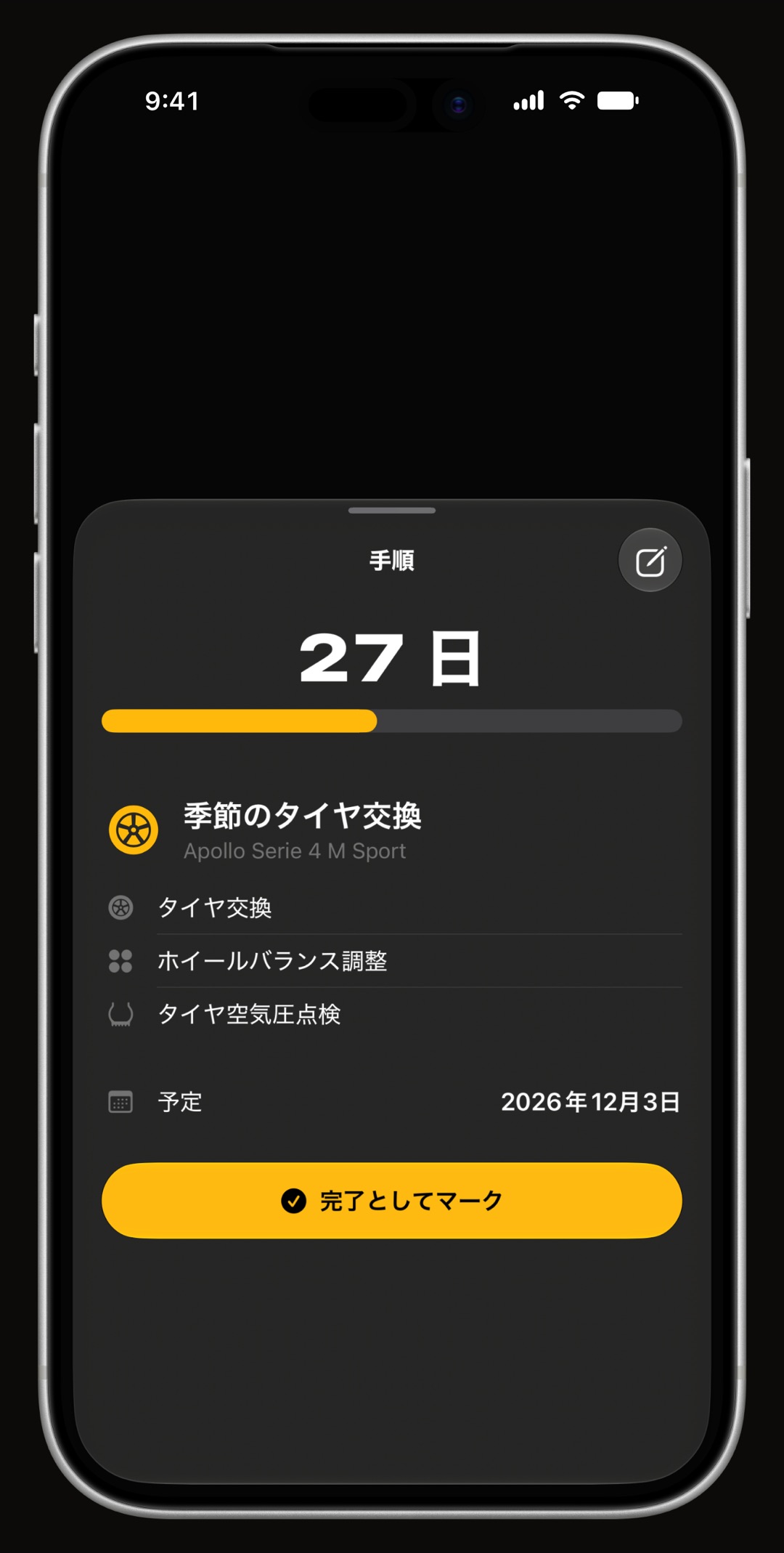
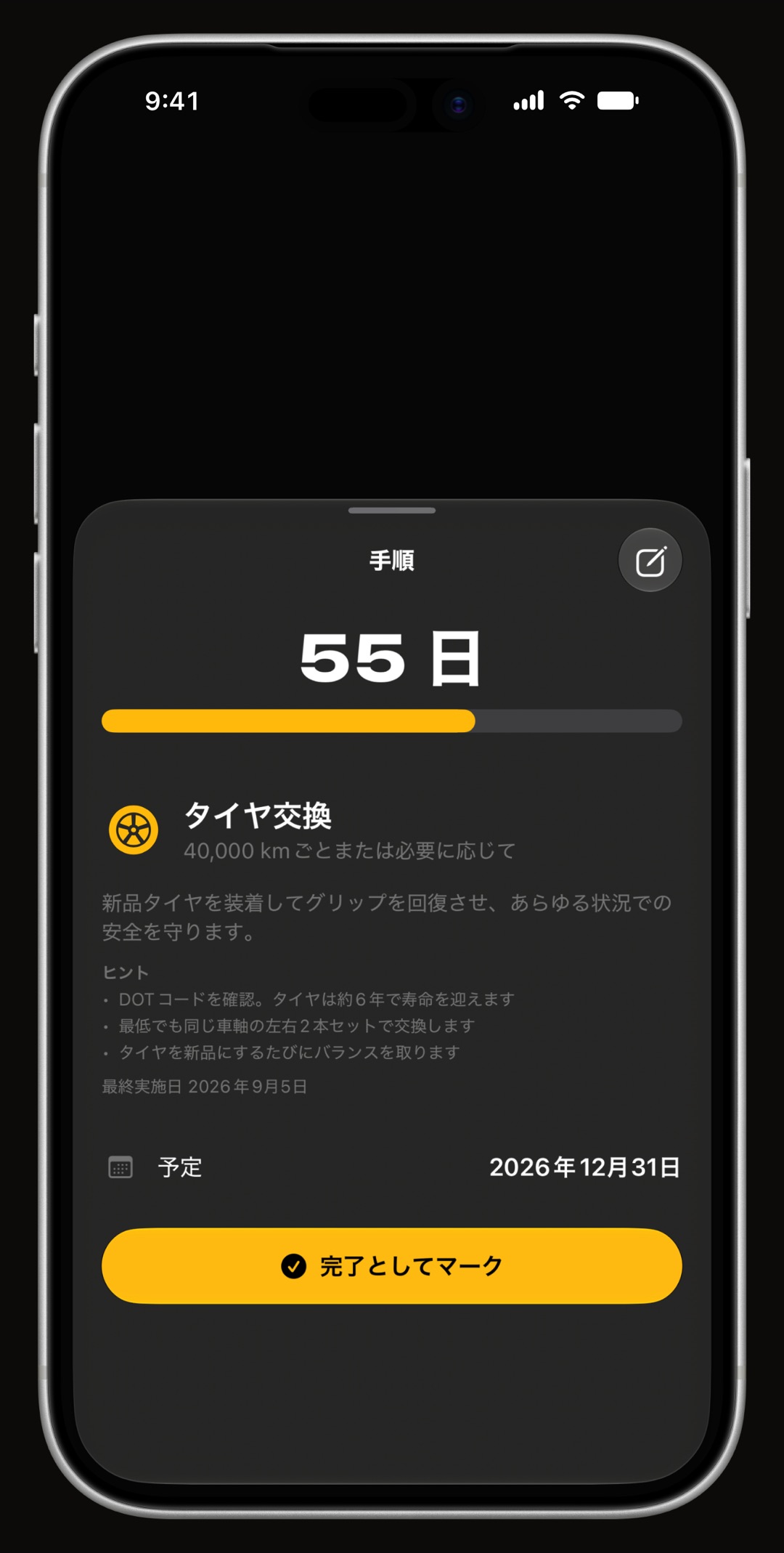
行を右にスワイプして完了をタップするか、行をタップして完了としてマークをタップします。完了の詳細で日付、走行距離計、費用を入力し、保存して閉じるをタップします。単発の作業なら、次回の整備を予定しますか?で、次の日付、走行距離、リマインダーを同じ手順で設定できます。キットの場合は、実際に行った作業だけにチェックを入れてください。完了としてマークされるのはそれだけです。
リマインダーが届かないときは?
届かない原因の大半は、次のいずれかで、アプリかiOSで確認できます。
- 通知がオフ 許可のダイアログを拒否した場合は、iOSの設定AppでWrenchTimeの通知をオンにしてください。WrenchTimeは二度は尋ねません。
- 走行距離計が進んでいない 走行距離のリマインダーは、車両の走行距離計が目標に達するのを待ちます。トリップや給油を記録するか、走行距離を手動で更新してください。
- 日付が過ぎている リマインダーの日付は未来でなければなりません。期限切れの項目は、一覧の先頭に残ります。
- 月ごとの上限 無料プランでは、ケアの記録を月2件まで追加できます。WrenchTime Proなら上限はありません。
- 共有された車両 表示のみで共有された車両は編集できません。
よくある質問
日付ではなく走行距離でリマインドしてもらえますか?
はい。リマインダーの種類を「走行距離計のみ」にして、目標の走行距離を入力します。トリップ、給油、手動の走行距離更新が記録されるなかで、WrenchTimeが車両の走行距離計がそこに達したのを確認すると、リマインダーが届きます。
日付と走行距離の両方を設定するとどうなりますか?
先に来た方が優先されます。リマインダーは日付か走行距離のどちらか先に達した時点で一度だけ届き、項目は先に期限切れになった基準でケアの一覧に並びます。ほとんどのフルードのスケジュールはこの書き方で、ATFの交換時期のガイドでも確認できます。
定期項目は毎回入力し直す必要がありますか?
いいえ。定期項目は、期日に、またはリマインダーの日から、各回の項目を自動で作成し、リマインダーも設定済みです。「口座振替で自動完了」を使わない限り、各回を完了としてマークするだけです。
定期的な支払いを一時停止できますか?
はい。ケアタブで「有効な定期項目」をタップし、「定期項目」で該当の項目をオフにします。一時停止すると、今後の項目とリマインダーは削除され、完了済みの履歴と期限切れの項目は残ります。
完了した整備はどこで見られますか?
ケアタブを「完了」に切り替えます。完了した作業は、作業した日付ごとにまとめられ、入力した走行距離と費用も表示されます。

推測ではなく、把握したい人のために。
ダウンロードは無料。車両1台、本物の機能、広告なし。あなたのガレージがきっと喜びます。
App StoreでWrenchTimeをダウンロード