加速タイマー・0-60mph・0-100km/h・クォーターマイル
iPhoneで0-60mph、0-100km/h、クォーターマイルを計測
WrenchTimeには、iPhoneのGPSだけで車やバイクの加速を計れる無料の加速タイマーがあります。OBDアダプターも、追加のハードウェアも要りません。車両タブで「車両ツール」ボタンをタップし、「加速タイマー」を選びます。「スタート」をタップして車両を完全に停止させ、二秒間止まっていると準備完了になり、動き出した瞬間に計測が始まって、自動で止まります。距離の単位がマイルなら0-60mph、60-120mph、50-75mph、0-120mph、クォーターマイル、キロメートルなら0-100km/h、100-200km/h、80-120km/h、0-200km/h、0-400mを計測します。iPhoneのGPSはおよそ一秒に一回しか更新されないため、結果はどれも0.2秒前後の誤差を含む推定値で、GPSの精度が悪い走行、信号を失った走行、勾配がきつすぎる路面での走行は、保存されずに破棄されます。車両ごとに、計測項目ごとのベストと直近のタイムが残り、地図とメモつきの走行履歴も見られます。使うのは閉鎖された道路かサーキットだけで、交通のある道路では決して使わないでください。
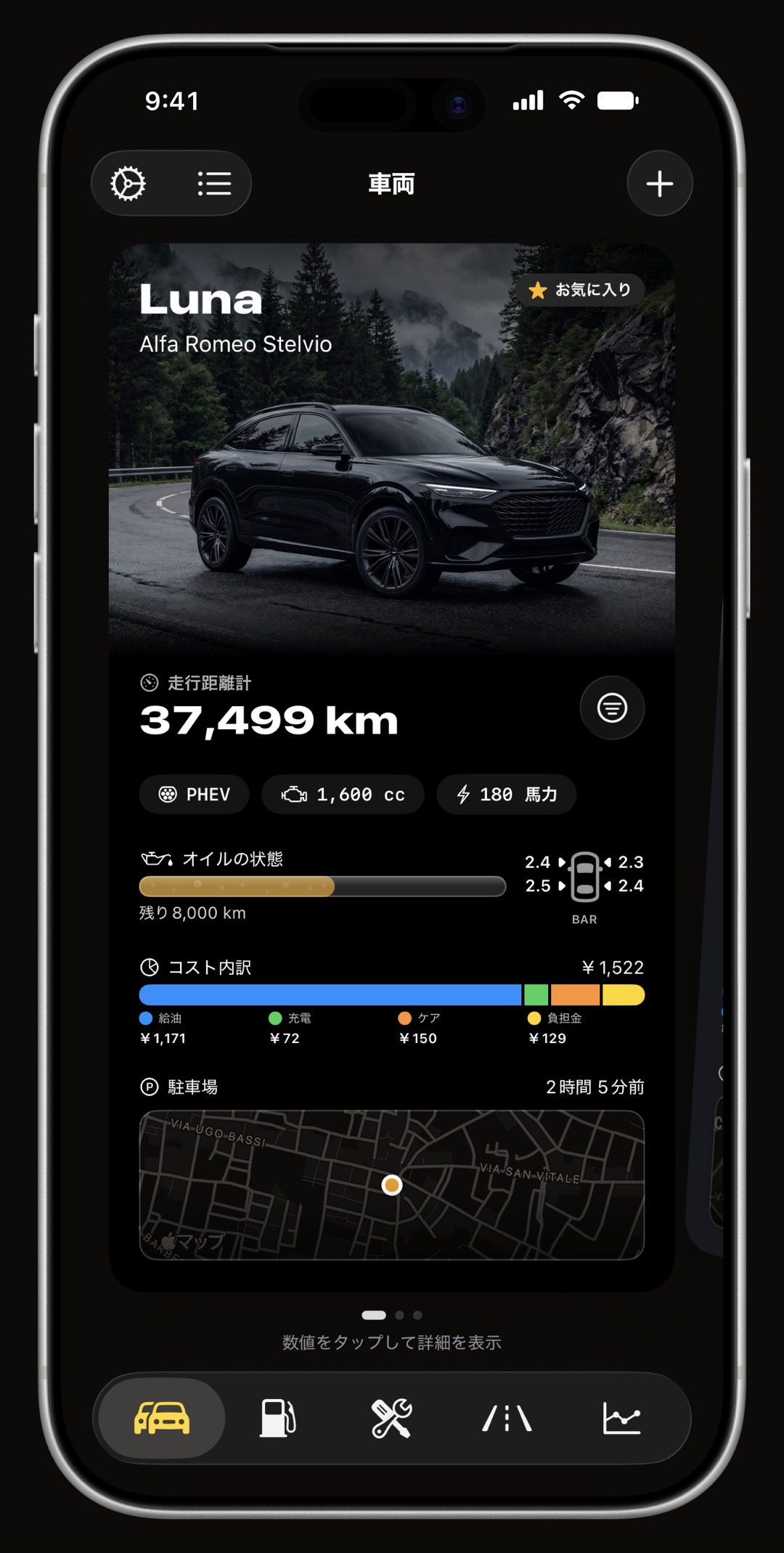
iPhoneで0-60mphや0-100km/hを計測するには?
車両タブを開き、画面下の丸い「車両ツール」ボタンをタップします。表示中の車両のツールボックスが開き、「加速タイマー」はそのツールのひとつです。ガレージに複数の車両があるときは、タイマー上部のピッカーで切り替えます。タイマーにはアプリの使用中の位置情報が必要で、初めて開くときには、閉鎖された道路かサーキットでしか使わないことの確認を求められます。そこから先は、計測のたびにタップで始めるので、信号待ちのアイドリング中に誰も頼んでいない計測が始まることはありません。速度リングの上のラベルが、いまの状態を示します。
- 「スタート」をタップして開始 何も計測していません。「スタート」は、最初のGPS測位が取れるまでタップできません。
- 停止待ち 「スタート」をタップして、タイマーは車両が止まるのを待っています。ローリング区間の項目を含め、どの計測も停止からの発進です。
- 準備完了 車両が時速1km/h未満(約0.6mph)の状態で二秒間止まりました。その速度を再び超えた瞬間から時計が動き、その瞬間は前後二回のGPS測位のあいだで割り出します。
- 計測中 各項目のタイルは、終了速度または終了距離を通過するたびにタイムで埋まり、速度リングには現在の速度が出ます。
- 完了または無効 判定は数秒間画面に残り、そのあとタイマーは次の「スタート」のタップを待ちます。終わった走行のタイムは、次に起動するまでカードに残ります。「キャンセル」で、計測はいつでも取りやめられます。
加速タイマーはどこなら安全に使えますか?
閉鎖された道路かサーキットだけです。ドラッグストリップ、走行会、地主の許可を得た私有地などです。公道では、交通の有無にかかわらず絶対に使わないでください。停止状態から120mphや200km/hまでのフルスロットル加速は、ほとんどの国で公道では違法であり、ダッシュボードにスマートフォンを置いたところで安全になるわけではありません。アプリはタイマーを初めて開くときと、タイマー自身の見出しで同じことを伝えていますが、あなたがどこを走っているかはわからないので、判断は運転する人に任されています。走り出す前にスマートフォンを固定し、車両が動いているあいだは見たり触ったりしないでください。タイマーが自分で待機し、開始し、停止するのは、まさにそのためです。
加速タイマーは何を計測しますか?
一度に五項目です。どの五項目かは、設定の「単位と通貨」で選んだ距離の単位で決まります。一回の走行で五項目すべてを同時に計るので、ひと蹴りで0-60mphとクォーターマイル、あるいは0-100km/hと0-400mが、同じ加速から得られます。項目はタイマー画面を開いたときに固定されるので、途中で別の場所から単位を変えても、走行中のゴールが動くことはありません。
- マイルの場合 0-60mph、60-120mph、50-75mph、0-120mph、クォーターマイル。
- キロメートルの場合 0-100km/h、100-200km/h、80-120km/h、0-200km/h、0-400m。
- ローリング区間 60-120mph、50-75mph、100-200km/h、80-120km/hは、発進からではなく、開始速度を通過した瞬間から計ります。走行そのものは、停止からの発進で始まっています。50-75mphと80-120km/hは、追い越し加速の目安としてよく使われる値です。
- 距離の項目 クォーターマイルと0-400mは、速度ではなく距離で終わります。GPSの速度を時間で積み上げて距離を出します。
- 到達した分だけ 最高速が90mphで終わった走行は、0-60と50-75を保存し、0-120はただ空欄になります。何にも届かなかった走行は破棄されます。
iPhoneのGPS加速タイマーの精度は?
近いですが、正確ではありません。タイマーが読むのは、iPhoneのGPSが衛星の信号そのものから測る速度で、位置の変化から速度を計算するより精密ですが、GPSの報告はおよそ一秒に一回です。速い車の0-60mphでも測位は数回しかなく、60を通過した瞬間は、そのうち二回のあいだのどこかに落ちます。WrenchTimeは、その前後の測位のあいだを補間して、開始、すべての終了速度、距離の項目を割り出します。百分の一秒まで表示するのはそのためですが、結果はタイマー自身が示すとおり、0.2秒前後の誤差の中にあると読んでください。同じ道で自分の走行を比べる、車に手を入れる前と後を比べる、といった使い方には向いていますが、二台の車の十分の一秒の差を決めるには向きません。
- 空が開けていると有利 高い建物、木々、切り通しは測位を悪くします。タイマーは悪いデータを保存する代わりに走行を破棄するので、空の開けた場所のほうが有効な走行が増えます。
- ロールアウトなし 時計は、車両が動き出す約0.6mphで始まります。公表されている0-60の数値、とくにアメリカのロードテストの中には、ドラッグストリップと同じように最初の一フィートの走行を差し引くものがあり、ここで同じ車を計るよりやや速く出ることがあります。
- 条件も影響する 積載、タイヤ、気温、標高は、どれもタイムを動かします。似た条件で計った走行同士を比べてください。
走行が「無効」になったのはなぜですか?
データがそのタイムを裏付けられなかったからで、タイマーは間違った数字を出すより何も出さないことを選びます。無効な走行は理由を数秒間表示し、保存されません。「スタート」をタップして、もう一度試してください。
- GPSの精度が低い iPhoneが速度の精度を報告しなかったか、発進の測位または走行中に、毎秒一・五メートルより悪い精度を報告しました。位置を見つけたばかりのスマートフォンでよく起こります。空がよく見える場所で、しばらく待ってください。
- GPS信号の喪失 二回の測位のあいだが二秒を超えたため、その空白をまたぐ計測は信用できません。コース上の橋やアンダーパスが、よくある原因です。
- 路面の勾配がきつすぎる 走行の開始から終了までに、路面が一・五パーセントを超えて上り下りしていました。下りはタイムを良く見せ、上りは悪くするので、どちらも保存しません。
「勾配を確認できません」とはどういう意味ですか?
その走行の傾斜をタイマーが確認できなかったという意味で、路面が平らだったという意味ではありません。勾配は、走行の開始と終了でのGPSの高度と、走った距離から求めますが、GPSの高度は位置よりずっと精度が低いものです。どちらかの高度の垂直精度が十メートルより悪い場合、確認は行われません。走行は保存され、結果と詳細に、勾配は確認できなかったと表示されます。確認が行われた場合、詳細には勾配が小数第一位まで出ます。上りでも下りでも一・五パーセントを超える走行は破棄されます。比べるのは両端だけなので、スタートとゴールが同じ高さのコースの途中にくぼみがあっても、通過してしまいます。
タイマーはいつ止まりますか?
次のうち最初に起きたときに、自動で止まります。走行を終えるためにスマートフォンに触る必要はありません。
- すべて到達 最も高い終了速度(120mphまたは200km/h)と、最も長い距離(クォーターマイルまたは400m)の両方を通過したとき。
- 減速 最高速に達したあと、車両が減速しているあいだに三秒経ったとき。ほとんどの走行はこれで終わります。アクセルを戻せば、そこまでに到達した分で走行が終わります。
- 一分 走行は、発進から六十秒で打ち切られます。
走行はどこに保存され、比較できますか?
終わった走行は、計測した車両に保存されます。各項目のタイルには、その車両のベストと直近のタイムが出て、自己ベストの更新には「自己ベスト」と表示されます。タイルの下の履歴には、走行ごとに一枚のカードが並び、走った場所の地図、最高速度、到達した項目、メモの冒頭が載ります。カードをスワイプすると削除できます。カードをタップすると、その走行が開きます。
- 地図 計測に使ったGPSの測位から描いた、走行のルート。
- 数値 日付、最高速度、路面の勾配(または確認できなかったこと)、到達した各項目のタイム。その車両のベストには印がつきます。
- メモ 条件を残すための自由入力です。タイヤ、天気、燃料、改造、コースなど。
- 速度の推移 走行ごとに、時間に対する速度もGPSの測位ごとに一点ずつ保存されます。走行とバックアップの中には残りますが、いまのところアプリはそれをグラフとして描きません。
- 同期と共有 走行はiCloud同期で端末間に同期され、共有した車両とともに渡ります。表示のみで共有された車両では、走行は見られますが「スタート」は使えません。
- 消すまで残る 設定の「データとiCloud」で加速の走行の保存期間を選ばない限り、走行が自動で整理されることはありません。CSVやPDFの車両データの書き出しには含まれません。
iPhoneは専用のGPSパフォーマンスメーターと同じ精度ですか?
いいえ。そして、そうなろうともしていません。専用のパフォーマンスメーター、なかでもDragyがいちばん有名ですが、ダッシュボードに置いて自前のGPS受信機を持ち、毎秒十回以上報告するので、通過の瞬間は一秒ではなく十分の一秒間隔の測位のあいだで絞り込まれます。人に伝えられる数字と、十分の二秒前後の誤差を含む推定値の違いは、そこにあります。WrenchTimeが差し出すのは、もうあなたのスマートフォンに入っていて、追加の費用がかからないことです。
- 専用メーターを選ぶなら レースをする、公表したり他人の数字と比べたりするための数字が要る、十分の一秒の差を決めたい、という場合。
- WrenchTimeを選ぶなら 自分の車やバイクが何をするのかを見たい、手を入れる前と後で自分自身と比べたい、そして結果を燃料、整備、走行の履歴の隣に残したい、という場合。
よくある質問
追加のハードウェアなしで、iPhoneは0-60mphを計れますか?
はい。WrenchTimeの加速タイマーが使うのはiPhone内蔵のGPSだけで、OBD-IIアダプターも外付けのGPS受信機も要りません。車両タブを開いて「車両ツール」をタップし、「加速タイマー」を選び、「スタート」をタップして停止します。動き出すとタイマーが始まり、自動で止まります。iPhoneのGPSはおよそ一秒に一回の更新なので、結果は0.2秒前後の誤差の中にあると読んでください。使うのは閉鎖された道路かサーキットだけです。
0-100km/hと0-60mphのどちらが出ますか?
設定の「単位と通貨」の距離の単位に従います。キロメートルなら0-100km/h、100-200km/h、80-120km/h、0-200km/h、0-400m、マイルなら0-60mph、60-120mph、50-75mph、0-120mph、クォーターマイルを計ります。一度に表示されるのは、どちらか一組です。
iPhoneでクォーターマイル(ゼロヨン)は計れますか?
はい。距離の単位がマイルなら、クォーターマイルは0-60mphなど速度の項目と同じ走行の中で、停止からの発進として計られ、距離はGPSの速度を時間で積み上げて出します。キロメートルなら、距離の項目は0-400mです。ロールアウトはないので、時計は車両が動き出した瞬間に始まります。
0-60のタイムがメーカーの公表値より遅いのはなぜですか?
多くは計り方の違いです。公表値の中には、ドラッグストリップと同じように最初の一フィートの走行を差し引くものがありますが、WrenchTimeは車両が動き出した瞬間に時計を始めます。積載、タイヤ、気温、標高、路面、ドライバーもタイムを動かし、iPhoneのGPSが出すのは0.2秒前後の誤差を含む推定値です。
加速タイマーが走行を却下したのはなぜですか?
GPSの速度精度が取れなかった、または毎秒一・五メートルより悪かった、二回のGPS測位のあいだが二秒を超えた、あるいは開始から終了までに路面が一・五パーセントを超えて上り下りした場合に却下します。理由は数秒間表示され、走行は保存されません。
加速タイマーはバイクでも使えますか?
はい。ガレージにある車でもバイクでも、どの車両でも使え、車両ごとに走行を分けて残します。走り出す前にスマートフォンをしっかり固定し、走行中は触らないでください。タイマーは自分で待機し、開始し、停止します。
WrenchTimeの加速タイマーは無料ですか?
はい。車両ツールの無料のツールのひとつで、走行回数の制限はありません。同じツールボックスにある故障コードとカスタムPIDはWrenchTime Proの機能でOBD-IIアダプターが必要ですが、加速タイマーはどちらも要りません。
0-60のタイマーアプリを使うのは合法ですか?
アプリは合法です。ただ、公道でのフル加速は、一般に違法であり、危険です。タイマーを使うのは閉鎖された道路、サーキット、許可を得た私有地だけにして、交通のある場所では決して使わないでください。
推測ではなく、把握したい人のために。
ダウンロードは無料。車両1台、本物の機能、広告なし。あなたのガレージがきっと喜びます。
App StoreでWrenchTimeをダウンロード