튜토리얼 · 정비
WrenchTime에서 정비를 예약하고 알림을 받는 방법
WrenchTime에서 정비는 관리 탭에서 다룹니다. 항목 추가를 누르고 유형에서 정비 항목이나 키트를 고른 뒤, 예약 기준을 날짜만, 주행거리만, 날짜 및 주행거리 중에서 정하세요. 알림 활성화를 켜면 날짜나 주행거리 중 먼저 오는 쪽에 알림을 받고, 작업이 반복된다면 정기 결제를 켜세요. 기한이 지난 작업은 목록 맨 위로 올라옵니다. 작업이 끝나면 행을 밀어 완료를 누르고 날짜, 주행거리, 비용을 입력하세요.
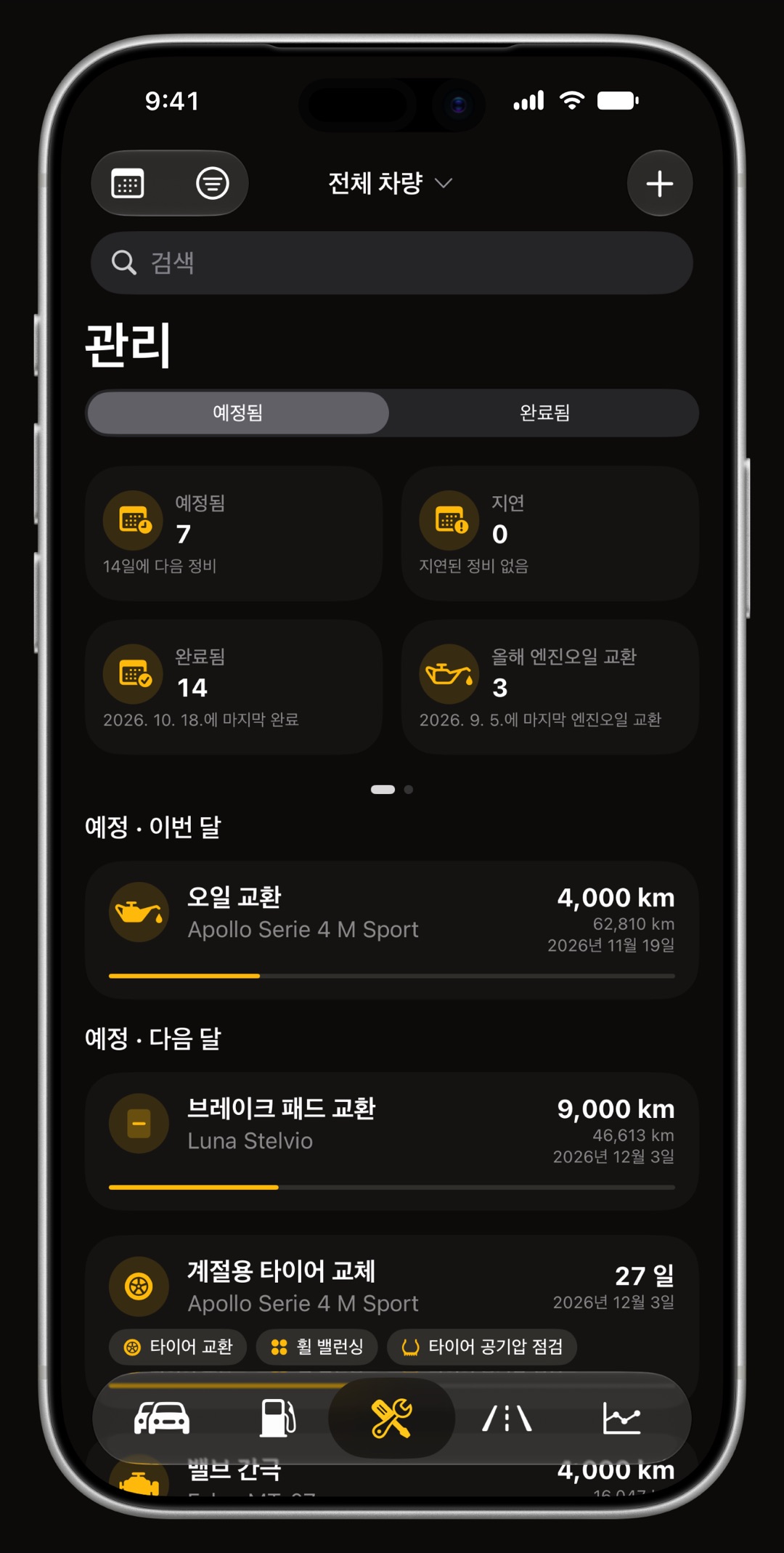
관리 탭에서 관리 항목 추가하기
관리 탭을 열고 오른쪽 위의 +(항목 추가)를 누르세요. 차량을 고르고 유형을 눌러 유형 선택을 엽니다. 카탈로그에는 59가지 항목이 있으며 차량에 맞는 것만 표시되므로 전기차에는 엔진오일 교환이 나오지 않고 오토바이에는 체인 관리가 나옵니다. 오토바이나 유지비에서 이것이 왜 중요한지는 오토바이 정비 앱 가이드와 차계부 가이드에 있습니다.
- 검색 검색창에 입력해 이름으로 정비 항목이나 키트를 찾습니다.
- 목록에 없나요? 수동을 눌러 원하는 이름으로 항목을 입력하세요.
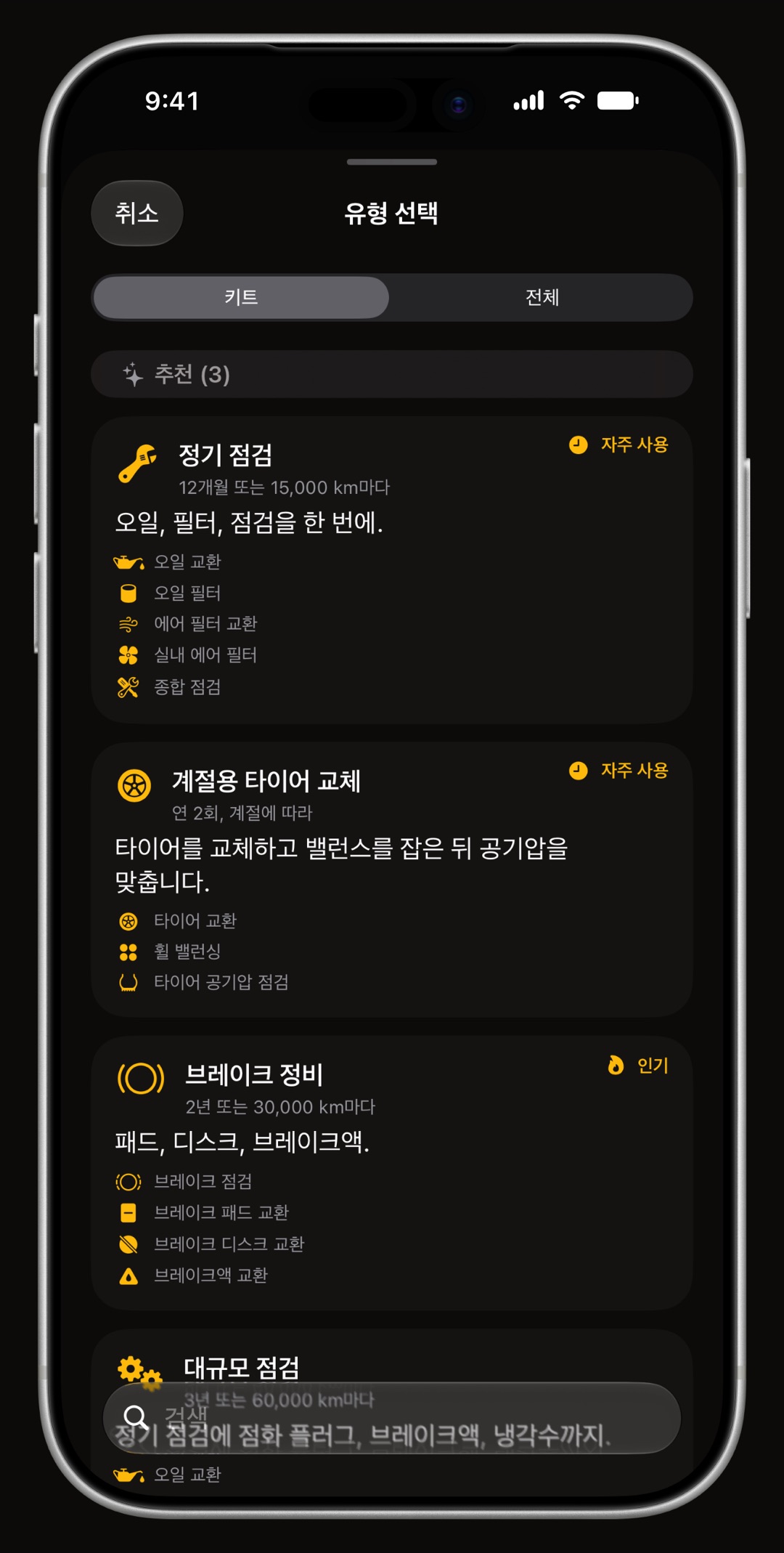
단일 항목이나 키트 고르기
유형 선택 상단의 분할 컨트롤로 키트와 전체를 전환합니다. 전체는 카테고리별 단일 항목을 보여 주며 추천 그룹이 맨 위에 옵니다. 키트에는 정기 점검, 브레이크 정비, 겨울 준비, 오토바이 정비 같은 12가지 묶음이 있습니다. 키트를 고르면 작업 섹션이 열려 포함할 작업을 고를 수 있으며, 선택한 작업은 모두 하나의 기록으로 함께 추적되고 완료됩니다. 예를 들어 겨울 준비는 겨울철 차량 관리에서 다루는 작업, 곧 타이어 교체, 타이어 공기압 점검, 배터리 점검, 냉각수 교환, 와이퍼 블레이드를 묶은 것입니다.
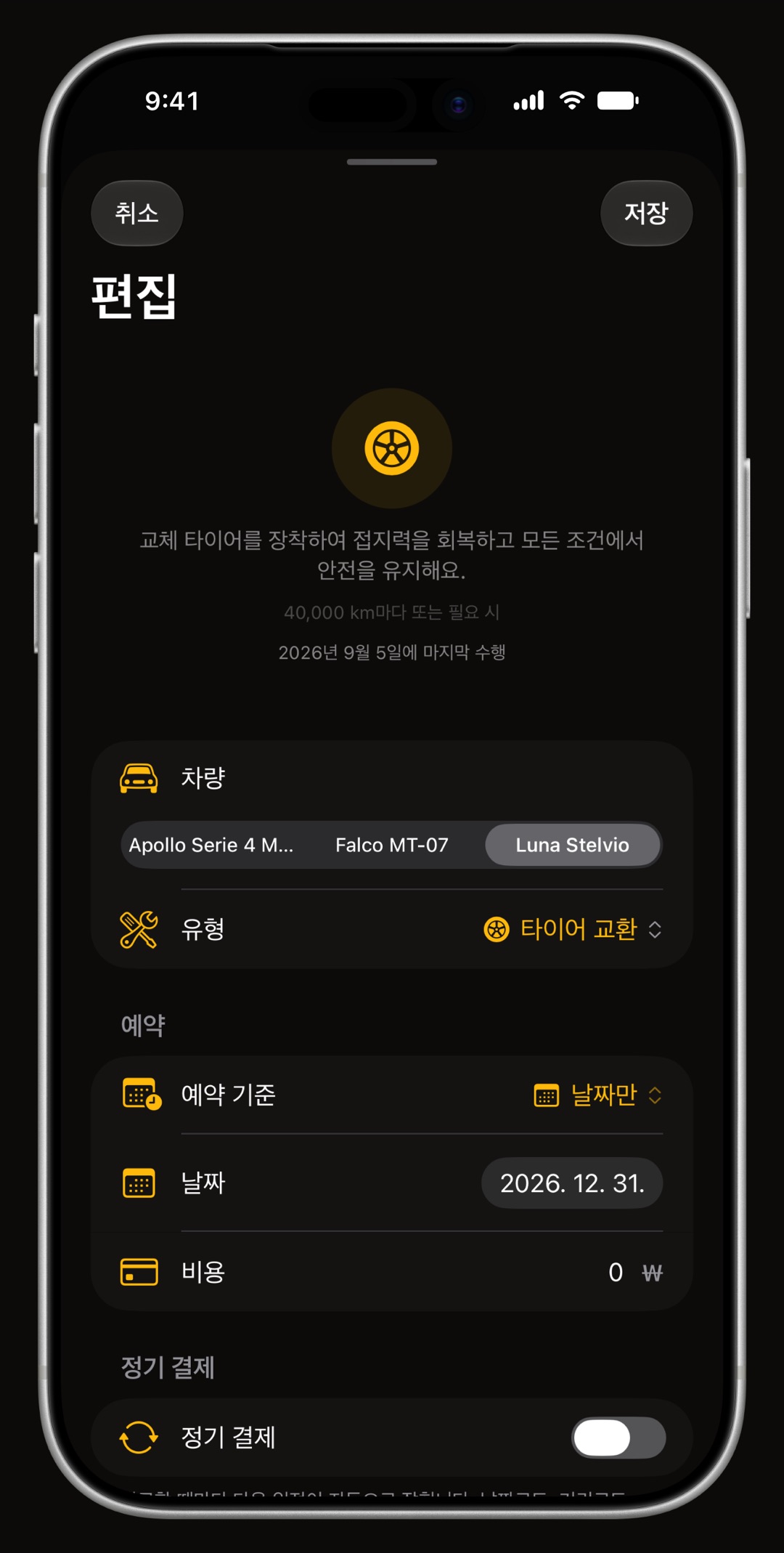
날짜, 주행거리, 또는 둘 다로 예약하기
예약 섹션에서 예약 기준을 날짜만, 주행거리만, 날짜 및 주행거리 중에서 고르세요. 날짜, 내 거리 단위의 목표 주행거리, 또는 둘 다를 입력하고, 알고 있다면 예상 비용도 입력합니다. 두 기준으로 추적하는 작업은 먼저 오는 기준에서 기한이 된 것으로 봅니다. 각 항목에는 일반적인 주기와 팁이 표시되어 목표를 정할 기준이 됩니다. 엔진오일 교환은 두 기준을 함께 쓰는 대표적인 경우입니다. 엔진오일 교환주기 가이드에서 설명하듯, 대부분의 사용설명서는 주행거리와 개월 수를 함께 제시합니다.
알림 켜기
알림 섹션에서 알림 활성화를 켜고 알림 유형을 날짜만, 주행거리만, 날짜 및 주행거리 중에서 고르세요. 날짜가 있는 알림을 처음 저장할 때 WrenchTime이 알림 권한을 요청합니다. 날짜 알림은 iOS에 예약되어 앱이 닫혀 있어도 도착합니다. 주행거리 알림은 iOS가 걸어 둘 트리거가 없으므로, 주행, 주유, 주행거리 갱신 후 WrenchTime이 차량 주행거리가 기준에 도달한 것을 확인하면 울립니다.
반복 정비로 만들기
정기 결제를 켜면 위의 예약에 따라 날짜, 거리, 또는 둘 다를 기준으로 작업이 스스로 다시 예약됩니다. 주기로 간격을 정하세요. 날짜 기준 반복에는 결제일, 다음 영업일로 이동, 자동 결제되는 할부를 위한 자동이체로 자동 완료, 종료일 설정도 쓸 수 있습니다. 이렇게 보험료, 자동차세, 대출 상환을 정기 항목으로 관리합니다. 같은 스위치로 타이어 공기압이 떨어지는 추운 계절 동안 타이어 공기압 점검이 2주마다 돌아오게 할 수도 있습니다.
- 다음 항목이 나타나는 때 날짜 기준 항목은 기한일에, 알림이 있으면 알림일부터 표시됩니다. 거리 기준 반복은 현재 항목을 완료하는 즉시 다음 항목을 추가합니다.
- 모든 반복 관리 관리 탭의 활성 정기 항목를 눌러 정기 항목을 열면, 스위치로 완료 기록은 그대로 두고 반복을 일시 중지할 수 있습니다.
관리 목록은 기한 초과 작업을 어떻게 정렬하나요?
상단 분할 컨트롤로 예정됨과 완료됨을 전환합니다. 예정된 작업은 정해진 순서를 따릅니다. 먼저 주행거리 기한 초과(목표를 많이 넘긴 순), 날짜 기한 초과(오래된 순), 날짜가 다가오는 예정 작업(가까운 순), 주행거리 기준 예정 작업(가까운 순)입니다. 기한 초과 머리글은 빨간색으로 표시되며, 두 기준으로 추적하는 작업은 주행거리 검사로 먼저 분류됩니다. 완료된 작업은 완료한 날짜별로 묶입니다.
날짜, 주행거리, 비용으로 완료 처리하기
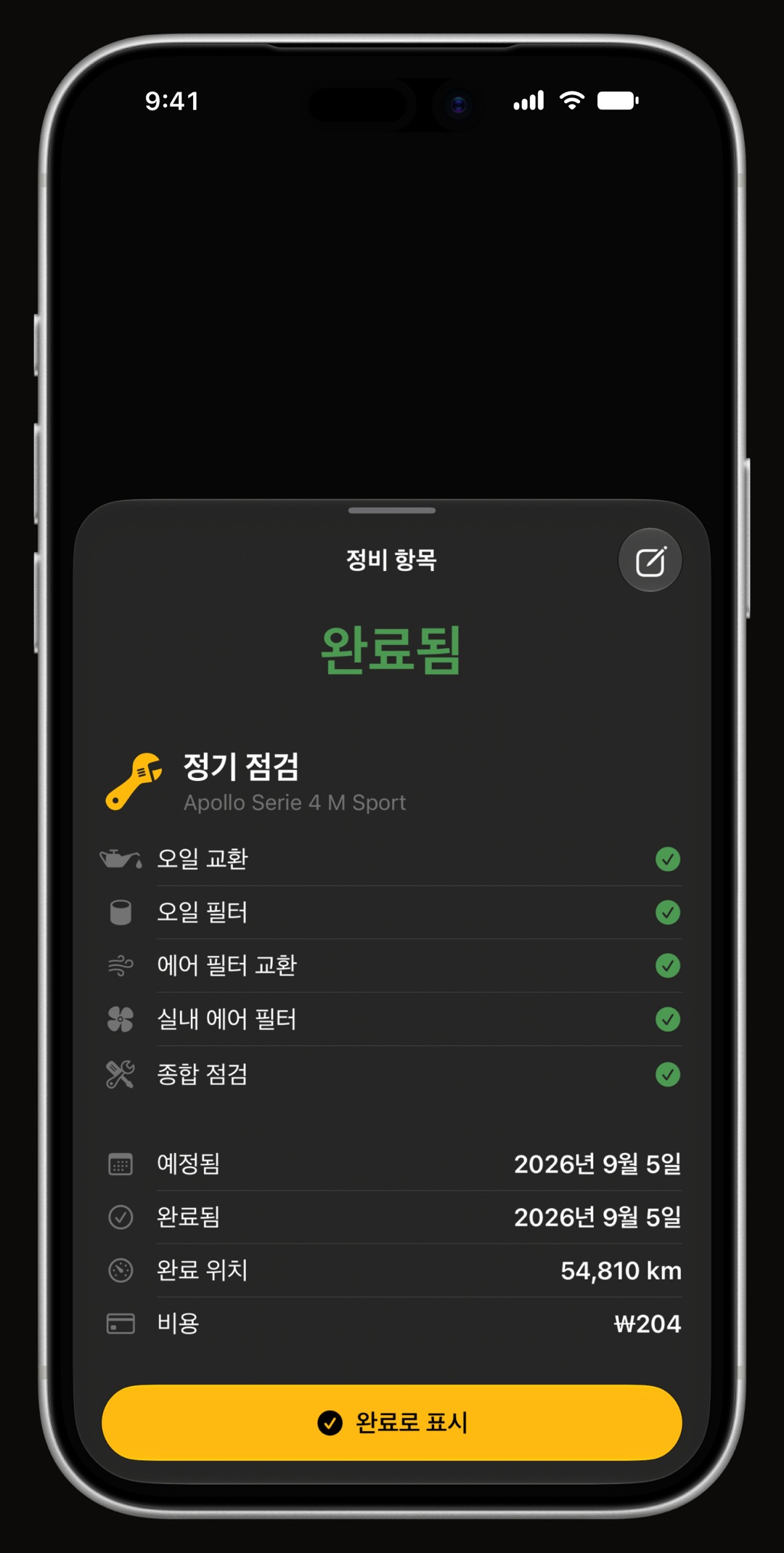
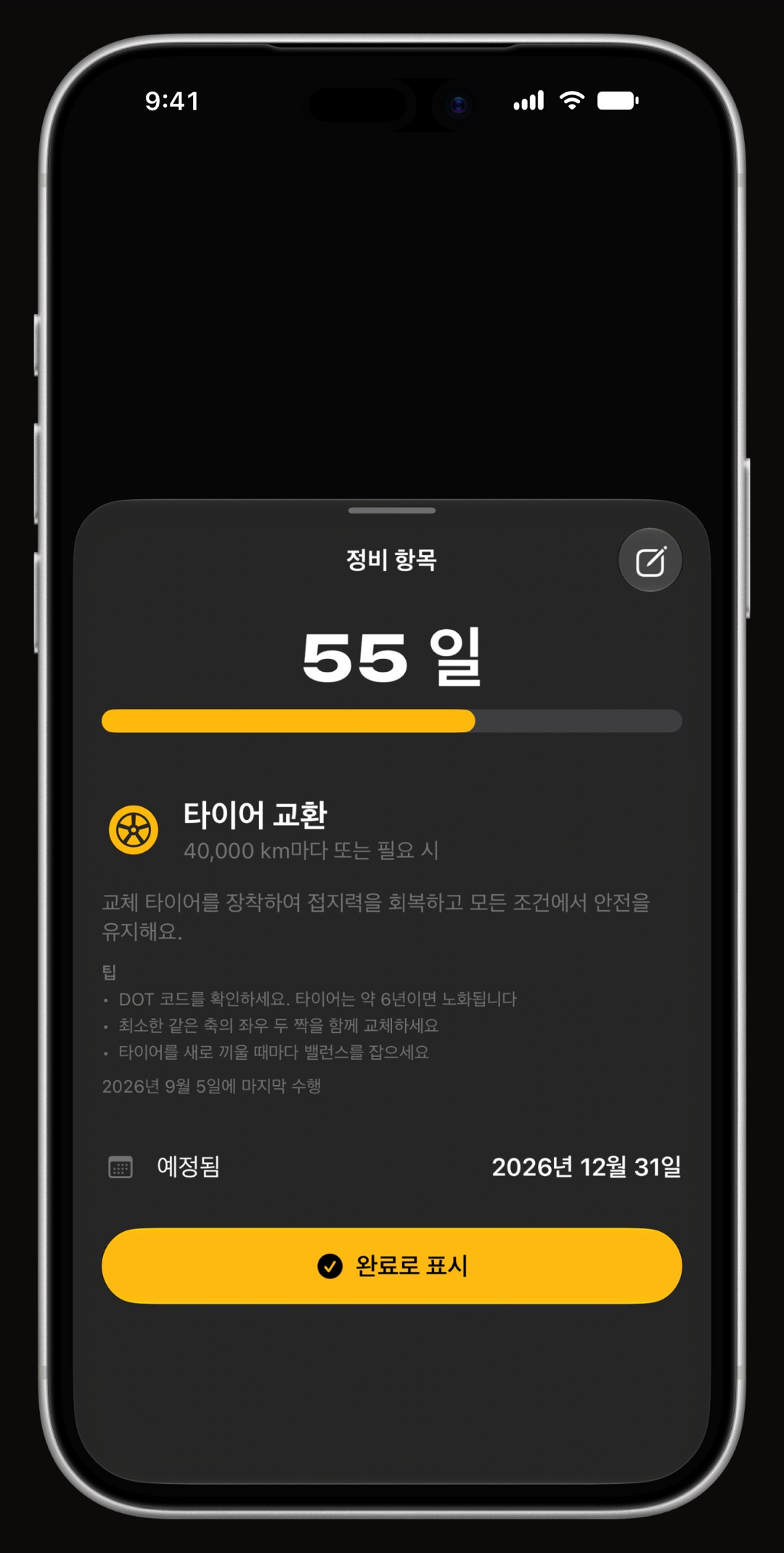
행을 오른쪽으로 밀어 완료를 누르거나, 행을 누른 뒤 완료로 표시를 누르세요. 완료 세부 정보에서 날짜, 주행거리계, 비용을 입력하고 저장 후 닫기를 누릅니다. 일회성 작업이라면 다음 예약을 설정할까요?에서 다음 날짜, 주행거리, 알림을 같은 단계에서 정할 수 있습니다. 키트는 실제로 한 작업만 체크하세요. 체크한 작업만 완료로 표시됩니다.
알림이 오지 않으면 어떻게 하나요?
놓친 알림은 대부분 아래 중 하나가 원인이며, 모두 앱이나 iOS에서 확인할 수 있습니다.
- 알림이 꺼져 있음 요청을 거부했다면 iOS 설정 앱에서 WrenchTime의 알림을 켜세요. WrenchTime은 두 번 묻지 않습니다.
- 주행거리가 늘지 않음 주행거리 알림은 차량 주행거리가 목표에 도달할 때까지 기다리므로, 주행이나 주유를 기록하거나 주행거리를 직접 갱신하세요.
- 날짜가 지났음 알림 날짜는 미래여야 합니다. 기한이 지난 작업은 그래도 목록 맨 위에 있습니다.
- 월 한도 무료 플랜은 월 2건까지 관리 항목을 추가할 수 있으며, WrenchTime Pro는 제한이 없습니다.
- 공유 차량 보기 전용으로 공유받은 차량은 편집할 수 없습니다.
자주 묻는 질문
WrenchTime은 날짜 대신 주행거리로 알려 줄 수 있나요?
네. 알림 유형을 주행거리만으로 설정하고 기준 주행거리를 입력하세요. 주행, 주유, 직접 주행거리 갱신이 기록되면서 WrenchTime이 차량 주행거리가 기준에 도달한 것을 확인하면 알림이 울립니다.
날짜와 주행거리를 둘 다 설정하면 어떻게 되나요?
먼저 오는 쪽이 적용됩니다. 알림은 날짜나 기준 주행거리에서 한 번 울리고, 작업은 먼저 기한이 지난 기준에 따라 관리 목록에 배치됩니다. 대부분의 오일류 일정이 이렇게 쓰여 있다는 것은 미션오일 교환주기 가이드에서 확인할 수 있습니다.
반복 정비를 다시 입력해야 하나요?
아니요. 정기 항목은 기한일에, 알림이 설정되어 있으면 알림일부터 각 항목을 알아서 만들고 알림도 미리 예약합니다. 자동이체로 자동 완료를 켜지 않았다면 각 항목을 완료로 표시하기만 하면 됩니다.
정기 결제를 일시 중지할 수 있나요?
네. 관리 탭의 활성 정기 항목를 눌러 정기 항목에서 해당 반복을 끄세요. 일시 중지하면 예정된 항목과 알림은 사라지고 완료 기록과 기한 초과 항목은 남습니다.
완료한 정비는 어디서 보나요?
관리 탭을 완료됨으로 전환하세요. 끝난 작업이 완료한 날짜별로 묶이고, 입력한 주행거리와 비용이 함께 표시됩니다.

짐작하기보다 알고 싶은 사람을 위해.
다운로드는 무료입니다. 차량 한 대, 제대로 된 기능, 광고 없음. 당신의 차고가 고마워할 겁니다.
App Store에서 WrenchTime 다운로드