Руководство · CarPlay
Как настроить и использовать WrenchTime в CarPlay
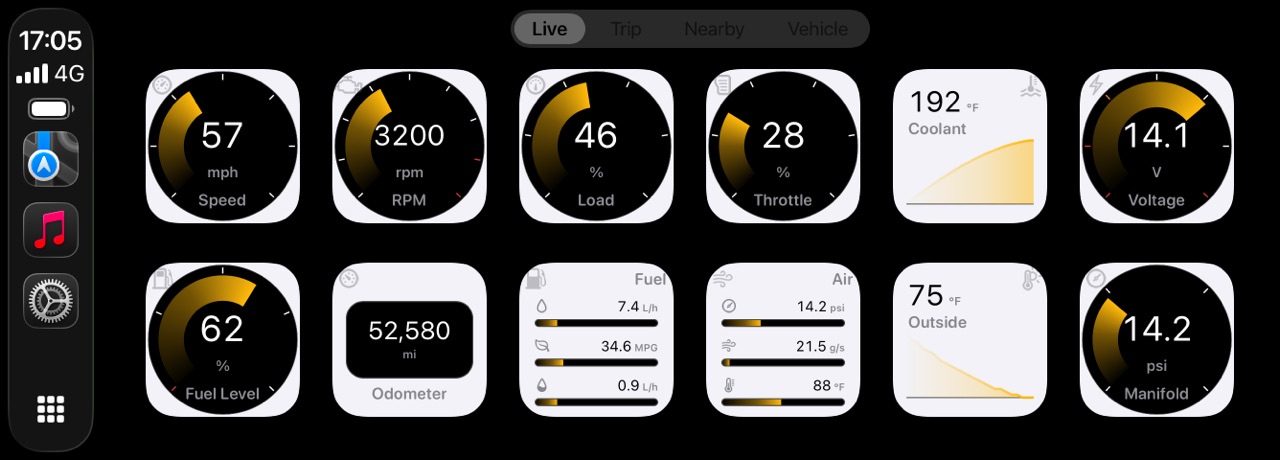
WrenchTime появляется на экране автомобиля, как только iPhone подключается к CarPlay, и показывает четыре вкладки: Live, Поездка, Рядом и Автомобиль. CarPlay входит в WrenchTime Pro, а сетке приборов Live нужен связанный адаптер OBD-II или демо-режим. Раскладку сетки для каждого автомобиля настраивают на iPhone в разделе «Настройки › CarPlay»: нажмите на автомобиль, включите нужные плитки, перетащите их в нужном порядке, выберите, как рисуется каждая, и задайте число плиток в ряду, стиль плиток и цвет. На той же странице выбираются ночной режим, темп обновления («Производительность») и порядок вкладок. В машине вкладка «Поездка» начинает и завершает запись и позволяет пометить её тегом.
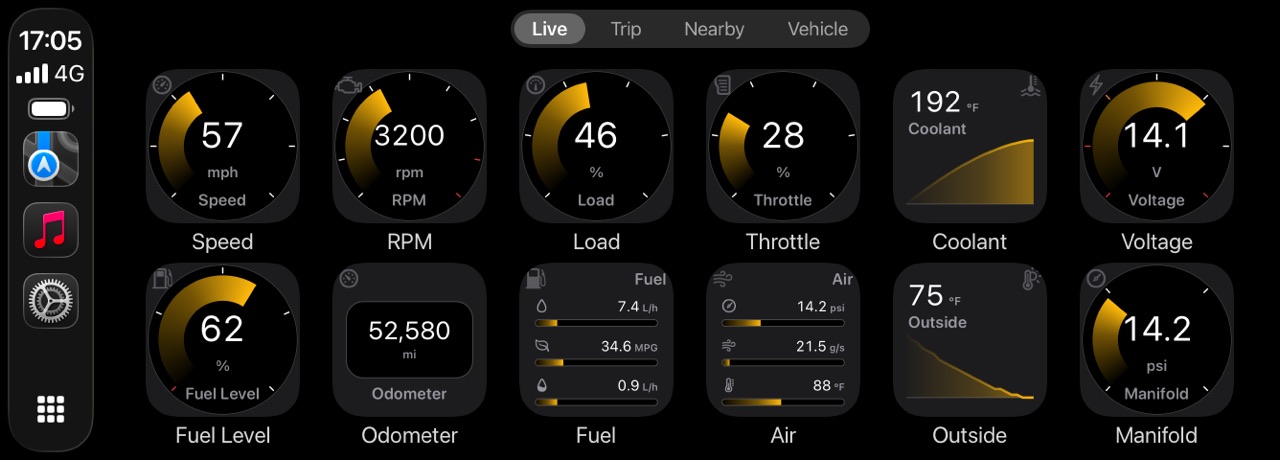
Что нужно, чтобы WrenchTime появился в CarPlay?
iPhone с iOS 26, подключённый к автомобилю с CarPlay (по проводу или по воздуху), и WrenchTime Pro. Без Pro на экране автомобиля будет одна страница с пояснением, что данные OBD в реальном времени в CarPlay входят в WrenchTime Pro; перейти на Pro можно на iPhone, когда машина стоит. Для вкладки Live нужен ещё адаптер OBD-II, связанный с автомобилем (как его подключить), либо демо-режим. Чем полезны приборы на экране автомобиля, рассказывает руководство по CarPlay и OBD-II.
- Адаптера ещё нет? включите Настройки › Подключения › Демо-режим. Вкладка Live тогда называется Live (ДЕМО) и показывает имитацию показаний, которые нигде не сохраняются.
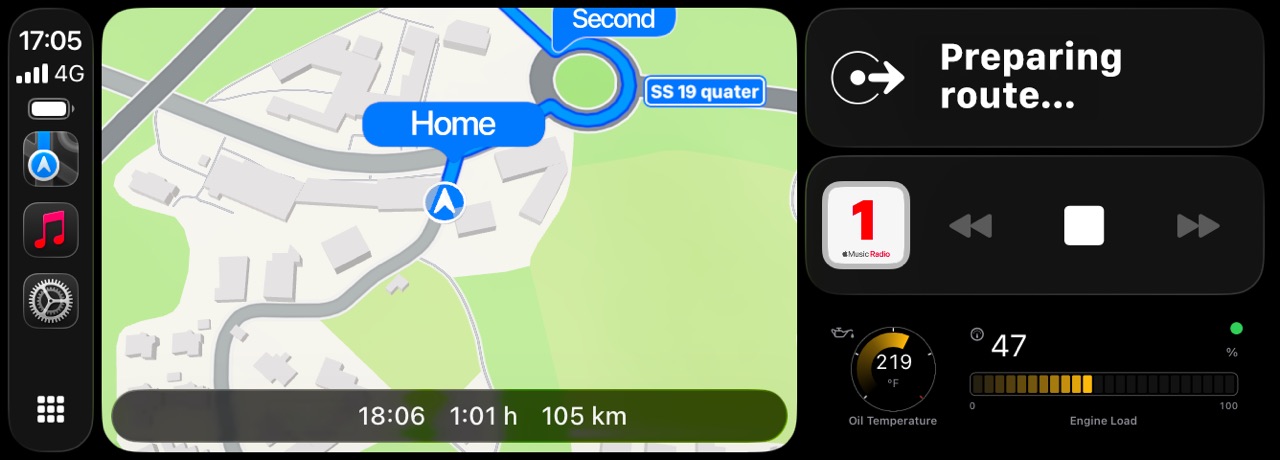
Какие четыре вкладки есть в CarPlay?
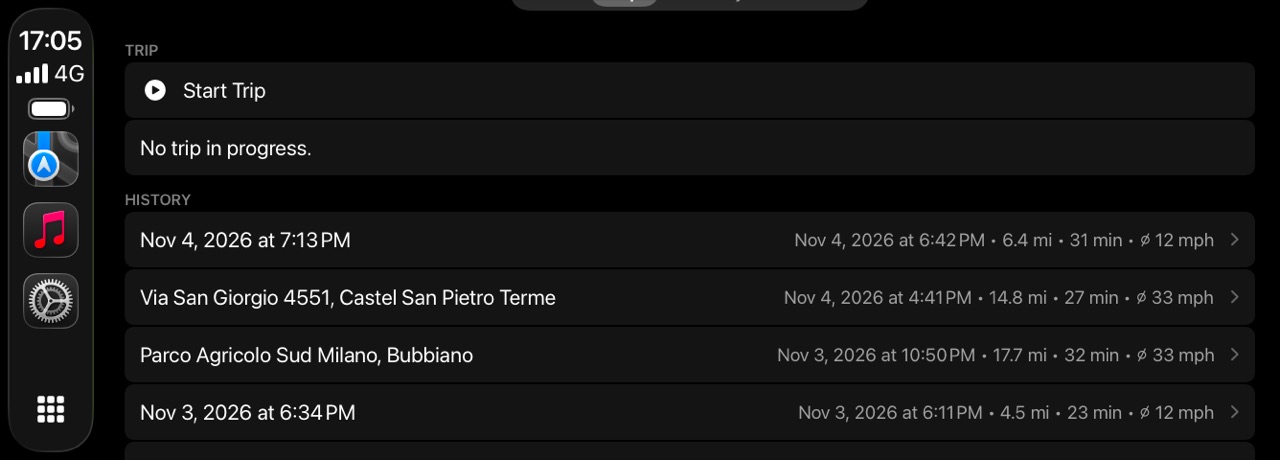
Live: сетка приборов, данные для которой поступают от адаптера OBD-II автомобиля. Поездка показывает расстояние, длительность и среднюю скорость текущей поездки, кнопку «Начать поездку» или «Завершить поездку», строку «Тег» и историю последних поездок. Рядом выводит на карту заправки или зарядные станции для электромобиля, а где известны цены, сначала самые дешёвые. Автомобиль показывает одометр, ближайшее обслуживание и платежи. Нажав на плитку Live, вы увидите её текущее, минимальное, максимальное и среднее значения за сеанс. Обо всём остальном на экране автомобиля читайте в обзоре лучших приложений CarPlay для iPhone, в том числе бесплатных.
Выберите, какие приборы показывать для каждого автомобиля
На iPhone откройте Настройки › CarPlay и в разделе Данные в реальном времени нажмите на автомобиль. На экране Макет данных в реальном времени перечислены все плитки с превью того, как их нарисует автомобиль. Переключатель Показывается в CarPlay выводит плитку на сетку; показанные плитки можно перетаскивать или упорядочить через Сортировка. Меню Показывать как у каждого сигнала предлагает варианты: автоматически, прибор, график или текст. У каждого автомобиля своя раскладка, а Раскладка по умолчанию сбрасывает её.
- Нет нужного сигнала? сигналы, выключенные в разделе Инструменты автомобиля › Сигналы, здесь не предлагаются.
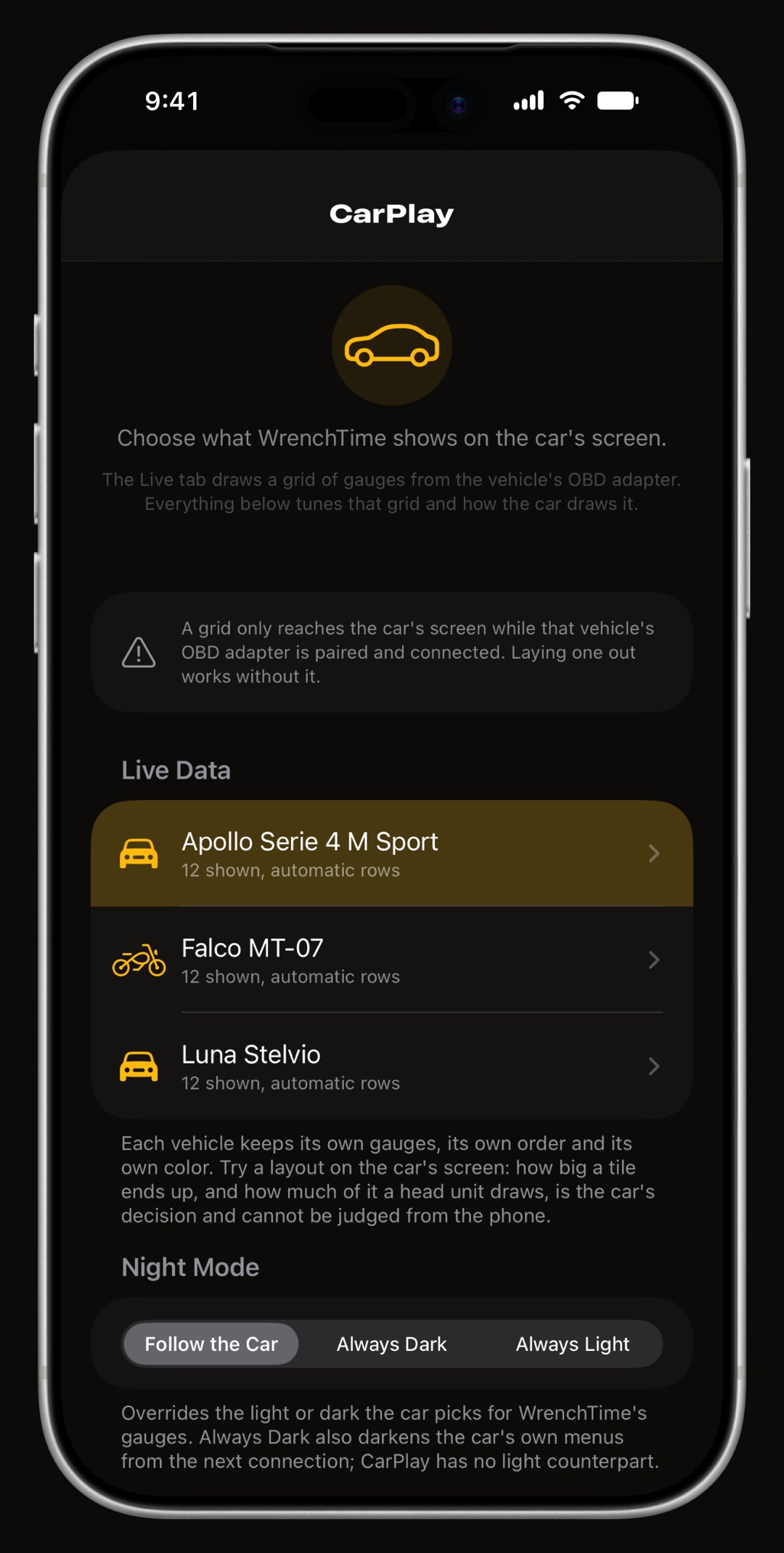
Число плиток в ряду, стиль плиток, цвет и стиль приборов
На том же экране параметр Плиток в ряду по умолчанию стоит в положении Автоматически; выключите его, чтобы выбрать от трёх до восьми. Стиль плиток: «С подписью» (название под прибором, с выбором Названия и Подзаголовка) или «Простой» (только прибор, название внутри). Фон плитки: «По умолчанию», «Чёрный» или «Белый». В разделе Цвет CarPlay выключите Использовать цвет приложения, чтобы задать этому автомобилю собственный акцент, а Стиль приборов определяет вид кольца.
- Проверьте в машине размер плитки определяет головное устройство, поэтому оценивайте раскладку на экране автомобиля, а не телефона.
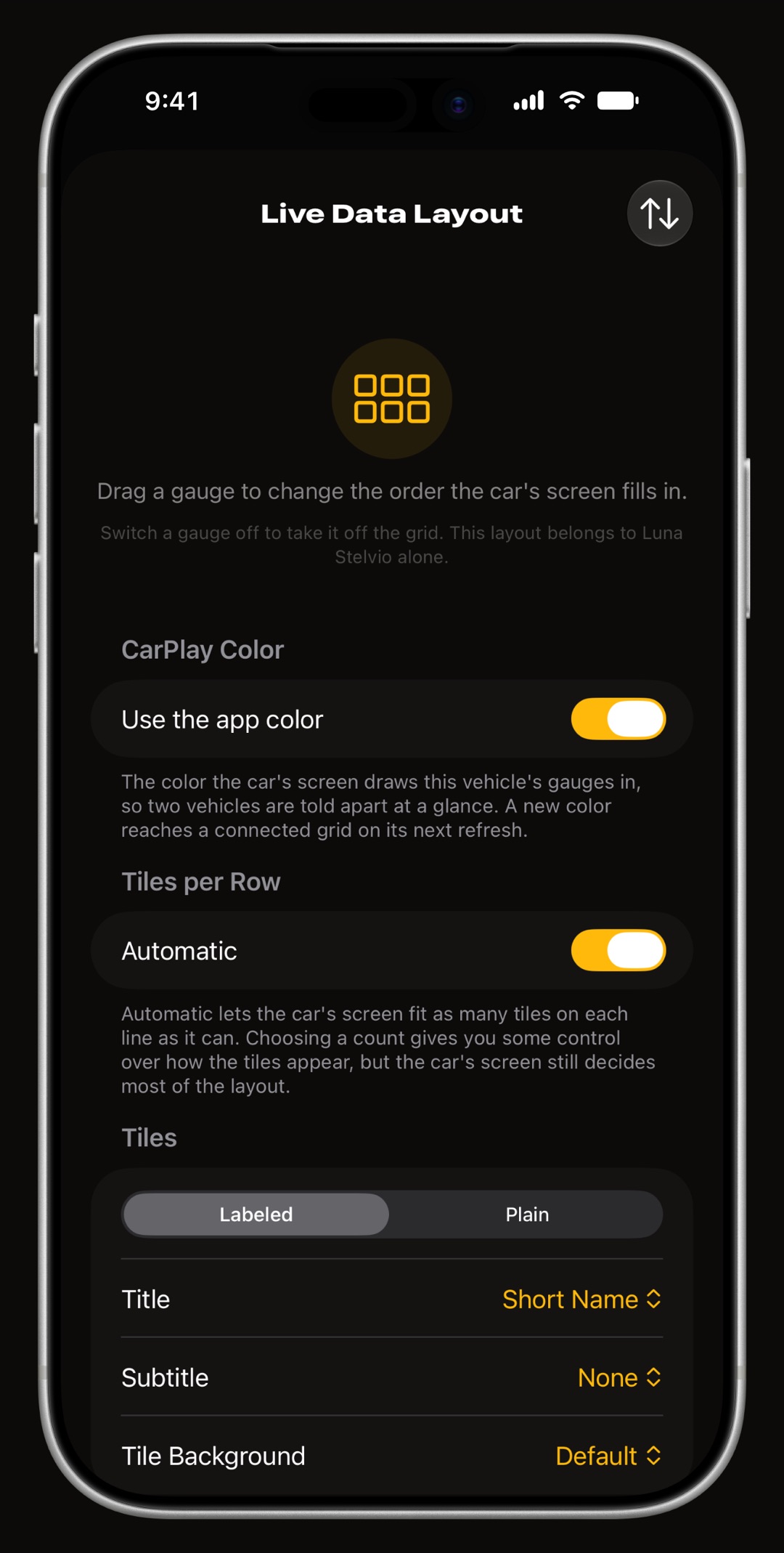
Ночной режим, производительность и порядок вкладок
Вернитесь в Настройки › CarPlay: эти параметры действуют для всех автомобилей. Ночной режим для приборов WrenchTime: «Как в автомобиле», «Всегда тёмный» или «Всегда светлый»; при «Всегда тёмный» собственные меню автомобиля тоже темнеют при следующем подключении. Производительность задаёт, как часто перерисовываются приборы, от «Очень медленно» до «Очень быстро»; по умолчанию стоит «Медленно», а режим энергосбережения снижает её до «Медленно», если не включено Игнорировать режим энергосбережения. В разделе Порядок вкладок четыре вкладки перетаскиваются.
- На экране меньше вкладок? головное устройство, которое показывает меньше вкладок, отбрасывает их справа, поэтому поставьте последней ту, без которой проще обойтись.
- Беспроводной CarPlay «Очень быстро» не рекомендуется: соединение может стать менее стабильным.
Начать, завершить и пометить поездку прямо из машины
Откройте вкладку Поездка и нажмите Начать поездку: запись идёт для автомобиля, который выбрал CarPlay, а Завершить поездку останавливает её. Если включены автоматические поездки, поездка записывается и без этого (как их настроить). Строка Тег позволяет выбрать один из ваших существующих тегов во время поездки или сразу после её завершения; теги создаются на iPhone, а если их нет, строка скрыта. В Истории перечислены недавние поездки, а Показать на карте открывает маршрут.
Как выглядит предупреждение на экране автомобиля?
Когда показание входит в критическую зону, например перегрев охлаждающей жидкости, автомобиль показывает предупреждение «Критическое показание», где сказано, какой сигнал и с каким значением, и кнопку OK. Оно срабатывает один раз за переход, для каждого сигнала, который читает сеанс, независимо от того, есть ли его плитка в сетке, после чего этот сигнал молчит десять минут. Новый сохранённый код неисправности вызывает предупреждение «Новый код неисправности» с кнопкой Подробности, которая открывает список кодов.
- Откуда берутся зоны из шкалы прибора каждого сигнала, настраиваемой для каждого автомобиля в разделе «Инструменты автомобиля › Сигналы»; это та же шкала, что рисует iPhone.
Что делать, если вкладка Live пуста?
Экран автомобиля подскажет, чего не хватает. Свяжите адаптер OBD-II с автомобилем в WrenchTime на вашем iPhone. означает, что у автомобиля, выбранного CarPlay, нет связанного адаптера; выбирается автомобиль текущей поездки, затем тот, чья магнитола подключена, затем тот, чей адаптер отвечает, затем избранный. Ожидание первого показания от автомобиля. значит, что адаптер связан, но автомобиль ещё не ответил: включите зажигание.
- Авто с чувствительной сигнализацией когда этот переключатель включён, CarPlay открывает сеанс, только если автомобиль определён по его собственной магнитоле.
- Адаптер занят другим приложением закройте другие приложения OBD, чтобы WrenchTime мог занять адаптер. Больше помощи на странице поддержки.
Частые вопросы
WrenchTime в CarPlay бесплатен?
Нет. CarPlay входит в WrenchTime Pro: без него на экране автомобиля только страница с таким пояснением. Раскладку сетки в «Настройки › CarPlay» можно настраивать на iPhone в любой момент.
Можно ли пользоваться приборами CarPlay без адаптера OBD-II?
Только в демо-режиме, который включается в «Настройки › Подключения». Он показывает имитацию показаний с пометкой ДЕМО и ничего не сохраняет. Вкладки «Поездка», «Рядом» и «Автомобиль» работают без адаптера.
Можно ли настроить для двух автомобилей разные раскладки CarPlay?
Да. У каждого автомобиля свои плитки, порядок, вид каждого сигнала, число плиток в ряду, стиль плиток, стиль приборов и цвет. Ночной режим, производительность и порядок вкладок общие для всех автомобилей.
Почему в моём автомобиле меньше вкладок, чем в WrenchTime?
Сколько вкладок показывать, решает головное устройство, а лишние оно отбрасывает справа. Измените порядок в «Настройки › CarPlay › Порядок вкладок» так, чтобы наименее нужная вкладка стояла последней.
Для тех, кто предпочитает знать, а не гадать.
Скачать бесплатно. Один автомобиль, настоящие функции, никакой рекламы. Ваш гараж скажет вам спасибо.
Загрузить WrenchTime в App Store