Руководство · OBD-II
Как подключить адаптер OBD-II к WrenchTime
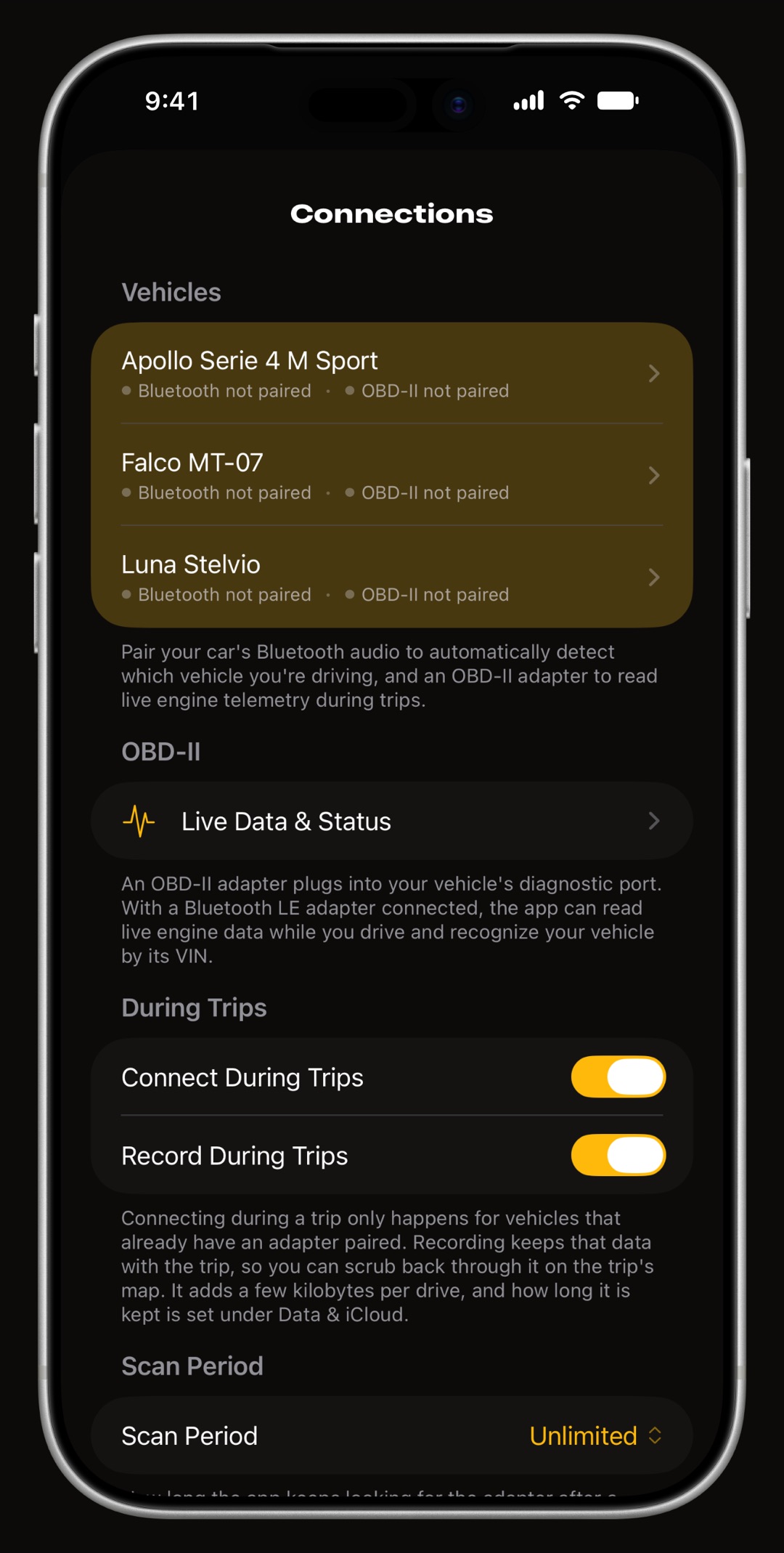
Адаптер OBD-II подключается к WrenchTime один раз для каждого автомобиля, на вкладке OBD-II экрана связывания этого автомобиля. Вставьте адаптер в диагностический разъём автомобиля и включите зажигание, затем откройте Настройки › Подключения, выберите автомобиль и перейдите на OBD-II. Сканирование покажет распознанные адаптеры; нажмите «Связать» рядом со своим. Проверка соединения запустится сама и подтвердит, что автомобиль отвечает. Дальше, если включено «Подключаться во время поездок», каждая поездка на этом автомобиле открывает соединение и записывает показания, а «Данные в реальном времени и статус» показывает их по запросу.
Какой адаптер iPhone может использовать с WrenchTime?
WrenchTime работает с адаптерами двух видов: любым ELM327-совместимым адаптером на Bluetooth Low Energy и сертифицированным Apple OBDLink MX+. Адаптеры Wi-Fi и другие адаптеры с классическим Bluetooth приложению недоступны. В материале какие адаптеры работают с iPhone перечислены модели, проверенные на настоящих автомобилях. Эти два вида готовятся к работе по-разному, ещё до открытия WrenchTime:
- Адаптер Bluetooth LE не связывайте его в Настройки iPhone › Bluetooth. WrenchTime найдёт его собственным сканированием.
- OBDLink MX+ один раз свяжите его в Настройки iPhone › Bluetooth, как наушники, а затем привяжите к автомобилю внутри WrenchTime, как описано ниже.
Откройте вкладку OBD-II для вашего автомобиля
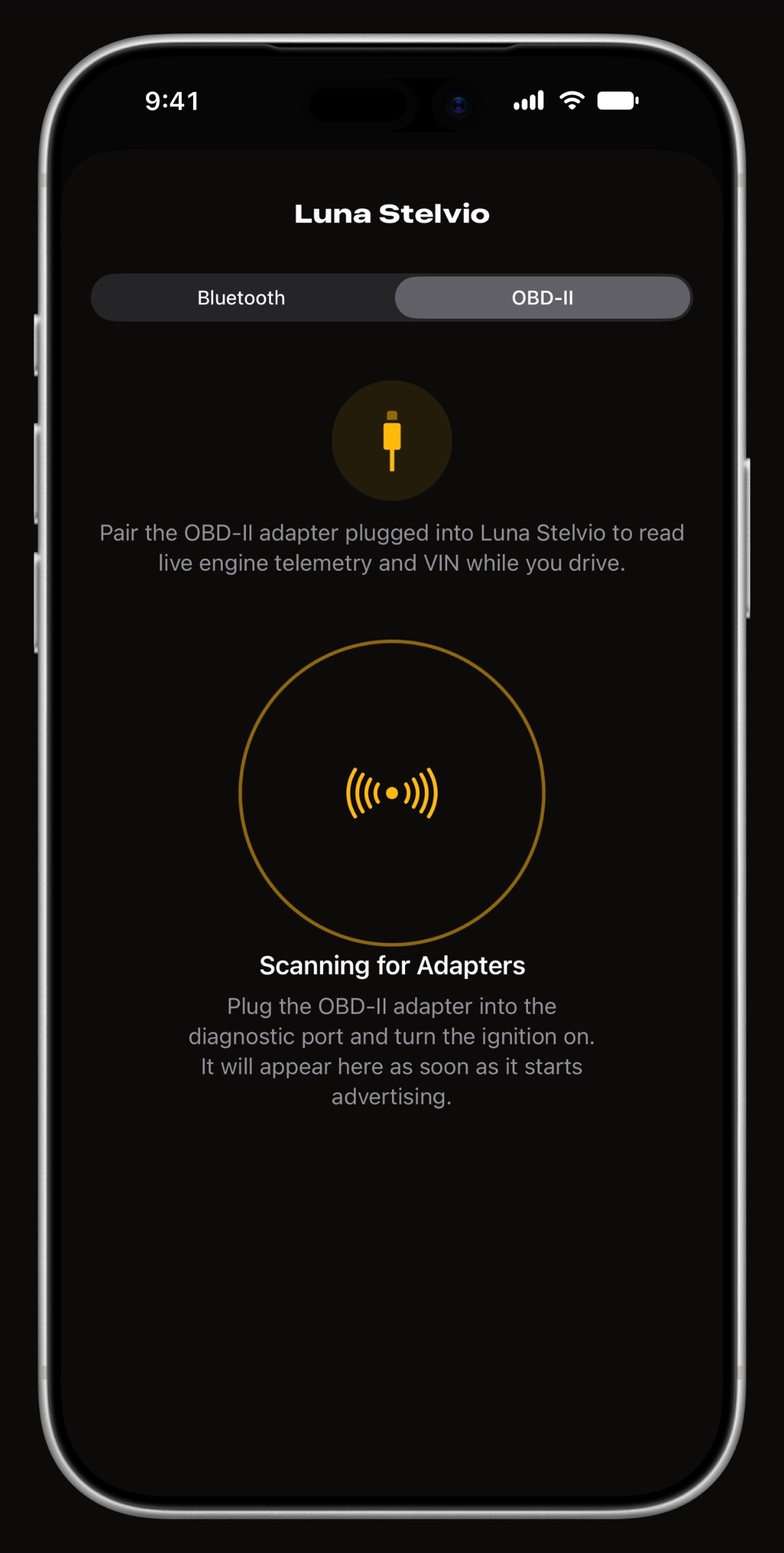
Вставьте адаптер в разъём OBD-II, обычно он под панелью приборов со стороны водителя, и включите зажигание. В WrenchTime откройте Настройки › Подключения и нажмите на автомобиль в списке «Автомобили». Экран связывания откроется на вкладке Bluetooth: переключите сегментированный переключатель на OBD-II. Тот же экран открывается из формы редактирования автомобиля (Подключения › Bluetooth и OBD-II) или через «Связать адаптер» в «Инструментах автомобиля». Когда приложение попросит, разрешите доступ к Bluetooth.
Найдите адаптер и свяжите его
Радарное сканирование запускается, как только открывается вкладка, и показывает каждый распознанный адаптер с кнопкой Связать. Нажмите её, чтобы привязать этот адаптер к автомобилю; связь хранится на этом iPhone, один адаптер на автомобиль.
- Слабый сигнал предупреждение под названием означает, что это может быть адаптер соседнего автомобиля на парковке.
- Другие устройства поблизости если ваш адаптер не распознан по названию, выберите его здесь. Приложение сначала проверит, что он отвечает как адаптер OBD-II, и откажется связывать его, если нет.
- Искать снова появляется по окончании сканирования, для адаптера, который включился позже.
Запустите проверку соединения
После связывания на вкладке показан адаптер с кнопкой «Отменить сопряжение» и карточка Проверка соединения. Первая проверка запускается сама сразу после связывания: она подключается, подтверждает, что автомобиль отвечает, и измеряет, как часто обновляются показания в реальном времени; при работающем двигателе это занимает около пятнадцати секунд. Затем она показывает адаптер, протокол, VIN, если автомобиль его сообщает, частоту обновления и доступные показания. Нажмите «Проверить снова» после смены адаптера или если показания кажутся медленными.
Смотрите показания в «Данные в реальном времени и статус»
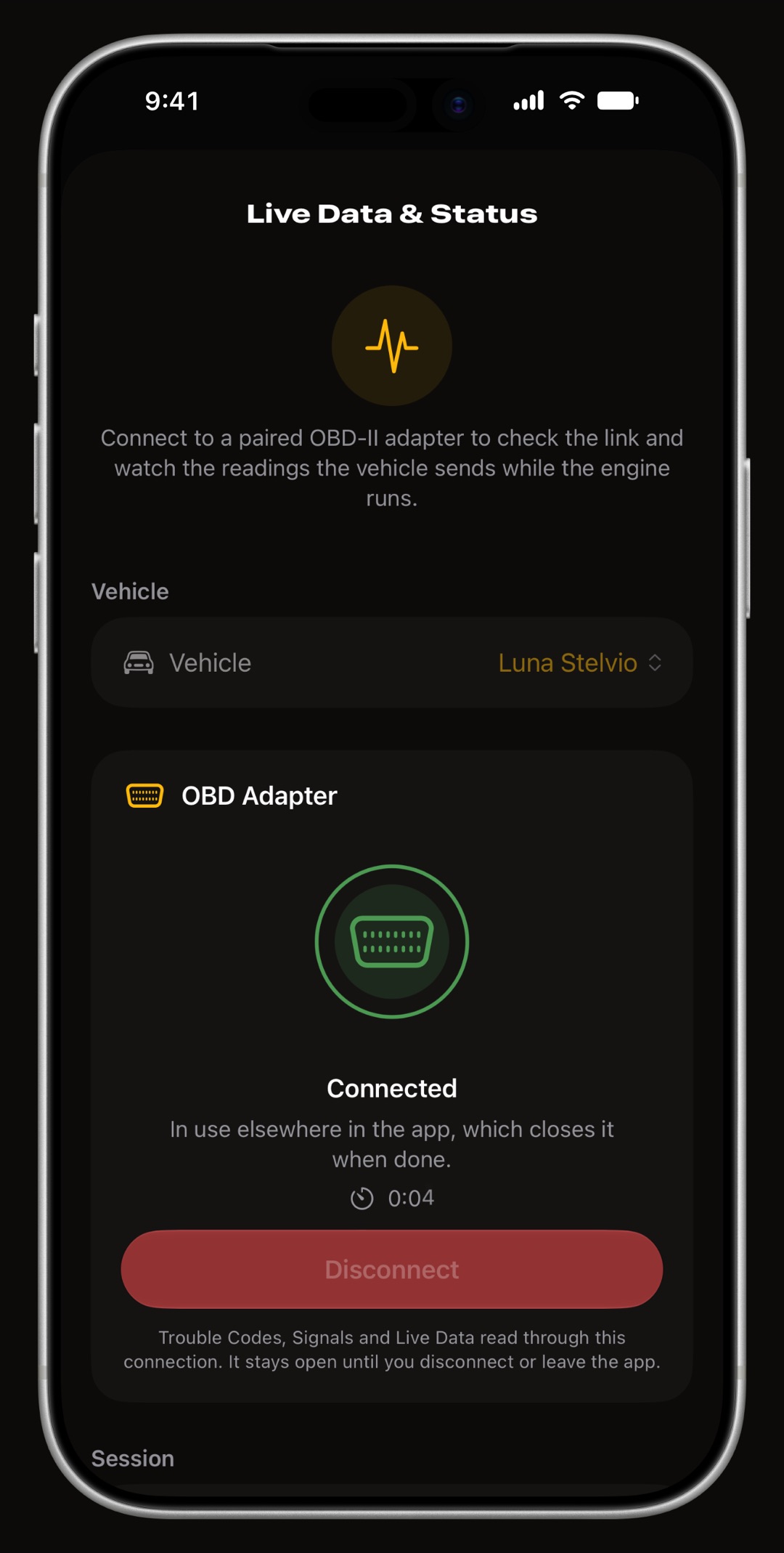
Откройте Настройки › Подключения › Данные в реальном времени и статус, выберите автомобиль и нажмите «Подключить». На странице показаны сеанс (статус, адаптер, протокол, поддерживаемые PID, VIN) и сетка «Данные в реальном времени» из датчиков, которые заполняются по мере ответов автомобиля. Если адаптер считал VIN, страница предлагает присвоить его автомобилю: «Назначить» сохраняет его, «Игнорировать» оставляет запись без изменений. Соединение остаётся открытым, пока вы не нажмёте «Отключить» или не выйдете из приложения. Подробнее: что WrenchTime читает из автомобиля.
Пусть каждая поездка подключается сама
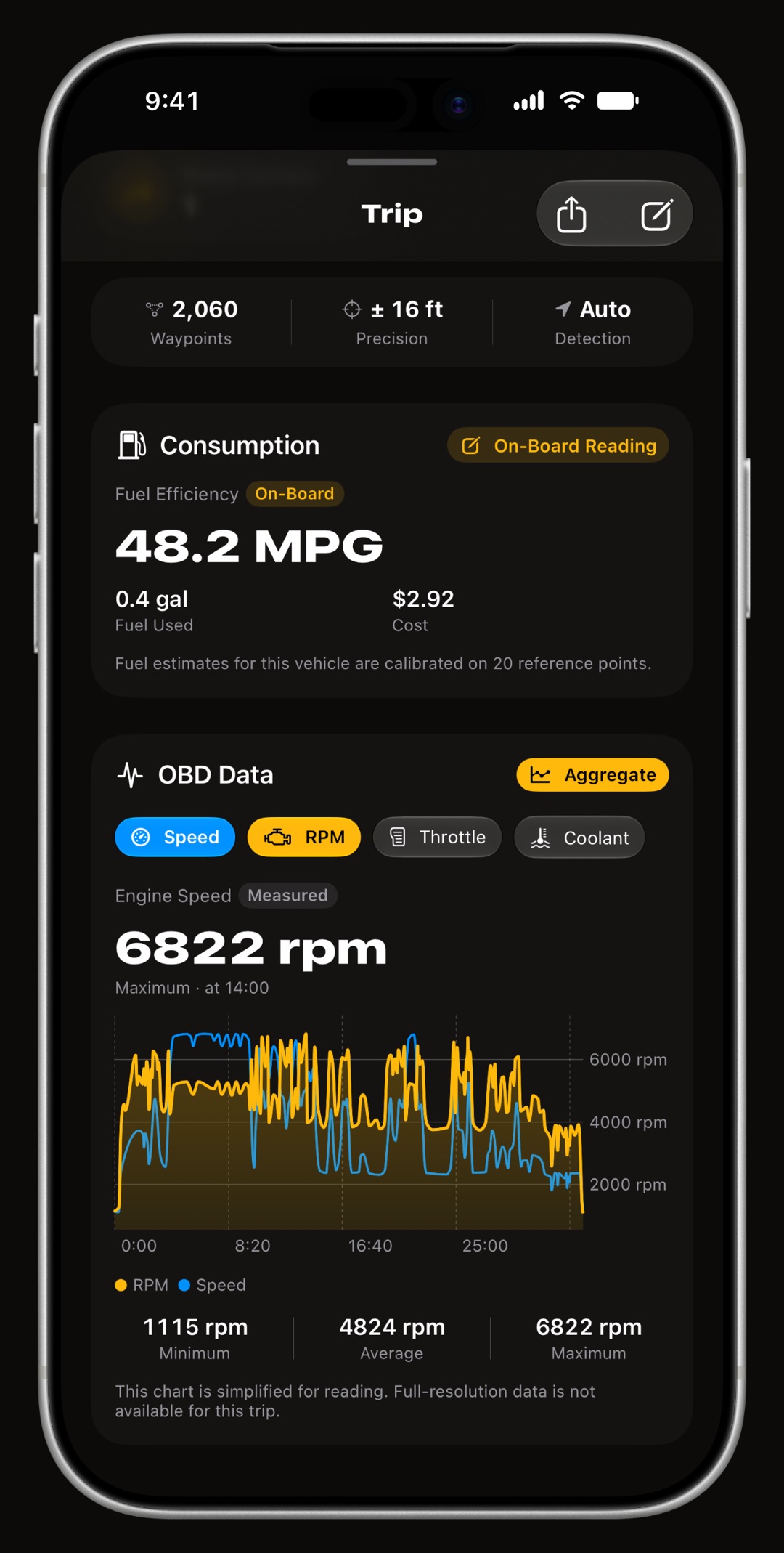
В Настройки › Подключения, в разделе «Во время поездок», по умолчанию включено Подключаться во время поездок: поездка на автомобиле со связанным адаптером сама открывает соединение и закрывает его по окончании. Записывать во время поездок сохраняет показания вместе с поездкой, и их можно перебирать на её карте. «Период сканирования» задаёт, как долго поездка ищет выключенный адаптер. Сначала нужно настроить поездки: настройте автоматические поездки.
Когда включать «Режим совместимости» или «Авто с чувствительной сигнализацией»?
Оба переключателя находятся на вкладке OBD-II под «Проверкой соединения», действуют только для этого автомобиля и по умолчанию выключены.
- Режим совместимости включите его, если появилось предупреждение «Рекомендуется для этого адаптера» или подключение раз за разом не удаётся. Некоторые недорогие адаптеры теряют протокол, который приложение просит использовать повторно; при включённом режиме адаптер ищет протокол при каждом подключении, на несколько секунд медленнее.
- Авто с чувствительной сигнализацией включите его, если срабатывает сигнализация, когда разъём используется при запертом автомобиле. Приложение замолкает, как только двигатель выключен, и возобновляет работу, когда вы начинаете ехать.
- Также разрывать Bluetooth-связь появляется под ним. Используйте, только если сигнализация всё равно срабатывает: связь разрывается при выключении двигателя и восстанавливается при каждом начале движения.
Попробуйте без адаптера и прочитайте коды неисправностей
Адаптера ещё нет? Включите Демо-режим внизу Настройки › Подключения. Он заменяет адаптер имитацией на любом автомобиле; показания генерирует приложение, они помечены «ДЕМО» и никогда не сохраняются. Чтение и сброс кодов неисправностей входят в WrenchTime Pro: Инструменты автомобиля › Коды неисправностей (кнопка внизу вкладки «Автомобили»), как и автоматические сканирования в разделе «Коды неисправностей» в Настройки › Подключения. См. руководство по считывателю кодов.
Что делать, если адаптер не находится или не подключается?
В большинстве случаев причину подсказывают собственные сообщения приложения:
- Адаптеры не найдены вставьте его, включите зажигание и нажмите «Искать снова». Некоторым адаптерам нужно нажать кнопку, чтобы они проснулись.
- Доступ к Bluetooth выключен включите его для WrenchTime в Настройки iPhone, нажав «Открыть «Настройки»».
- Связан в «Настройках» iPhone адаптер Bluetooth LE, связанный там, может не появляться при сканировании. Забудьте его в Настройки iPhone › Bluetooth и просканируйте снова.
- Открыто другое приложение закройте другие приложения OBD: адаптер отвечает одному приложению за раз.
- Проверка не проходит убедитесь, что адаптер вставлен до упора и двигатель работает, затем нажмите «Повторить». Всё ещё не получается? Напишите в поддержку.
Частые вопросы
Нужно ли связывать адаптер OBD-II в «Настройках» iPhone?
Только OBDLink MX+. Адаптер Bluetooth Low Energy находится и связывается внутри WrenchTime, на вкладке OBD-II экрана связывания автомобиля, и его не нужно связывать в Настройки iPhone › Bluetooth.
Можно ли использовать один адаптер с двумя автомобилями?
За каждым автомобилем закреплён один адаптер. Если вы свяжете адаптер, уже привязанный к другому автомобилю, WrenchTime спросит, перенести ли его на этот.
Работает ли WrenchTime с адаптерами OBD-II на Wi-Fi?
Нет. WrenchTime работает с ELM327-совместимыми адаптерами на Bluetooth Low Energy и с OBDLink MX+, но не с адаптерами, подключающимися по Wi-Fi.
Бесплатно ли подключение адаптера?
Да. Связывание, проверка соединения, «Данные в реальном времени и статус» и запись показаний вместе с поездками бесплатны. Для чтения и сброса кодов неисправностей нужен WrenchTime Pro.
Для тех, кто предпочитает знать, а не гадать.
Скачать бесплатно. Один автомобиль, настоящие функции, никакой рекламы. Ваш гараж скажет вам спасибо.
Загрузить WrenchTime в App Store