Poradnik · CarPlay
Jak skonfigurować i używać WrenchTime w CarPlay
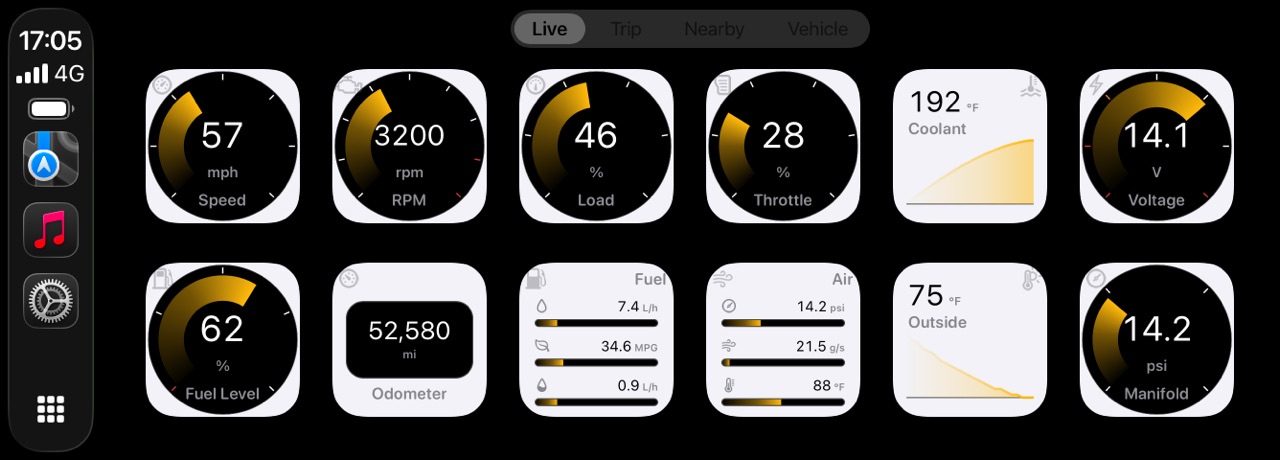
WrenchTime pojawia się na ekranie samochodu, gdy tylko iPhone połączy się z CarPlay, i ma cztery karty: Live, Przejazd, W pobliżu i Pojazd. CarPlay jest częścią WrenchTime Pro, a siatka wskaźników Live wymaga sparowanego adaptera OBD-II albo trybu demo. Siatkę każdego pojazdu układasz na iPhonie w Ustawienia › CarPlay: stuknij pojazd, włącz kafelki, które chcesz widzieć, przeciągnij je w odpowiedniej kolejności, wybierz, jak ma być rysowany każdy z nich, i ustaw liczbę kafelków w rzędzie, styl kafelków oraz kolor. Na tej samej stronie wybierzesz tryb nocny, wydajność i kolejność kart. W samochodzie karta Przejazd rozpoczyna i kończy nagrywanie oraz pozwala je otagować.
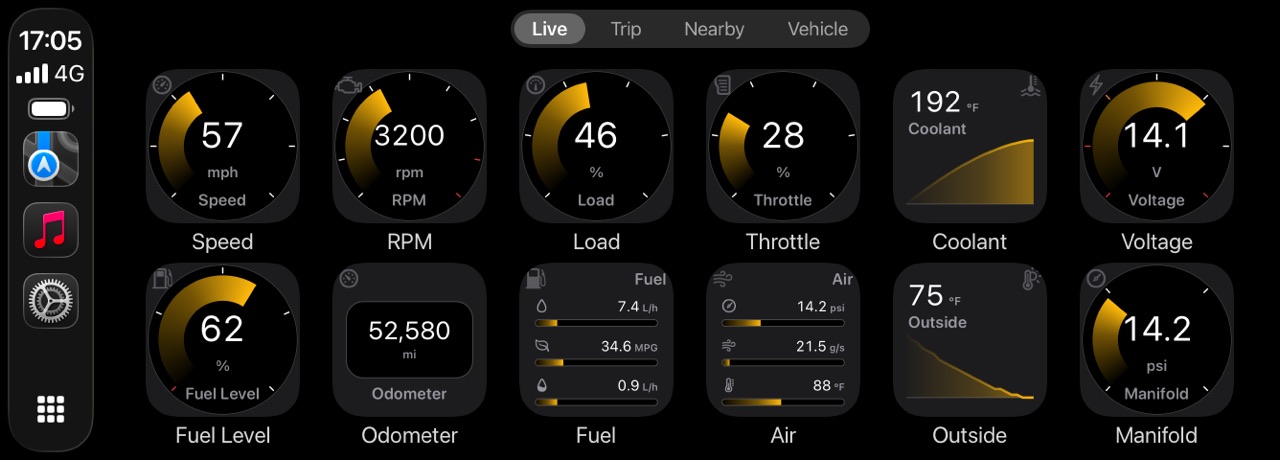
Czego potrzebuję, żeby WrenchTime pojawił się w CarPlay?
iPhone z systemem iOS 26, połączony z samochodem z CarPlay (kablem lub bezprzewodowo), oraz WrenchTime Pro. Bez Pro ekran samochodu pokazuje jedną stronę z informacją, że dane OBD na żywo w CarPlay są częścią WrenchTime Pro; przejście na Pro robisz na iPhonie, gdy stoisz zaparkowany. Karta Live potrzebuje też adaptera OBD-II powiązanego z pojazdem (jak go połączyć) albo trybu demo. Dlaczego wskaźniki na ekranie samochodu są tego warte, opisuje poradnik o CarPlay i OBD-II.
- Nie masz jeszcze adaptera? włącz Ustawienia › Połączenia › Tryb demo. Karta Live pokaże wtedy napis Live (DEMO) i symulowane odczyty, które nigdy nie są zapisywane.
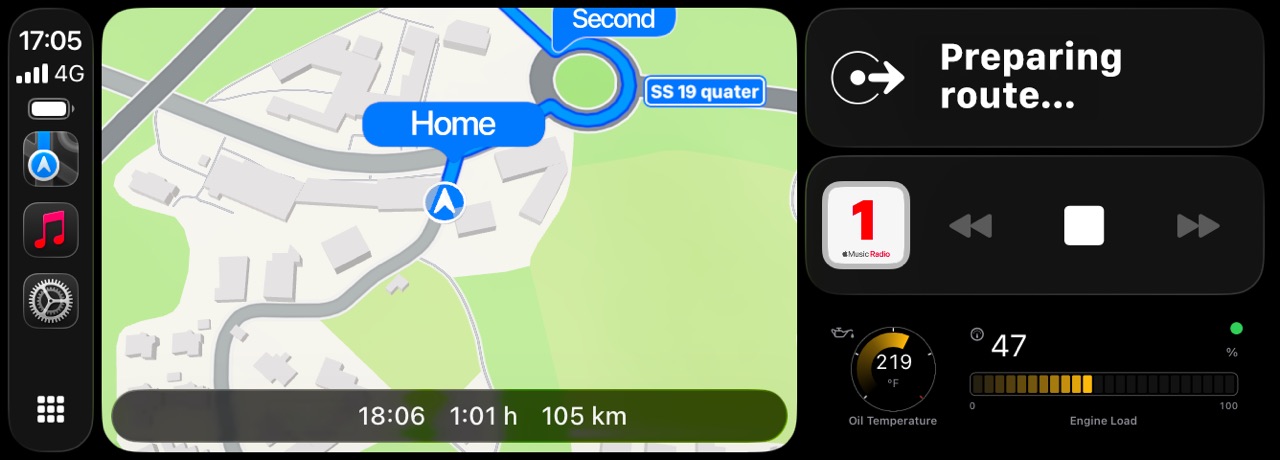
Jakie są cztery karty w CarPlay?
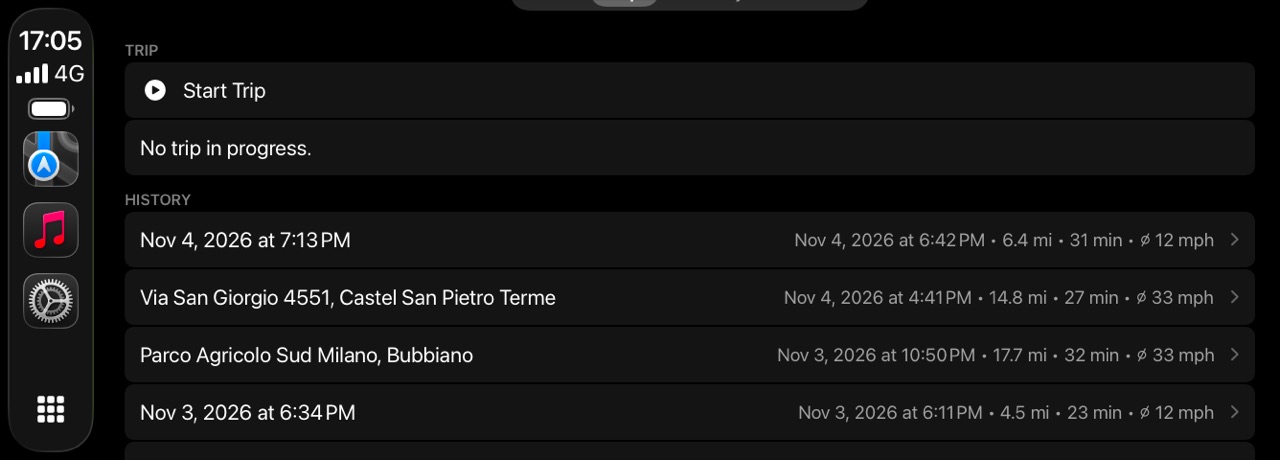
Live to siatka wskaźników odczytywanych z adaptera OBD-II w samochodzie. Przejazd pokazuje dystans, czas i średnią prędkość bieżącej jazdy, z przyciskiem Rozpocznij przejazd lub Zakończ przejazd, wierszem Tag i Historią ostatnich przejazdów. W pobliżu umieszcza na mapie stacje paliw, a w przypadku pojazdu elektrycznego ładowarki, od najtańszej tam, gdzie ceny są znane. Pojazd pokazuje licznik przebiegu, nadchodzący serwis i opłaty. Po stuknięciu kafelka Live zobaczysz jego wartości Bieżąca, Minimalna, Maksymalna i Średnia z bieżącej sesji. Co jeszcze warto mieć na ekranie samochodu, znajdziesz w artykule najlepsze aplikacje CarPlay na iPhone, także darmowe.
Wybierz, które wskaźniki pokazuje każdy pojazd
Na iPhonie otwórz Ustawienia › CarPlay i w sekcji Dane na żywo stuknij pojazd. Ekran Układ danych na żywo wyświetla wszystkie kafelki z podglądem tego, jak narysuje je samochód. Przełącznik Wyświetlane w CarPlay umieszcza kafelek w siatce; przeciągaj wyświetlane kafelki, aby zmienić ich kolejność, albo użyj opcji Sortuj. Menu Pokaż jako przy każdym sygnale pozwala wybrać Automatycznie, Wskaźnik, Wykres lub Tekst. Każdy pojazd ma własny układ, a Układ domyślny go resetuje.
- Brakuje jakiegoś sygnału? sygnały wyłączone w Narzędzia pojazdu › Sygnały nie są tu oferowane.
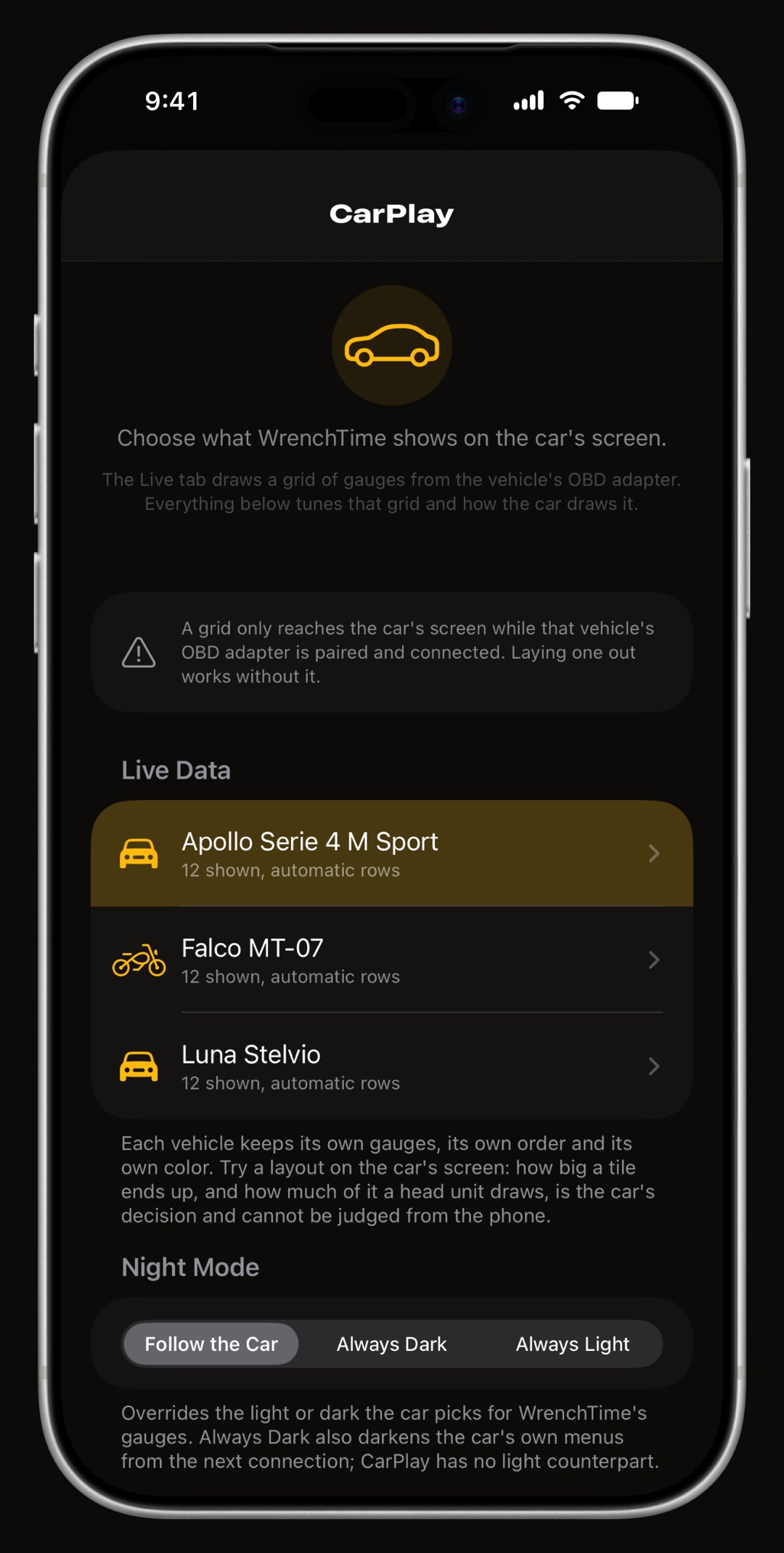
Ustaw liczbę kafelków w rzędzie, styl kafelków, kolor i styl wskaźników
Na tym samym ekranie Kafelków w rzędzie ma domyślnie ustawienie Automatycznie; wyłącz je, aby wybrać od trzech do ośmiu. Styl kafelków to Z etykietą (nazwa wypisana pod wskaźnikiem, z możliwością wyboru Tytułu i Podtytułu) albo Prosty (sam wskaźnik, nazwa w środku). Tło kafelka to Domyślnie, Czarny lub Biały. W sekcji Kolor CarPlay wyłącz Użyj koloru aplikacji, aby nadać temu pojazdowi własny kolor akcentu, a Styl wskaźników wybiera wygląd pierścienia.
- Sprawdź to w samochodzie ostateczny rozmiar kafelka zależy od systemu multimedialnego auta, więc oceniaj układ na ekranie samochodu, a nie telefonu.
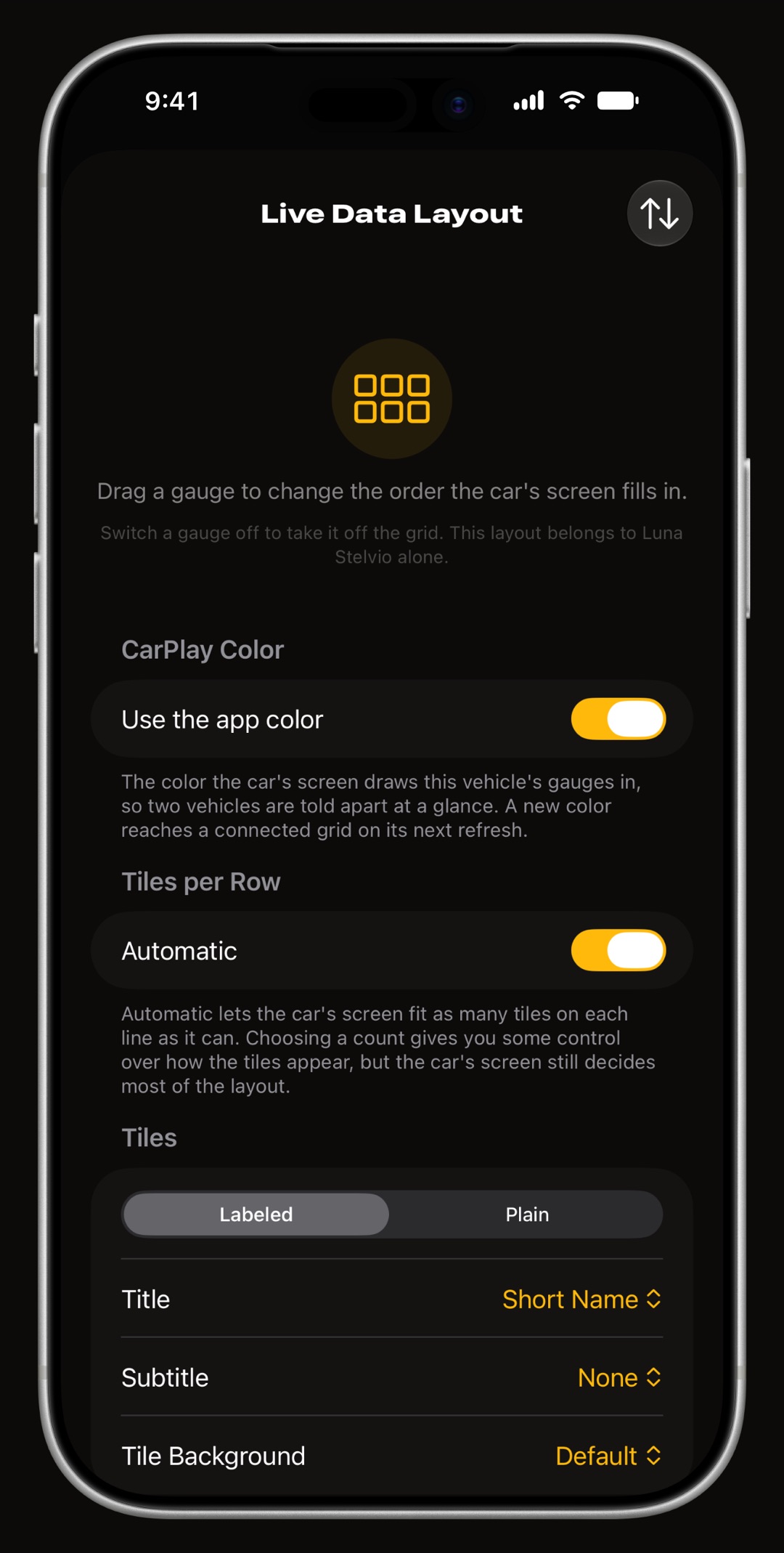
Ustaw tryb nocny, wydajność i kolejność kart
Wróć do Ustawienia › CarPlay; te opcje dotyczą wszystkich pojazdów. Tryb nocny to Zgodnie z samochodem, Zawsze ciemny albo Zawsze jasny dla wskaźników WrenchTime; Zawsze ciemny przyciemnia też własne menu samochodu od następnego połączenia. Wydajność określa, jak często wskaźniki są odświeżane, od Bardzo wolno do Bardzo szybko, domyślnie Wolno; tryb niskiego zużycia energii obniża ją do Wolno, chyba że włączysz Ignoruj tryb niskiego zużycia energii. W Kolejności kart przeciągasz cztery karty.
- Na ekranie mieści się mniej kart? system multimedialny, który pokazuje mniej kart, obcina je od prawej, więc kartę, bez której możesz się obejść, ustaw na końcu.
- Bezprzewodowe CarPlay Bardzo szybko nie jest zalecane, bo może pogorszyć stabilność połączenia.
Rozpocznij, zakończ i otaguj przejazd z samochodu
Otwórz kartę Przejazd i stuknij Rozpocznij przejazd; nagrywanie dotyczy pojazdu wybranego przez CarPlay, a Zakończ przejazd je kończy. Jeśli automatyczne przejazdy są włączone, jazda i tak zostanie zapisana (tutaj je skonfigurujesz). Wiersz Tag pozwala wybrać jeden z istniejących tagów, w trakcie przejazdu lub tuż po jego zakończeniu; tagi tworzysz na iPhonie, a gdy żadnego nie ma, wiersz jest ukryty. Historia wyświetla ostatnie przejazdy z widokiem Pokaż na mapie.
Jak wygląda alert na ekranie samochodu?
Gdy odczyt wchodzi w pasmo krytyczne, na przykład przegrzewa się płyn chłodzący, samochód pokazuje alert zatytułowany Odczyt krytyczny, który mówi, jaki sygnał ma jaką wartość, z przyciskiem OK. Alert pojawia się raz przy każdym przejściu, dla każdego sygnału odczytywanego w sesji, niezależnie od tego, czy jego kafelek jest w siatce, a potem ten sygnał milknie na dziesięć minut. Nowo zapisany kod błędu wywołuje alert Nowy kod błędu z przyciskiem Szczegóły, który otwiera listę kodów.
- Skąd się biorą pasma ze skali wskaźnika każdego sygnału, ustawianej dla pojazdu w Narzędzia pojazdu › Sygnały, tej samej, którą rysuje iPhone.
Co zrobić, gdy karta Live pozostaje pusta?
Ekran samochodu mówi, czego brakuje. Sparuj adapter OBD-II z pojazdem w WrenchTime na iPhonie oznacza, że pojazd wybrany przez CarPlay nie ma powiązanego adaptera; CarPlay wybiera najpierw pojazd trwającego przejazdu, potem ten, którego radio samochodowe jest połączone, następnie ten, którego adapter odpowiada, a na końcu twój ulubiony. Oczekiwanie na pierwszy odczyt z pojazdu oznacza, że adapter jest powiązany, ale samochód jeszcze nie odpowiedział: włącz zapłon.
- Pojazd wrażliwy na alarm gdy ten przełącznik jest włączony, CarPlay otwiera sesję tylko wtedy, gdy wskazuje ten pojazd jego własne radio samochodowe.
- Adapter w innej aplikacji zamknij inne aplikacje OBD, aby WrenchTime mógł przejąć adapter. Więcej pomocy znajdziesz na stronie wsparcia.
Najczęściej zadawane pytania
Czy WrenchTime w CarPlay jest darmowy?
Nie. CarPlay jest częścią WrenchTime Pro: bez niego ekran samochodu pokazuje tylko stronę z taką informacją. Układanie siatki w Ustawienia › CarPlay działa na iPhonie o każdej porze.
Czy mogę używać wskaźników CarPlay bez adaptera OBD-II?
Tylko w trybie demo, który włączasz w Ustawienia › Połączenia. Pokazuje on symulowane odczyty oznaczone DEMO i niczego nie zapisuje. Karty Przejazd, W pobliżu i Pojazd działają bez adaptera.
Czy dwa samochody mogą mieć różne układy CarPlay?
Tak. Każdy pojazd ma własne kafelki, ich kolejność, wygląd każdego sygnału, liczbę kafelków w rzędzie, styl kafelków, styl wskaźników i kolor. Tryb nocny, wydajność i kolejność kart są wspólne dla wszystkich pojazdów.
Dlaczego mój samochód pokazuje mniej kart, niż ma WrenchTime?
System multimedialny sam decyduje, ile kart pokazuje, i obcina nadmiarowe od prawej. Zmień ich kolejność w Ustawienia › CarPlay › Kolejność kart, aby ta, której potrzebujesz najmniej, była ostatnia.
Stworzona dla tych, którzy wolą wiedzieć, niż zgadywać.
Pobieranie za darmo. Jeden pojazd, prawdziwe funkcje, bez reklam. Twój garaż ci podziękuje.
Pobierz WrenchTime z App Store