Импорт · Fuelio · Drivvo · Fuelly · Spritmonitor
Переходите с Fuelly, Drivvo, Fuelio или Spritmonitor и забирайте историю с собой
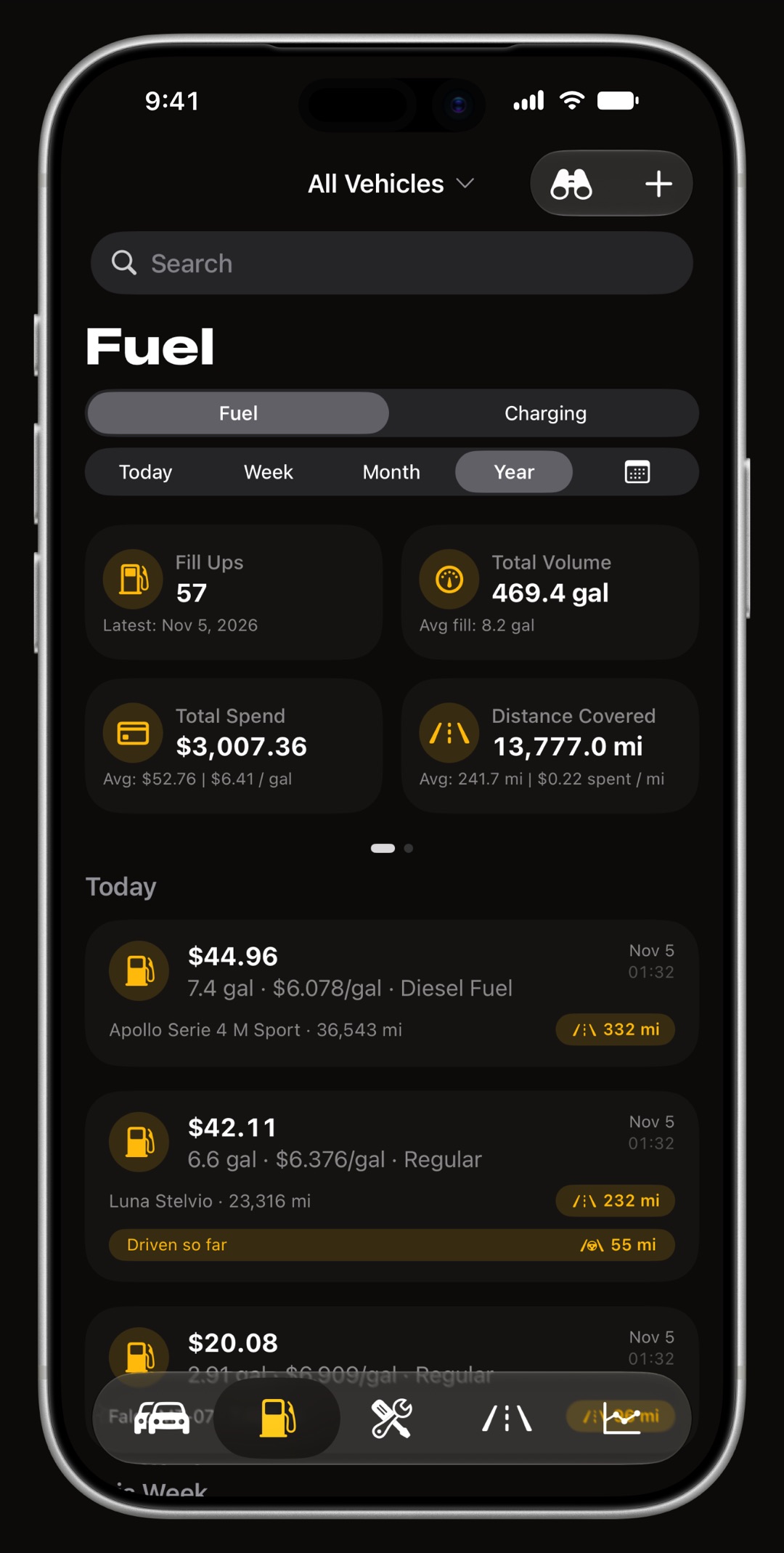
WrenchTime импортирует историю, которую вы вели в Fuelly, Drivvo, Fuelio или Spritmonitor, так что смена приложения не означает, что журнал автомобиля придётся начинать с нуля. Экспортируйте CSV-файл из старого приложения, затем в WrenchTime откройте «Настройки» → «Данные и iCloud» → «Импорт из CSV», выберите автомобиль, к которому относится история, и укажите файл. Экспорт этих четырёх приложений распознаётся по их собственным заголовкам столбцов; любой другой CSV, в том числе таблица, сохранённая из Excel, Numbers или Google Sheets, проходит через сопоставление столбцов, где вы сами указываете, какой столбец что означает. Переносятся заправки, сессии зарядки, обслуживание и прочие расходы на содержание, а также показания одометра, с единицами измерения и отметками «полный бак», которые записаны в файле, а названия работ сопоставляются с процедурами обслуживания WrenchTime. Ничего не сохраняется, пока вы не проверите предпросмотр, уже имеющиеся записи пропускаются как дубликаты, а у каждого импорта есть собственный тег, поэтому «Очистка данных» удаляет его одним шагом. Не переносятся только поездки: в строке таблицы нет GPS-маршрута. Импорт входит в WrenchTime Pro, работает на вашем iPhone или iPad и ничего не удаляет в другом приложении.
Из каких приложений WrenchTime умеет импортировать?
Автоматически распознаются четыре: Fuelly, Drivvo, Fuelio и Spritmonitor. Как они выглядят как журналы топлива в сравнении, рассказано в нашем сравнении приложений для учёта расхода топлива. WrenchTime определяет каждое из них по заголовкам столбцов в его собственном CSV, поэтому выбирать формат не нужно, а столбцы читаются по названию, а не по порядку, так что экспорт с лишними столбцами тоже импортируется. Любой другой файл, который можно сохранить как CSV, будь то экспорт другого приложения или таблица, которую вы вели сами, проходит через сопоставление столбцов. За один запуск один файл попадает в один автомобиль, уже добавленный в ваш гараж; запустите импорт снова для другого автомобиля или другого файла.
- Fuelly оба варианта экспорта. В файле приложения может быть несколько автомобилей, и импорт спросит, какой из них перенести; экспорт с fuelly.com приходит как файл заправок и файл обслуживания для одного автомобиля, и каждый импортируется одинаково.
- Drivvo заправки, сессии зарядки, обслуживание и расходы одного автомобиля из одного файла экспорта, в том числе если заголовки столбцов в нём не на английском.
- Fuelio один автомобиль на файл: заправки и сессии зарядки из журнала, обслуживание и прочие расходы из списка расходов, с единицами, указанными в файле. Если хотите сравнить два приложения перед переходом, прочитайте Fuelio или WrenchTime.
- Spritmonitor экспорт с сайта: файл заправок и файл расходов на каждый автомобиль, заголовки на немецком или английском.
- Всё остальное любой CSV со строкой заголовков, из другого приложения или из таблицы, сопоставляется по столбцам в мастере сопоставления.
Как экспортировать данные из Fuelly, Drivvo, Fuelio или Spritmonitor?
Каждое приложение создаёт собственный CSV-файл, и WrenchTime нужен только он. Сохраните его там, где его увидит приложение «Файлы», например в iCloud Drive, или сохраните вложение, если приложение присылает экспорт по почте, а затем выберите файл в «Импорт из CSV». Где каждое приложение хранит экспорт, по данным его собственной справки:
- Fuelly в приложении пункт Export Data в меню настроек присылает на почту один CSV со всеми автомобилями. На fuelly.com на странице автомобиля под журналом есть ссылка Export Fuel-ups.
- Drivvo значок экспорта в верхней части экрана «История» сохраняет CSV.
- Fuelio Settings, Backup, Export CSV. Резервная копия Fuelio в Dropbox или Google Drive хранит CSV-файлы ещё и в папке backup-csv, что выручает, если прежний телефон был на Android.
- Spritmonitor экспорт находится на сайте spritmonitor.de и выдаёт для каждого автомобиля файл заправок и файл расходов. Импортируйте оба в один и тот же автомобиль.
- Если меню переехало поищите Export, Backup или CSV в настройках приложения или на его сайте. Вам нужен CSV с данными автомобиля; отчёт в PDF или Excel не импортируется.
Что переносится при импорте, а что нет?
Переносится записанная история автомобиля. Поездки не переносятся: в строке таблицы нет GPS-маршрута, который можно нарисовать, и нет поездки, которую можно пересмотреть, поэтому журнал поездок начинается с первой поездки, записанной WrenchTime. Записи об обслуживании попадают как история, выполненная в свою дату, поэтому импорт никогда не заполняет вкладку «Обслуживание» напоминаниями и повторяющимися сериями, которые вы не настраивали.
- Заправки дата, одометр, количество, стоимость, цена за единицу, вид топлива и заметки, а также отметки «полный бак» и пропущенной заправки, если другое приложение их ведёт. АЗС становится местом заправки, если в файле есть её координаты, а если их нет, попадает в заметки.
- Сессии зарядки энергия, стоимость и, если записан, уровень заряда батареи до и после, из экспорта, который отличает электричество от топлива (Drivvo, Fuelio, Spritmonitor), или из таблицы, которую вы сопоставили как сессии зарядки.
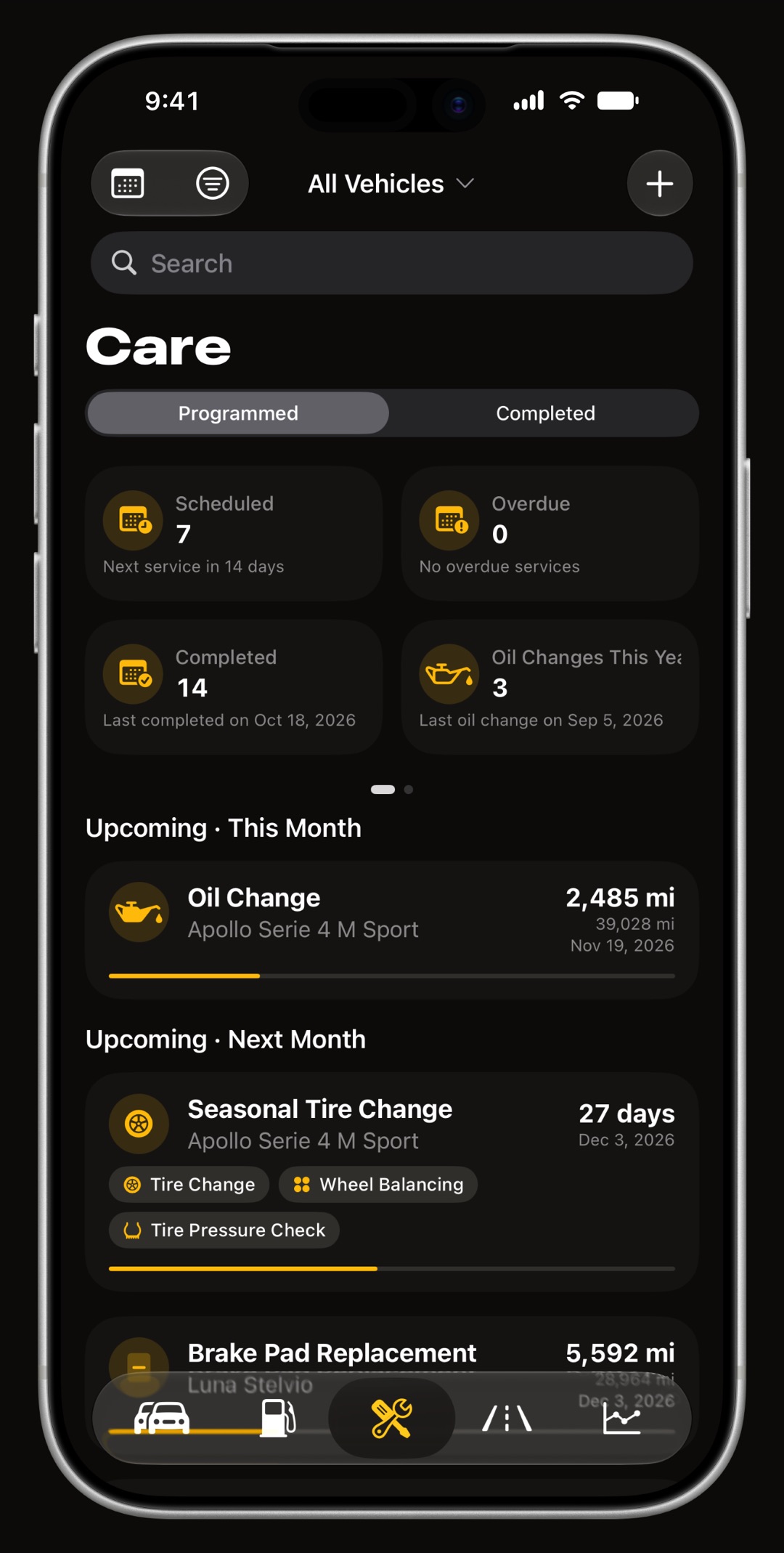
- Записи об обслуживании обслуживание и ремонт, а также расходы на содержание, такие как парковка, платные дороги, штрафы, транспортный налог, страховка и платежи по кредиту, каждая сопоставлена с процедурой обслуживания или сохранена под своим названием.
- Показания одометра записи, в которых есть только пробег, пополняют историю одометра автомобиля.
- AdBlue если в другом приложении его записали как топливо, он придёт как запись об обслуживании и не исказит расход топлива.
- Пропущено, и всё перечислено шаблоны, напоминания, возвраты и строки, которые не удалось прочитать. Предпросмотр называет каждую с причиной и номером строки в файле.
Как записи об обслуживании сопоставляются с процедурами WrenchTime?
В три прохода и никогда наугад. Сначала таблица ключевых слов на нескольких языках разбирает очевидные названия, так что Oil change, Cambio olio и Ölwechsel попадают в процедуру замены масла. Затем на устройстве с Apple Intelligence модель Apple, работающая на устройстве, предлагает процедуру для названий, которые таблица оставила открытыми, и эти предложения помечены как таковые. Наконец, экран проверки показывает каждое отдельное название работы один раз с числом записей, где оно встречается, и для каждого вы выбираете одну из процедур обслуживания WrenchTime (их 59), оставляете название из файла как свою запись или выбираете «Не импортировать». Название, которому ничего не нашлось, остаётся записью со своим именем и не подгоняется под неподходящую процедуру, а ни один проход не предлагает процедуру, которой у автомобиля быть не может, например замену масла для электромобиля.
- У расходов на содержание свои процедуры парковка, платные дороги, штрафы, транспортный налог, страховка и платежи по кредиту сопоставляются каждая со своей процедурой, а не с общей статьёй расходов.
- Деньги, которые не расходы на содержание возврат, топливо, уже оплаченное через запись о расходах, покупка в магазине на АЗС или цена покупки автомобиля получают значение «Не импортировать», и вы можете изменить любую строку, прежде чем продолжить.
Что будет с милями, галлонами и другой валютой?
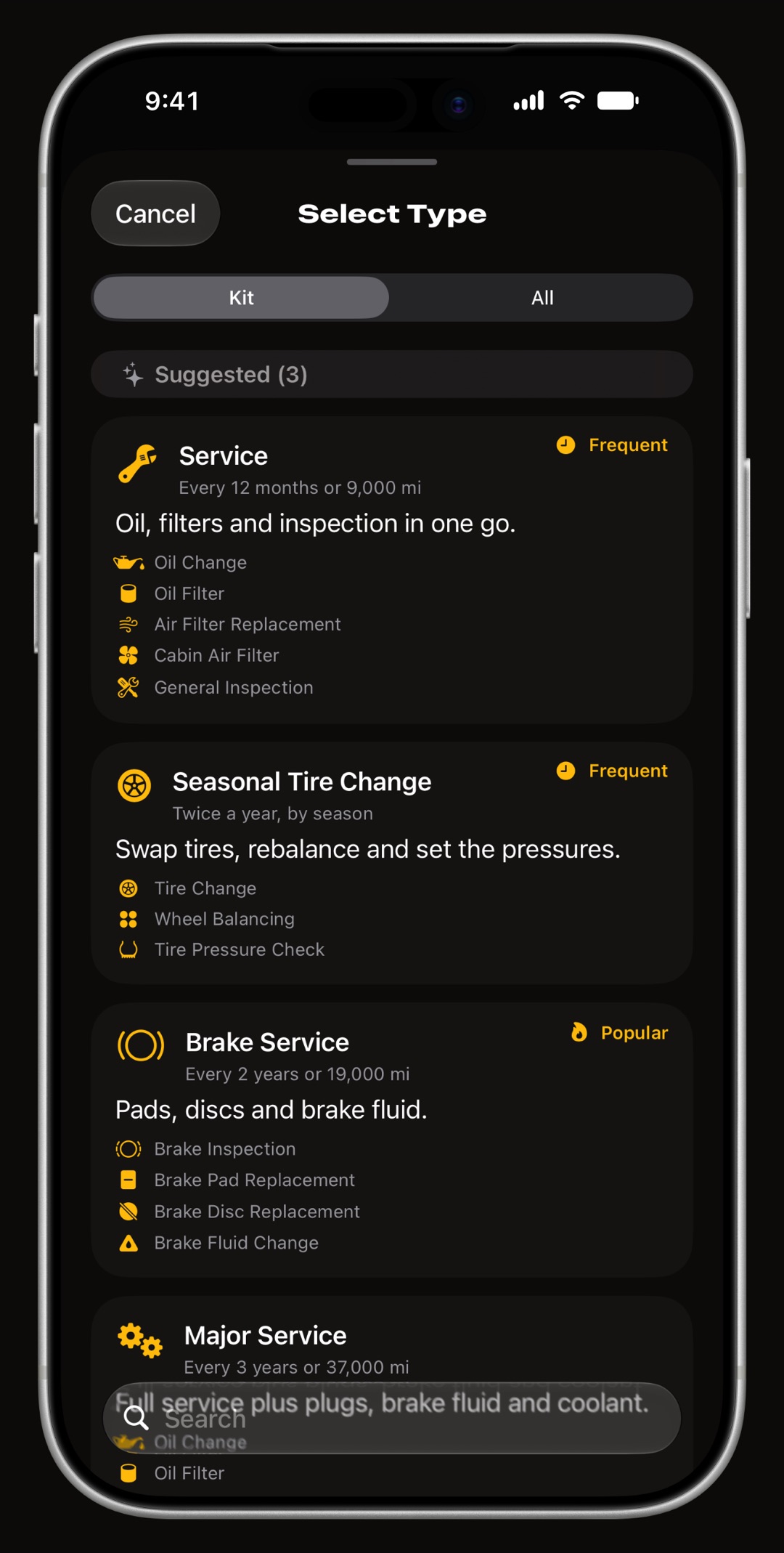
Единицы читаются из файла, где они указаны, и запрашиваются там, где их нет, а затем каждая величина преобразуется как в любой другой записи, так что история в милях и американских галлонах читается верно в километрах и литрах, и наоборот. Суммы переносятся как записаны; если история велась в другой валюте, введите курс пересчёта, и каждая сумма будет умножена на него.
- Указаны в файле экспорт Fuelio, Drivvo и Fuelly сообщает, в каких единицах расстояния и объёма он записан.
- Запрашиваются в предпросмотре в экспорте Spritmonitor единиц нет совсем, поэтому предпросмотр спрашивает, какие были выбраны в вашей учётной записи.
- Два вида галлонов когда Fuelly пишет галлоны, он не уточняет какие, поэтому они считаются американскими, и предпросмотр просит подтвердить. Британскую историю в имперских галлонах можно исправить там же, до сохранения.
- Даты и десятичные знаки если все даты в файле можно прочитать несколькими способами, импорт спрашивает, в каком порядке их записало другое приложение. Числа читаются с десятичной точкой или запятой, с символом валюты или без него.
- Валюта актуальный курс не запрашивается: применяется тот, который вы введёте, а предпросмотр показывает, во что превращается сумма из файла, до импорта.
Не появятся ли при импорте дубликаты?
Нет. Прежде чем что-либо сохранить, каждая строка сравнивается с тем, что уже есть у автомобиля: строка с тем же днём и тем же одометром, объёмом, энергией, процедурой, названием работы или показанием, что и у существующей записи, пропускается как дубликат и показывается рядом с записью, которой совпала. Повторный импорт того же файла ничего не добавит, а более поздний экспорт того же журнала принесёт только новые строки. Предпросмотр показывает каждую запись в том виде, в каком она будет сохранена, в ваших единицах и валюте, в виде счётчиков по видам записей, которые раскрываются в отдельные строки, и перечисляет все пропущенные строки с причиной и номером строки в файле.
Можно ли отменить импорт?
Да, одним шагом. У каждого импорта есть собственный тег по названию исходного приложения и дню, например «Импортировано из Fuelly» с датой, а если такое имя уже занято, он нумеруется. Этот тег стоит на каждой записи, которую добавил импорт, так что вы можете проверить, что пришло, а в «Настройки» → «Данные и iCloud» → «Очистка данных» выбор этого тега удаляет ровно записи этого импорта и не трогает всё, что вы вносили сами. Отмена не затрагивает только одометр автомобиля: если его нужно вернуть, задайте значение вручную на странице автомобиля; приложение сообщает об этом по окончании импорта.
Что произойдёт с одометром при импорте?
Он может только расти. Если в файле есть показание выше текущего одометра автомобиля, одометр увеличивается до этого наибольшего показания, а предпросмотр сообщает, с какого значения на какое, до вашего подтверждения. Импорт никогда его не уменьшает, поэтому старый экспорт не откатит автомобиль к прошлогоднему пробегу. Отмена импорта тоже его не уменьшает; если нужно, поправьте значение вручную на странице автомобиля.
Можно ли импортировать таблицу из Excel, Numbers или Google Sheets?
Да, если сохранить её как CSV. Импорт читает текстовые файлы, а не книги, поэтому файл .xlsx или .numbers не читается; Excel, Numbers и Google Sheets умеют сохранять или скачивать лист как CSV. CSV, который не относится ни к одному из четырёх распознаваемых приложений, открывает мастер сопоставления столбцов, где вы указываете, что представляет каждая строка и в каком столбце что лежит.
- Один вид строк за импорт заправка, сессия зарядки, запись об обслуживании или показание одометра. Книга, где заправки на одном листе, а обслуживание на другом, превращается в два CSV-файла и два импорта.
- Столбцы дата, одометр, объём или энергия, общая стоимость, цена за единицу, полный бак, вид топлива, АЗС, заметки, работа и категория, и не только. Для заправки нужны дата и либо объём, либо общая стоимость; для записи об обслуживании нужны дата и либо работа, либо её категория.
- Заполняется заранее на устройстве с Apple Intelligence мастер приходит уже заполненным моделью Apple, работающей на устройстве, а на остальных сопоставляет названия столбцов; в любом случае вы проверяете результат, прежде чем продолжить.
- Любая раскладка значения через запятую, точку с запятой или табуляцию, лишние столбцы в любом порядке. Столбцы сопоставляются по заголовку, так что строка заголовков единственное, что в файле обязательно.
Импорт бесплатный или нужен WrenchTime Pro?
«Импорт из CSV» входит в WrenchTime Pro; на бесплатном тарифе эта строка в настройках открывает предложение Pro. Pro это подписка на месяц или год с бесплатным пробным периодом либо разовая покупка навсегда. Выход остаётся бесплатным: экспорт ваших автомобилей в CSV и PDF доступен без Pro, так что привнесённая история всегда может уйти обратно файлом.
Куда уходят мои данные во время импорта?
Только на ваше устройство. Файл читается и преобразуется на iPhone или iPad; он никогда не загружается на сервер WrenchTime, и создавать учётную запись не нужно, а Apple Intelligence, где она помогает с названиями работ и столбцами, тоже работает на устройстве. Дальше импортированные записи становятся обычными записями WrenchTime и синхронизируются через ваш личный iCloud, если включена синхронизация iCloud. В другом приложении ничего не удаляется и не меняется: импорт читает копию ваших данных, так что старое приложение хранит свою историю, пока вы не решите иначе.
Что можно делать с историей, когда она оказалась в WrenchTime?
Всё, что WrenchTime делает с записью, внесённой вручную, потому что импортированная запись ровно такая и есть. Заправки с отметками «полный бак» лежат в основе расчёта расхода топлива от бака до бака и графиков (их всего 31), а история обслуживания лежит рядом с напоминаниями, которые вы планируете по дате или по пробегу на будущее. Дальше поездки могут записываться сами, когда телефон подключается к Bluetooth автомобиля, адаптер OBD-II по Bluetooth добавляет данные двигателя в реальном времени, а автомобилем, на котором ездит несколько человек, можно поделиться с семьёй, чтобы все вели одну историю. Что должно делать приложение для обслуживания с такой историей и как его проверить, описано в статье что должно уметь приложение для обслуживания автомобиля на iPhone. Уроки WrenchTime проведут вас по следующим шагам, от напоминаний об обслуживании до автоматических поездок.
Частые вопросы
Можно ли импортировать данные Fuelly в WrenchTime?
Да. WrenchTime распознаёт оба варианта экспорта Fuelly: CSV приложения, в котором может быть несколько автомобилей и который спрашивает, какой перенести, и экспорт с fuelly.com, состоящий из файла заправок и файла обслуживания. Заправки сохраняют отметки «полный бак» и пропущенной заправки, обслуживание сопоставляется с процедурами обслуживания WrenchTime, а галлоны Fuelly считаются американскими с запросом подтверждения. Импорт находится в «Настройки» → «Данные и iCloud» → «Импорт из CSV» и входит в WrenchTime Pro.
Можно ли импортировать данные Drivvo в WrenchTime?
Да. Экспортируйте CSV с экрана «История» в Drivvo и выберите его в «Настройки» → «Данные и iCloud» → «Импорт из CSV». Заправки, сессии зарядки, обслуживание и расходы этого автомобиля переносятся вместе, даже если Drivvo записал заголовки столбцов не на английском. Импорт входит в WrenchTime Pro.
Можно ли импортировать данные Fuelio в WrenchTime?
Да. В Fuelio выберите Export CSV в Settings, Backup, затем укажите файл в «Настройки» → «Данные и iCloud» → «Импорт из CSV». Заправки, сессии зарядки и расходы переносятся с единицами, которые указаны в файле, и с отметками «полный бак» и пропущенной заправки, так что расход топлива остаётся верным. В каждом файле Fuelio один автомобиль. Импорт входит в WrenchTime Pro.
Можно ли импортировать данные Spritmonitor в WrenchTime?
Да. Сайт Spritmonitor экспортирует для каждого автомобиля файл заправок и файл расходов; импортируйте оба в один автомобиль WrenchTime. В файлах нет единиц, поэтому предпросмотр спросит, какие выбраны в вашей учётной записи Spritmonitor. Отметки «полный бак» переносятся, а AdBlue, записанный как топливо, приходит как запись об обслуживании. Чем различаются два приложения, рассказано в статье Spritmonitor или WrenchTime. Импорт входит в WrenchTime Pro.
Можно ли импортировать поездки из другого приложения?
Нет. В строке CSV нет GPS-маршрута, поэтому поездки импортировать нельзя. Заправки, сессии зарядки, записи об обслуживании и показания одометра можно, а новые поездки WrenchTime записывает сам, как только настроено определение поездок.
Можно ли импортировать таблицу Excel в WrenchTime?
Да, после сохранения в CSV: файлы .xlsx и .numbers WrenchTime напрямую не читает. CSV открывает мастер сопоставления столбцов, где вы указываете, что представляет каждая строка и в каком столбце лежат дата, одометр, количество и стоимость; на устройствах с Apple Intelligence он заполнен заранее.
Удаляет ли импорт что-нибудь в моём старом приложении?
Нет. WrenchTime читает CSV-файл, который вы экспортировали, поэтому другое приложение и его данные остаются нетронутыми. Можно оставить оба, пока вы решаете, и позже импортировать новый экспорт: записи, которые уже есть в WrenchTime, пропускаются как дубликаты.
Можно ли отменить импорт?
Да. Каждый импорт помечает свои записи собственным тегом, например «Импортировано из Drivvo» с датой. В «Настройки» → «Данные и iCloud» → «Очистка данных» выберите этот тег, чтобы удалить ровно этот импорт. Одометр автомобиля не откатывается; если его нужно вернуть, поправьте значение вручную.
Бесплатен ли импорт в WrenchTime?
Нет. «Импорт из CSV» входит в WrenchTime Pro, это подписка на месяц или год с бесплатным пробным периодом либо разовая покупка навсегда. Экспорт ваших данных в CSV и PDF доступен на бесплатном тарифе.
Для тех, кто предпочитает знать, а не гадать.
Скачать бесплатно. Один автомобиль, настоящие функции, никакой рекламы. Ваш гараж скажет вам спасибо.
Загрузить WrenchTime в App Store