Первые шаги · iPhone · iOS 26+
Первые шаги в WrenchTime: как пользоваться приложением
Чтобы начать работу с WrenchTime, скачайте его из App Store и пройдите знакомство с приложением, которое заканчивается добавлением первого автомобиля: создавать учётную запись не нужно. Дальше приложение состоит из пяти вкладок. «Топливо» (или «Зарядка» для электромобиля) ведёт журнал заправок и сессий зарядки, «Обслуживание» планирует и записывает ТО, «Поездки» записывает ваши поездки, «Графики» показывают, во сколько обходится каждый автомобиль, а «Автомобили» содержат ваш гараж, «Инструменты автомобиля» и «Настройки». Уроки ниже настраивают по одному: автоматические поездки, напоминания об обслуживании, адаптер OBD-II, CarPlay и резервные копии.
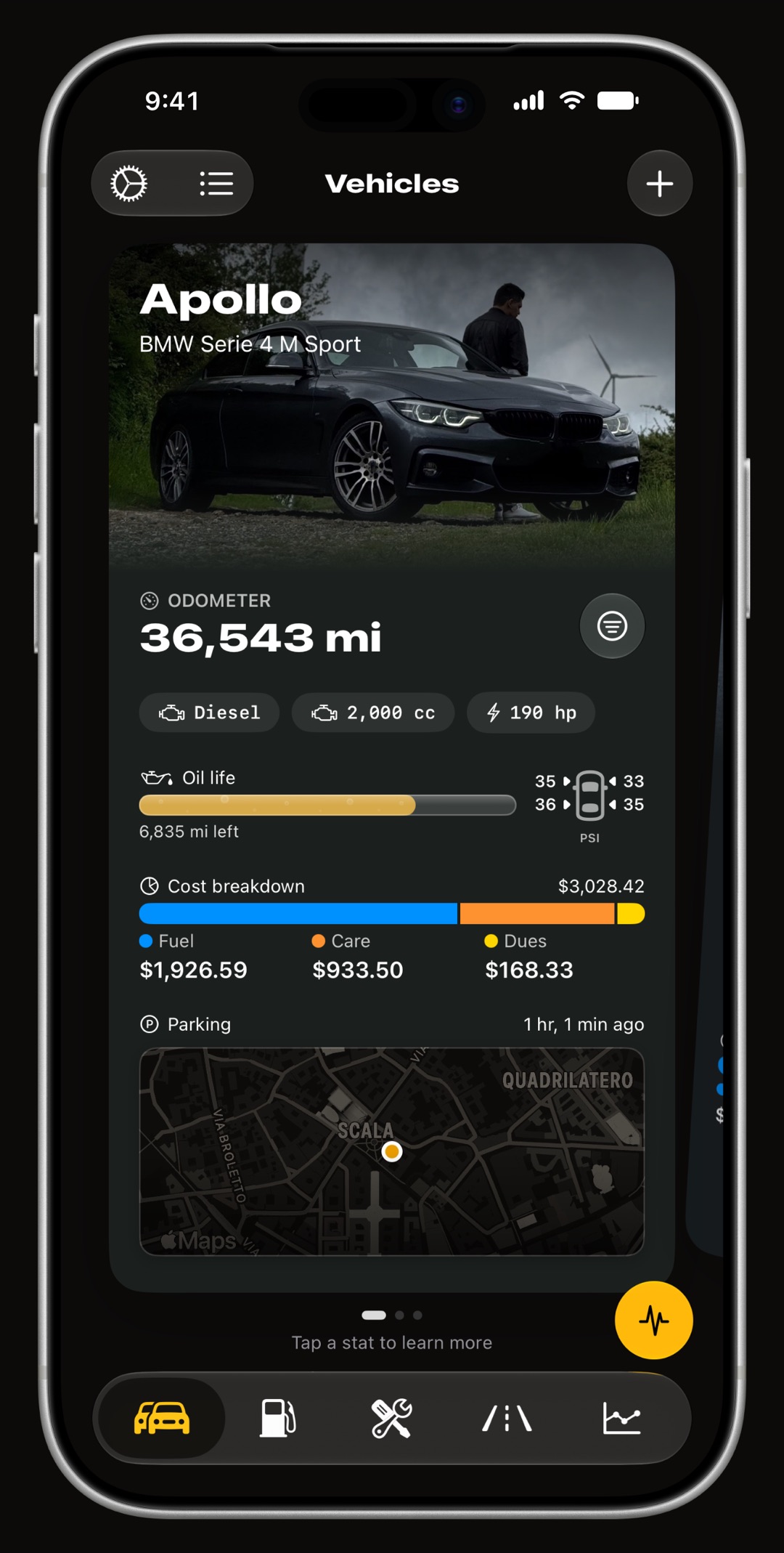
Что нужно, чтобы начать пользоваться WrenchTime?
iPhone или iPad с iOS 26 или новее, и больше ничего. WrenchTime скачивается бесплатно, без учётной записи, без входа и без сервера WrenchTime: ваши записи хранятся на устройстве и, если вы включите, в вашем личном iCloud. При первом запуске знакомство с приложением показывает, что оно умеет, запрашивает нужные разрешения и спрашивает, как записывать поездки, а затем открывает форму первого автомобиля; «Настройки» → «Поддержка» → «Повторить знакомство с приложением» покажут его снова. Некоторым функциям нужно дополнительное оборудование, и оно необязательно:
- Магнитола или гарнитура для шлема по Bluetooth позволяет поездкам запускаться и останавливаться самим и попадать в нужный автомобиль.
- Адаптер OBD-II по Bluetooth добавляет данные двигателя в реальном времени, коды неисправностей и свои показания. См. какие адаптеры работают с iPhone.
- Головное устройство CarPlay или Apple Watch выводит приборы на экран автомобиля, а гараж на запястье; оба входят в WrenchTime Pro.
Как добавить первый автомобиль?
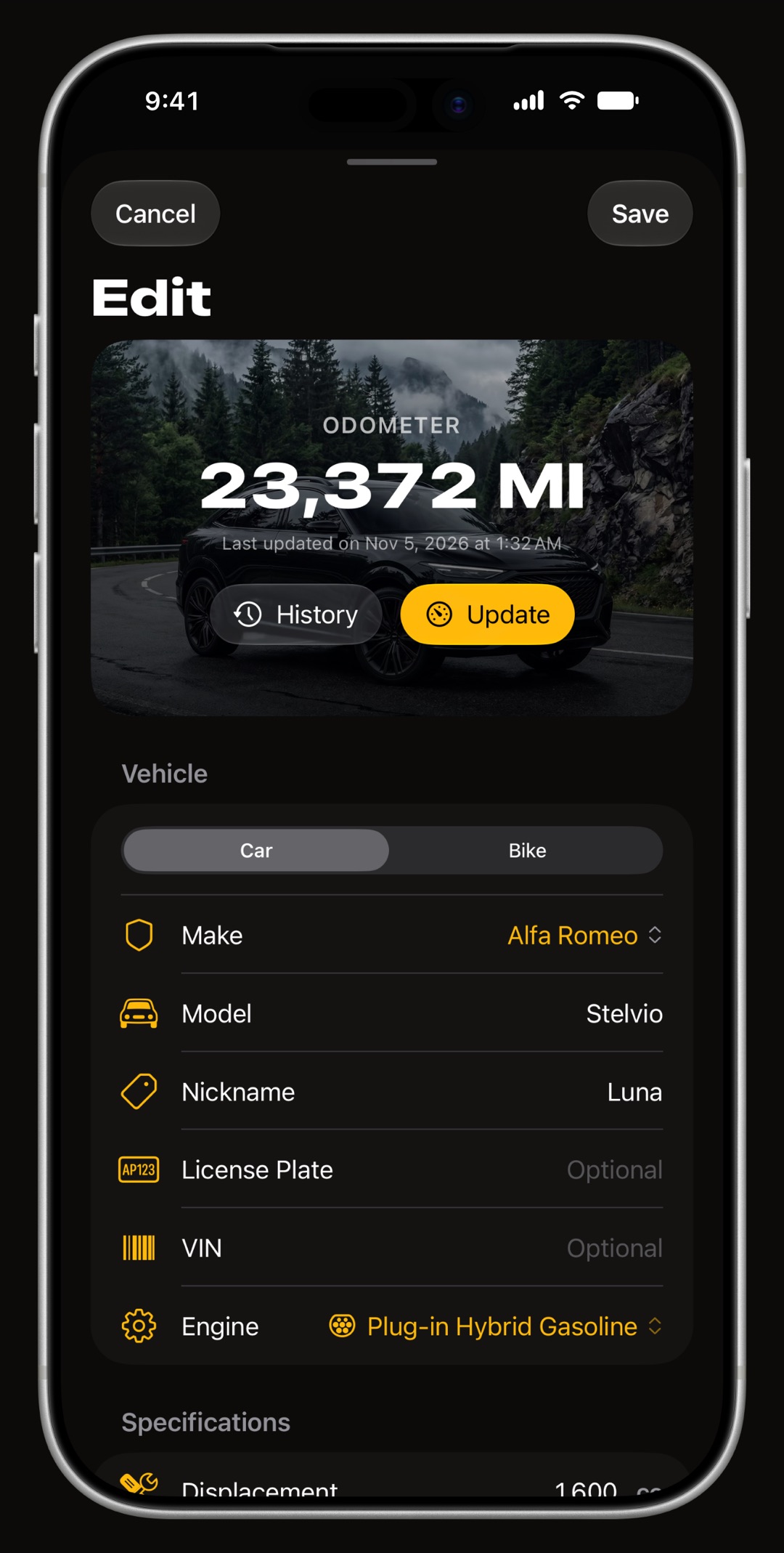
Знакомство с приложением открывает форму само; позже откройте вкладку «Автомобили» и нажмите «Добавить автомобиль». Выберите автомобиль или мотоцикл, марку, модель и один из типов двигателя (всего их 11), от бензина и дизеля через гибриды до полностью электрического, затем введите текущее показание одометра. Тип двигателя важнее, чем кажется: он определяет, ведёт ли автомобиль журнал топлива, зарядки или обоих, и какие процедуры обслуживания ему предлагаются, так что электромобилю никогда не предложат замену масла.
- Дополнительные данные прозвище, фото, госномер, год выпуска, VIN, рабочий объём двигателя, мощность и масло, которое в него заливается.
- Избранное избранный автомобиль подставляется заранее, когда вы добавляете запись.
- Несколько автомобилей автомобиль и мотоцикл живут в одном гараже, у каждого свой журнал. Если автомобилей больше 1, нужен WrenchTime Pro.
- Проданные или снятые с учёта «Архивировать автомобиль» убирает автомобиль из гаража и сохраняет его историю.
Как записать заправку или сессию зарядки?
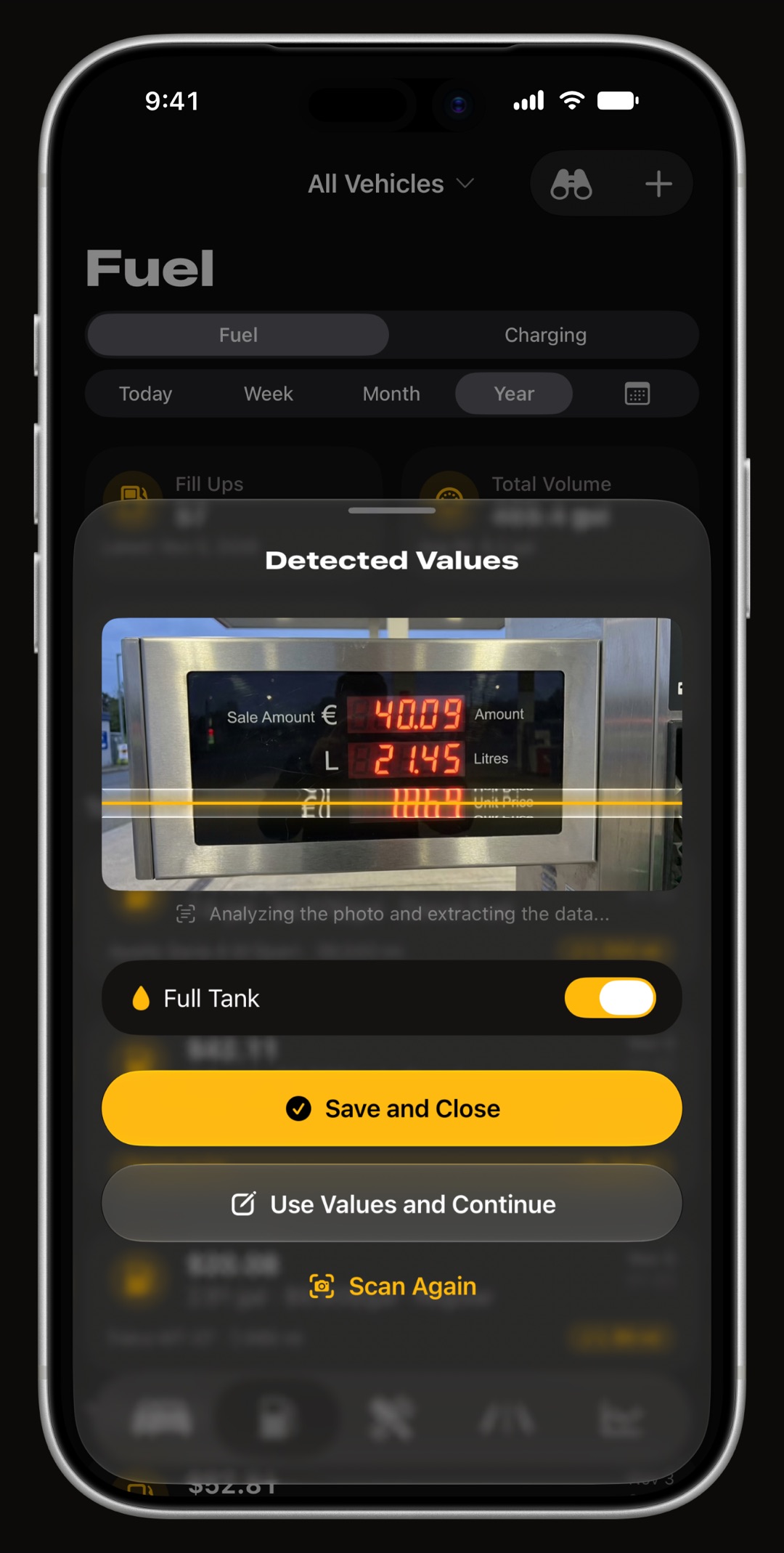
Откройте вкладку «Топливо» и нажмите «Добавить запись о заправке», а для подключаемого автомобиля «Добавить запись о зарядке». Введите любые две величины из объёма, цены и общей стоимости, и третья посчитается сама, затем одометр, и оставьте включённым «Полный бак», если заправились до верха: расход считается от бака до бака, только между двумя полными заправками. Вместо ввода вручную можно отсканировать дисплей колонки или чек камерой, текст считывается на устройстве. Сессия зарядки записывает энергию в kWh, стоимость, тип зарядки, место и заряд батареи в процентах до и после.
- Единицы литры, американские галлоны или имперские галлоны, а расход в км/л, л/100 км или MPG, настраиваются в «Настройки» → «Единицы и валюта».
- Оповещения о расходе «Оповещения о падении эффективности» в «Настройки» → «Топливо и зарядка» предупреждают, когда расход растёт по сравнению с вашей собственной историей.
- Ещё быстрее нажмите и удерживайте значок приложения на экране «Домой», чтобы добавить заправку или запись об обслуживании либо начать поездку; нажмите и удерживайте карточку автомобиля, чтобы добавить заправку, зарядку или запись об обслуживании для него.
Для чего нужны пять вкладок WrenchTime?
На каждой вкладке своя часть журнала автомобиля, а меню автомобиля вверху каждой вкладки показывает один автомобиль или все сразу. Каждая запись питает остальные: заправка сдвигает одометр, одометр приближает срок обслуживания, а стоимость обоих попадает на графики.
- Топливо или Зарядка заправки и сессии зарядки с расходом от бака до бака. Метод объясняет руководство по учёту расхода топлива.
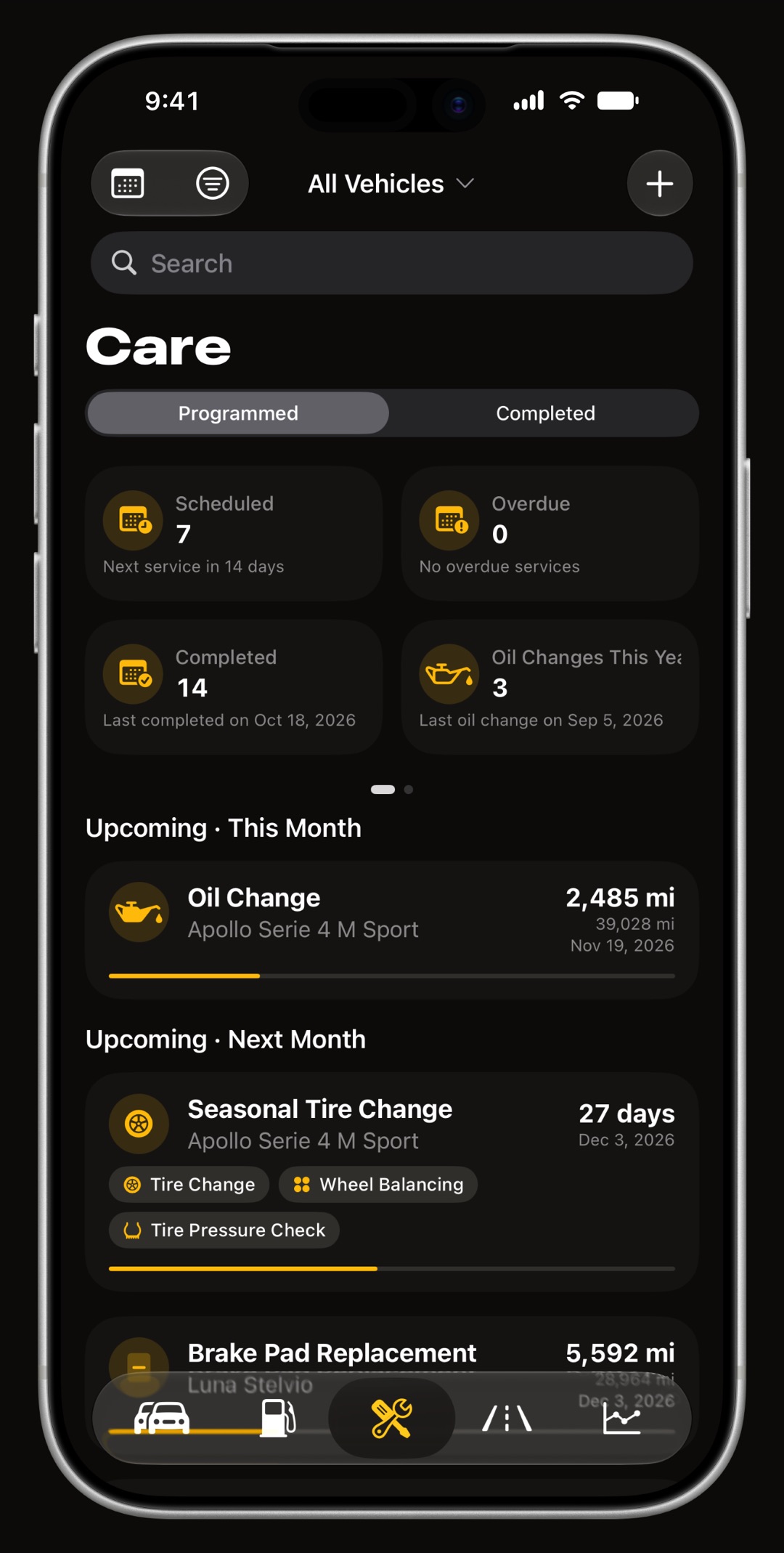
- Обслуживание ТО по дате, пробегу или обоим сразу, с напоминаниями, а также страховка, транспортный налог и другие расходы на содержание. См. как запланировать обслуживание и напоминания.
- Поездки каждая поездка, начатая вручную или записанная сама. См. как настроить автоматические поездки.
- Графики во сколько обходится каждый автомобиль и как он ведёт себя со временем, описано в руководстве по учёту расходов на автомобиль.
- Автомобили гараж, «Инструменты автомобиля» для адаптера OBD-II и, за кнопкой с шестерёнкой, «Настройки». См. как подключить адаптер OBD-II.
Какой урок прочитать следующим?
Выберите тот, что соответствует следующему, что вы хотите поручить WrenchTime. Каждый урок посвящён одной настройке, в том порядке, в каком вы делаете её в приложении, и заканчивается тем, что проверить, если что-то не работает.
- Записывать поездки, не трогая телефон настройте автоматическую запись поездок с магнитолой автомобиля или автоматизацией в «Быстрых командах».
- Не пропускать ТО запланируйте обслуживание и напоминания по дате, пробегу или обоим сразу.
- Читать двигатель подключите адаптер OBD-II, чтобы видеть данные в реальном времени и коды неисправностей.
- Приборы на экране автомобиля настройте WrenchTime в CarPlay, это часть WrenchTime Pro.
- Сохранить записи в безопасности резервное копирование, синхронизация и экспорт данных.
- Перенести историю или поделиться автомобилем импорт из Fuelly, Drivvo или Fuelio или общий журнал автомобиля с семьёй.
Где настройки и что в них можно менять?
На iPhone нажмите кнопку с шестерёнкой на вкладке «Автомобили»; на iPad «Настройки» находятся в боковой панели. Поле поиска вверху находит любую настройку по названию. Настройки сгруппированы по страницам: «Единицы и валюта», «Оформление», «Топливо и зарядка», «Запись поездок», WrenchTime Live, «Подключения», CarPlay, Live Activity, «Уведомления», «Данные и iCloud», «Поддержка» и «Экспериментальные функции».
- Сделайте под себя светлая или тёмная тема, акцентные цвета (их 30, часть WrenchTime Pro), стиль карты, порядок вкладок и, на iPhone, показ названий на панели вкладок, всё это в «Оформление».
- Единицы расстояние, объём, моторное масло, давление в шинах, температура, расход и валюта выбираются каждая отдельно, так что работают и мили с литрами, и километры с MPG.
- Помощь «Поддержка» → «Помощь и отзывы» пишет нам прямо из приложения; встряхнув телефон, вы откроете ту же форму. См. Поддержку.
Что бесплатно, а для чего нужен WrenchTime Pro?
Бесплатный тариф это рабочий журнал без рекламы. Автомобилей: 1. Записей о топливе или зарядке в месяц: 3. Записей об обслуживании в месяц: 2. Записанных поездок в неделю: 10. Графиков: 1. Карточек статистики на вкладку: 2. Приборов WrenchTime Live: 3. Кроме того, радар цен, таймер разгона и синхронизация iCloud. WrenchTime Pro, подписка на месяц или год с бесплатным пробным периодом либо разовая покупка навсегда, снимает все ограничения и добавляет остальное:
- Больше всего неограниченное число автомобилей, записей и поездок, все графики (их 31) и все карточки статистики, неограниченное число страниц WrenchTime Live.
- Собственные функции карты поездок, 3D-повтор, объединение и разделение поездок, сканирование колонки и чека, CarPlay, приложение для Apple Watch, общий доступ к автомобилю, импорт из CSV, экспорт в CSV и PDF, коды неисправностей, свои сигналы и акцентные цвета (их 30).
Частые вопросы
Нужна ли учётная запись, чтобы пользоваться WrenchTime?
Нет. Учётной записи WrenchTime и входа не существует. Ваши записи хранятся на вашем устройстве и, если вы включите синхронизацию iCloud, в вашем личном iCloud.
Работает ли WrenchTime без адаптера OBD-II?
Да. Журналы обслуживания, топлива и зарядки, автоматическая запись поездок, графики, радар цен, парковка, виджеты и большая часть панели WrenchTime Live требуют только iPhone. Адаптер добавляет данные двигателя в реальном времени, коды неисправностей и приборы двигателя в CarPlay.
Где в WrenchTime страница настроек?
На iPhone за кнопкой с шестерёнкой на вкладке «Автомобили». На iPad в боковой панели. Поле поиска вверху «Настроек» находит любую настройку по названию.
Можно ли посмотреть знакомство с приложением ещё раз?
Да. Откройте «Настройки» → «Поддержка» → «Повторить знакомство с приложением». В «Настройки» → «Поддержка» → «Что нового» перечислено, что добавило каждое обновление.
Как перенести данные на новый iPhone?
Включите «Синхронизацию iCloud» в «Настройки» → «Данные и iCloud» на старом iPhone, затем установите WrenchTime на новый с той же учётной записью Apple. Резервную копию, сохранённую через «Экспортировать последнюю копию», тоже можно восстановить на новом iPhone через «Восстановить из резервной копии».
Работает ли WrenchTime на iPad?
Да. На iPad вкладки, фильтр автомобилей и «Настройки» находятся в постоянной боковой панели, а та же синхронизация iCloud держит iPad и iPhone в согласии.
Бесплатен ли WrenchTime?
Да, с ограничениями и без рекламы: один автомобиль, определённое число записей в месяц и поездок в неделю. WrenchTime Pro, по подписке с бесплатным пробным периодом или разовой покупкой навсегда, снимает ограничения и добавляет CarPlay, приложение для Apple Watch, общий доступ и другое.
Для тех, кто предпочитает знать, а не гадать.
Скачать бесплатно. Один автомобиль, настоящие функции, никакой рекламы. Ваш гараж скажет вам спасибо.
Загрузить WrenchTime в App Store