Руководство · Резервные копии и синхронизация
Как делать резервные копии, синхронизировать и экспортировать данные в WrenchTime
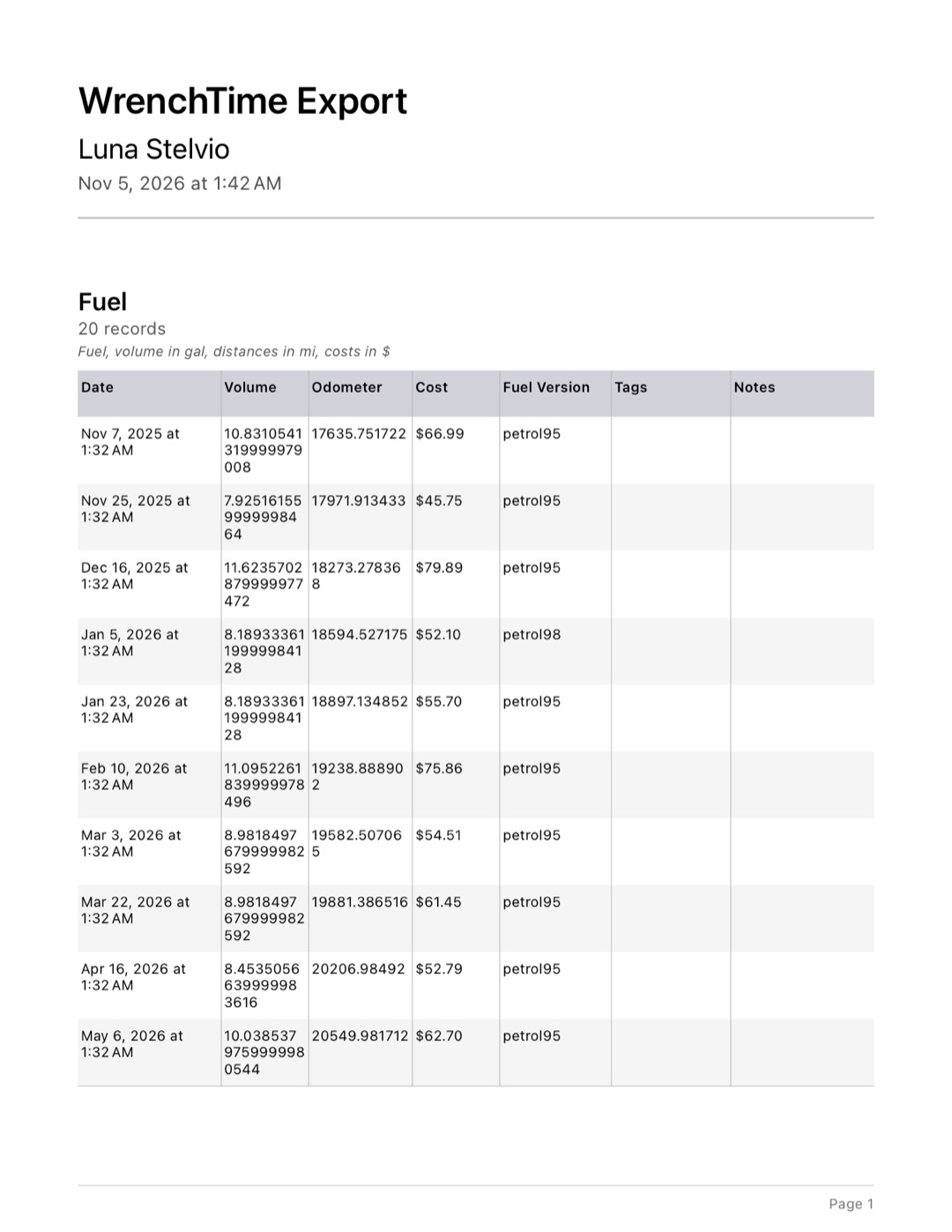
Всё, что касается ваших данных, находится в «Настройки › Данные и iCloud». Включите Синхронизацию iCloud, и ваши автомобили, записи и параметры появятся на каждом устройстве с тем же аккаунтом iCloud. Автоматическая резервная копия по умолчанию каждый день сохраняет полную копию в iCloud Drive › WrenchTime › Backups, «Резервная копия вручную» делает её сразу, а «Восстановить из резервной копии» возвращает данные. «Хранение данных» определяет, как долго хранится каждый вид записей. Чтобы выгрузить один автомобиль в CSV или PDF, используйте «Экспорт данных автомобиля», это функция WrenchTime Pro.
Как включить синхронизацию iCloud?
Откройте «Настройки › Данные и iCloud» и включите Синхронизацию iCloud. По умолчанию она выключена, а iPhone должен быть авторизован в iCloud. Данные передаются через ваш собственный аккаунт iCloud, а не через сервер WrenchTime. Под переключателем появляется подпись «Последняя успешная синхронизация: …» со временем или «Ещё не синхронизировано». Включите её с тем же Apple ID на iPad или втором iPhone, и гараж появится и там.
- Выключение пока синхронизация выключена, ничего не синхронизируется. Если автомобилем кто-то делится, приложение сначала спросит подтверждение: тем, с кем вы им делитесь, перестанут приходить обновления; см. как поделиться автомобилем.
- Карточка обновления если на странице написано «Синхронизации iCloud нужно обновление», нажмите Обновить синхронизацию iCloud: пока вы этого не сделаете, ничего не синхронизируется.
Синхронизируются ли единицы измерения и настройки?
Да, если включена синхронизация iCloud. Ваш выбор в «Настройки › Единицы и валюта» (расстояние, объём, моторное масло, давление в шинах и в двигателе, температура, рабочий объём, расход топлива и эффективность зарядки, валюта) и все периоды хранения данных переходят на остальные устройства. Новое устройство сохраняет свои настройки, пока не придут синхронизированные. То, что привязано к одному телефону, например связанный адаптер OBD-II, остаётся на этом телефоне.
Автоматические копии и копия вручную
В разделе Резервная копия выберите, как часто выполняется Автоматическая резервная копия: Выкл., По дням (по умолчанию), Еженедельно или Ежемесячно. Параметр Хранить копий задаёт, сколько автоматических копий сохраняется, по умолчанию три; самая старая заменяется первой. Нажмите Резервная копия вручную перед любым рискованным действием: ручная копия никогда не удаляется сама, а имя её папки заканчивается на «(manual)». Экспортировать последнюю копию передаёт самую новую в AirDrop, «Файлы» или куда угодно. Резервные копии бесплатны.
- Где они хранятся каждая копия представляет собой папку в iCloud Drive › WrenchTime › Backups со всеми автомобилями, записями и фотографиями, поэтому при удалении приложения они не пропадают. Если iCloud Drive выключен, копии остаются на iPhone, в приложении «Файлы».
Как восстановить резервную копию?
Нажмите Восстановить из резервной копии и выберите папку копии. WrenchTime покажет, сколько в ней записей и когда она создана, а затем спросит: «Заменить все данные этой резервной копией?». Восстановление заменяет всё в приложении, а при включённой синхронизации iCloud делает это на всех устройствах с тем же аккаунтом, поэтому восстанавливайте только на одном устройстве. Автомобили, которыми поделились с вами, возвращаются от владельца, а не из копии. Отменить это нельзя.
Экспорт одного автомобиля в CSV или PDF
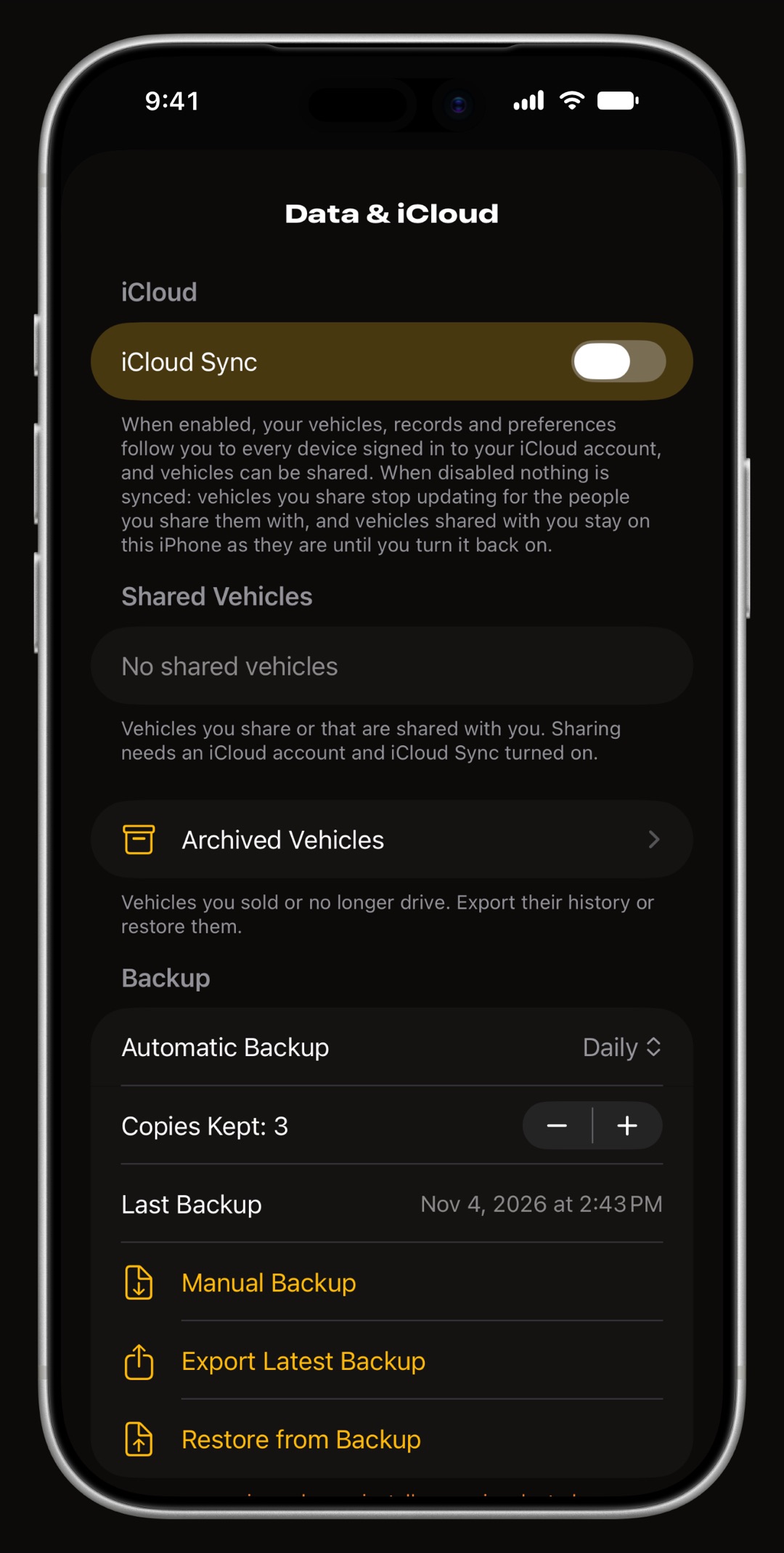
Нажмите Экспорт данных автомобиля вверху «Настроек», на странице редактирования автомобиля или в меню, которое открывается долгим нажатием на карточку автомобиля во вкладке «Автомобили». На странице «Экспорт данных» выберите автомобиль, период и теги, затем формат. В PDF попадают все отмеченные типы данных: топливо, обслуживание, зарядка, записанные остановки, поездки и история одометра. В CSV за раз выгружается один тип. Цифры разбирает руководство по учёту расходов на автомобиль.
- Чеки та же страница экспортирует документы, прикреплённые к записям этого автомобиля, в виде объединённого PDF или ZIP.
- Pro экспорт входит в WrenchTime Pro; на бесплатном тарифе у строки значок замка, и она открывает окно перехода на Pro.
Как долго хранить старые записи
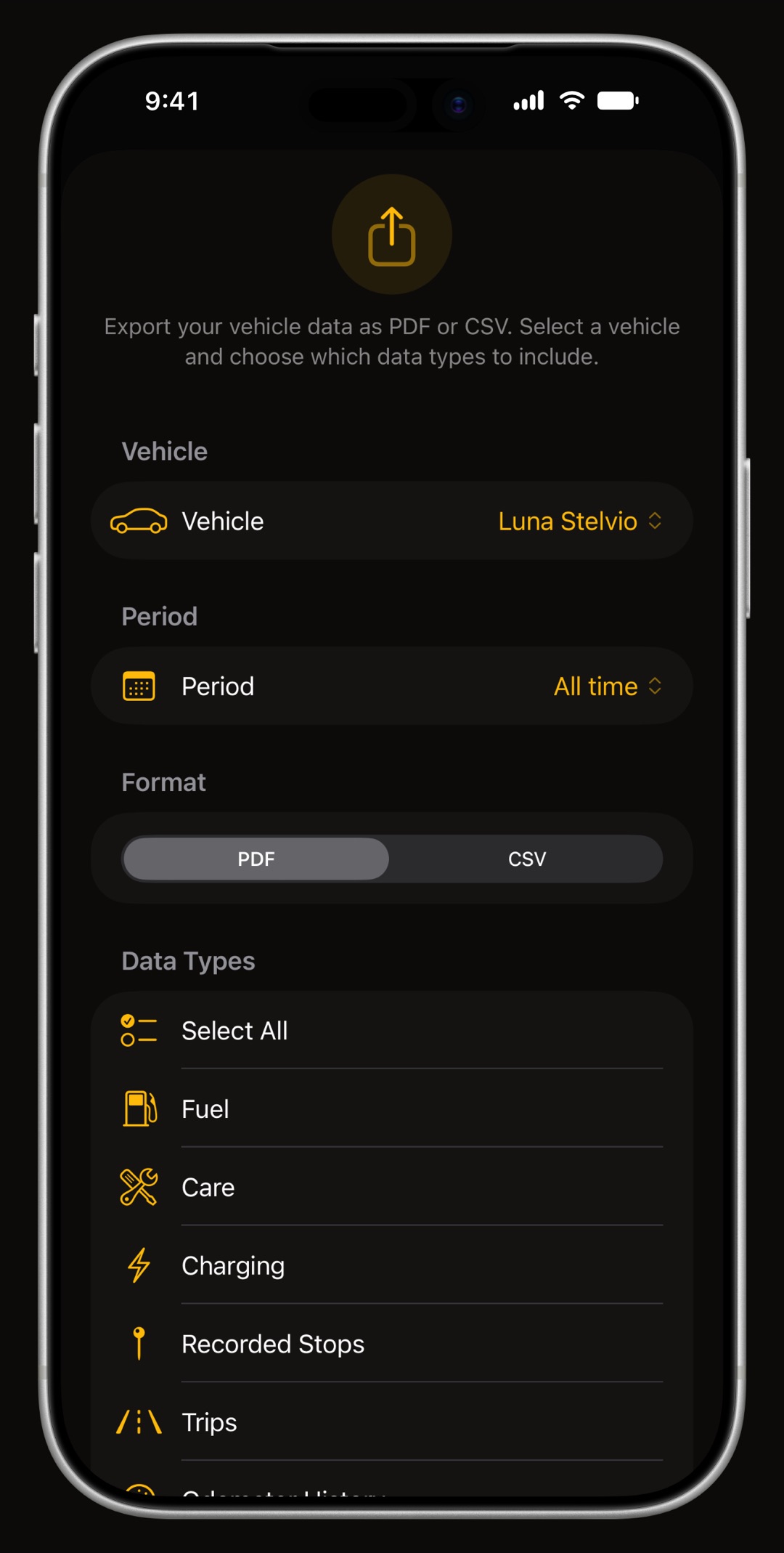
В разделе Хранение данных у каждого вида записей свой период: записи о топливе, сеансы зарядки, обслуживание, поездки, история одометра, история парковок, остановки на заправку, телеметрия поездки, сканирования кодов неисправностей и заезды на разгон. Выбирайте от одного месяца до пяти лет или «Навсегда». Везде по умолчанию «Навсегда», кроме телеметрии поездки: данные двигателя OBD хранятся шесть месяцев, но сама поездка не удаляется никогда. Старые записи удаляются при запуске приложения, и копия в iCloud следует за этим. Автомобили, которыми делятся, никогда не обрезаются.
- Очистка данных по запросу удаляет записи по автомобилю, типу данных, периоду и тегу, например всё, что добавил один импорт CSV, кнопкой Удалить выбранные данные.
Перенос WrenchTime на новый iPhone
Проще всего через синхронизацию iCloud: установите WrenchTime на новый iPhone с тем же Apple ID и включите синхронизацию iCloud в «Настройки › Данные и iCloud». Автомобили, записи, теги и синхронизируемые настройки загрузятся сами. Без синхронизации сделайте резервную копию вручную на старом телефоне, а на новом нажмите «Восстановить из резервной копии» и выберите её в iCloud Drive › WrenchTime › Backups. После этого снова свяжите адаптер OBD-II.
Что делают «Сбросить копию в iCloud» и «Удалить всё»?
Обе находятся в «Опасной зоне» внизу страницы «Данные и iCloud», и обе просят подтверждения.
- Сбросить копию в iCloud нужно почти никогда, только если синхронизация зависла. Копия в iCloud удаляется и создаётся заново с этого iPhone; на телефоне ничего не удаляется. Общие автомобили перестают быть общими, поэтому поделитесь ими снова. Делайте это только на одном устройстве, где данные самые свежие.
- Удалить всё приводит приложение к состоянию в день установки: все автомобили, записи и фотографии, здесь и на каждом устройстве с тем же аккаунтом iCloud. Автомобили, которыми поделились с вами, остаются. Сначала сделайте резервную копию вручную.
Что делать, если синхронизация или копия не работает?
Чаще всего причина в самом iCloud. Проверьте следующее, а если не поможет, напишите в поддержку и приложите диагностический журнал.
- Ещё не синхронизировано проверьте, что iPhone авторизован в iCloud и подключён к сети, а синхронизация iCloud включена на обоих устройствах.
- На одном из устройств старая версия обновите WrenchTime на этом устройстве; пока этого нет, оно может вернуть то, что вы удалили.
- «Экспортировать последнюю копию» недоступно копий ещё нет; сначала нажмите «Резервная копия вручную».
- Копий нет в iCloud Drive iCloud Drive выключен, поэтому они лежат на iPhone, в приложении «Файлы», в папке WrenchTime.
- «Удалить всё» не завершилось некоторые автомобили не удалось удалить из iCloud, поэтому ничего не удалено; проверьте подключение и повторите попытку.
Частые вопросы
Синхронизация iCloud входит в WrenchTime Pro?
Нет. Синхронизация iCloud, автоматические и ручные резервные копии и восстановление работают на бесплатном тарифе. Экспорт автомобиля в CSV или PDF, импорт из CSV и возможность поделиться автомобилем входят в WrenchTime Pro.
Удаляются ли резервные копии вместе с приложением?
Не при включённом iCloud Drive: копии лежат в iCloud Drive › WrenchTime › Backups, это часть вашего iCloud, а не приложения. При выключенном iCloud Drive они хранятся на iPhone и исчезают вместе с приложением.
Чем резервная копия отличается от экспорта?
Это разные вещи. Резервная копия: полная копия автомобилей, записей, фотографий и настроек, которую может восстановить только WrenchTime. Экспорт: записи одного автомобиля в CSV или PDF для таблицы, бухгалтера или покупателя.
Если восстановить копию на iPad, она перезапишет данные на iPhone?
Да, если включена синхронизация iCloud. Восстановление заменяет всё на каждом устройстве с тем же аккаунтом iCloud, поэтому восстанавливайте на одном устройстве, а остальные получат данные через синхронизацию.
Почему пропали старые поездки?
Скорее всего, для поездок задан период хранения данных. Записи старше него удаляются при запуске приложения. Чтобы дальше хранить всё, выберите «Навсегда» в «Настройки › Данные и iCloud»; удалённые записи возвращаются только из резервной копии.
Для тех, кто предпочитает знать, а не гадать.
Скачать бесплатно. Один автомобиль, настоящие функции, никакой рекламы. Ваш гараж скажет вам спасибо.
Загрузить WrenchTime в App Store