Руководство · Поездки
Как настроить автоматическую запись поездок в WrenchTime
WrenchTime записывает поездки сам, как только вы выберете режим в разделе Настройки › Запись поездок › Автоматическое определение поездок. Режим «Быстрые команды», рекомендуемый, начинает и завершает поездку по автоматизации в приложении «Быстрые команды» при подключении Bluetooth или CarPlay вашего автомобиля и работает с геопозицией «При использовании приложения». Режим «Автоматически» записывает поездку, когда подключается магнитола, связанная с автомобилем, а «Все поездки» записывает каждую замеченную поездку; обоим нужны геопозиция «Всегда», «Движение и фитнес» и Bluetooth. Свяжите магнитолу в разделе Настройки › Подключения, затем задайте минимальные расстояние и длительность, при которых поездка сохраняется.
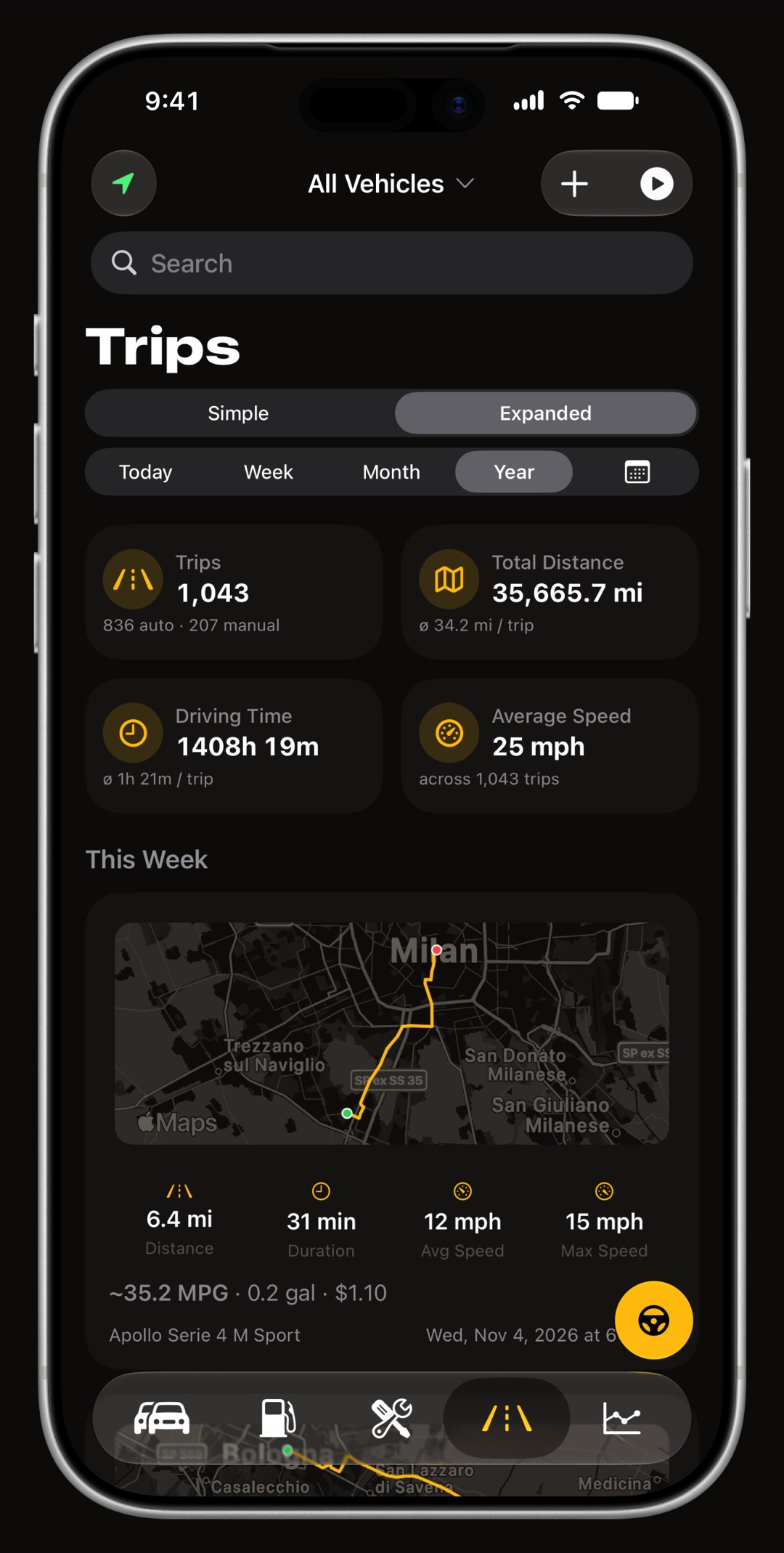
Какой режим записи выбрать?
Откройте Настройки › Запись поездок и включите Автоматическое определение поездок или нажмите значок состояния вверху вкладки «Поездки». Откроется лист «Запись поездок»: выберите одну из четырёх карточек в разделе «Режим записи» и нажмите Подтвердить. Если вы ещё решаете, подходит ли вам автоматический учёт, в руководстве по автоматическому учёту пробега объяснено, как работает определение поездок.
- Быстрые команды (рекомендуется) поездка начинается и заканчивается ровно тогда, когда срабатывает ваша автоматизация при подключении Bluetooth или CarPlay автомобиля.
- Автоматически WrenchTime записывает в фоне, когда подключается магнитола или гарнитура, связанная с автомобилем.
- Все поездки каждая замеченная поездка, Bluetooth не нужен; она относится к автомобилю по умолчанию, если другой не назван связанным устройством. Так могут записаться и поездки на автобусе или такси.
- Только вручную вы нажимаете «Старт», чтобы начать поездку, и останавливаете её, когда закончите.
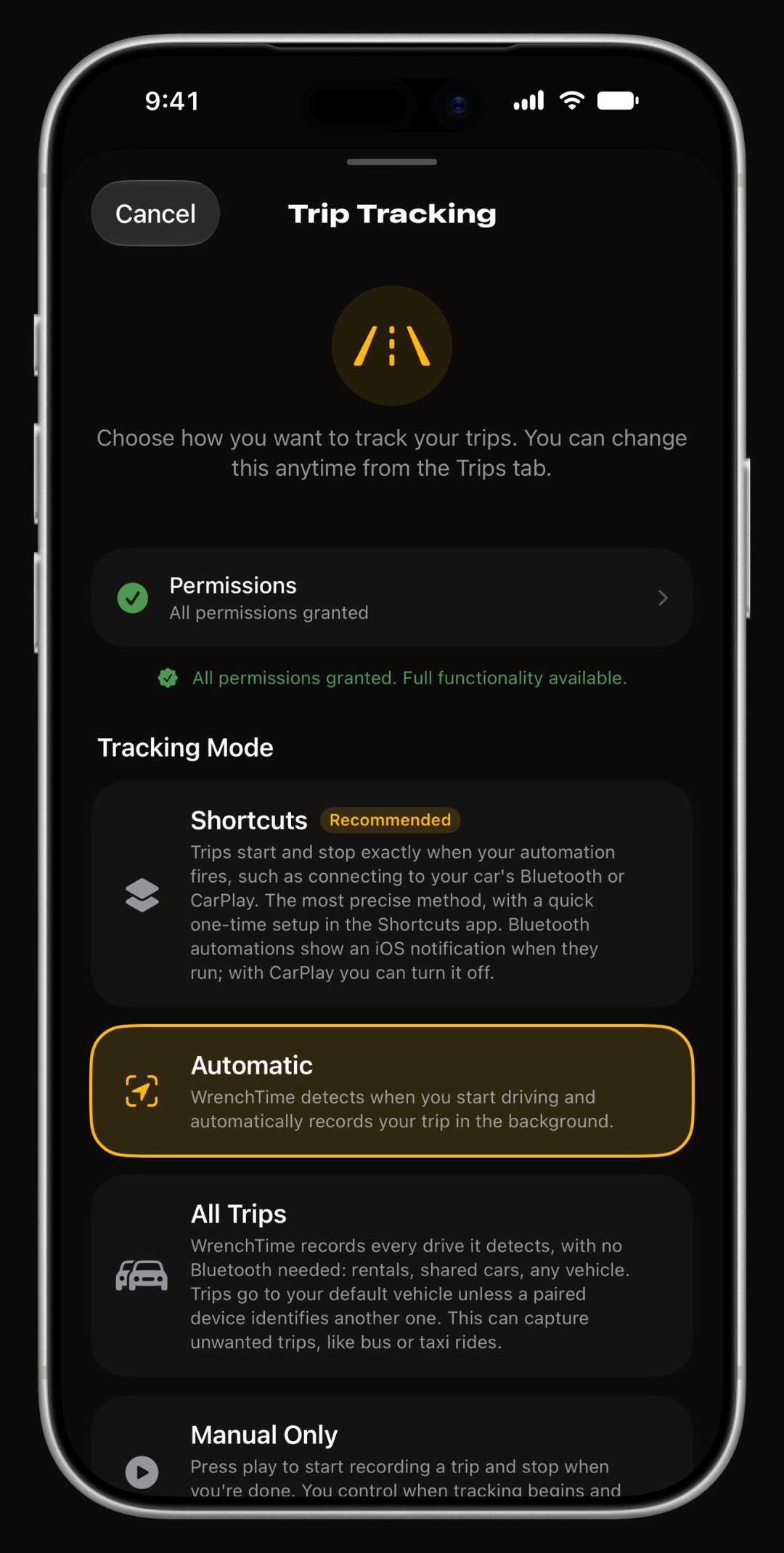
Какие разрешения нужны каждому режиму?
Нажмите Разрешения вверху листа, чтобы увидеть каждое и выдать недостающие. «Автоматически» и «Все поездки» сами пробуждают приложение, поэтому им нужен доступ к геопозиции Всегда, а также «Движение и фитнес» и Bluetooth. Режим «Быстрые команды» работает и с геопозицией При использовании приложения, если для WrenchTime включены Live Activity. Не выключайте обновление контента, иначе поездки определяются только при открытом приложении.
- Заблокировано разрешение, которое вы отклонили раньше, можно изменить только в приложении «Настройки» iOS; на листе есть кнопка «Открыть «Настройки»».
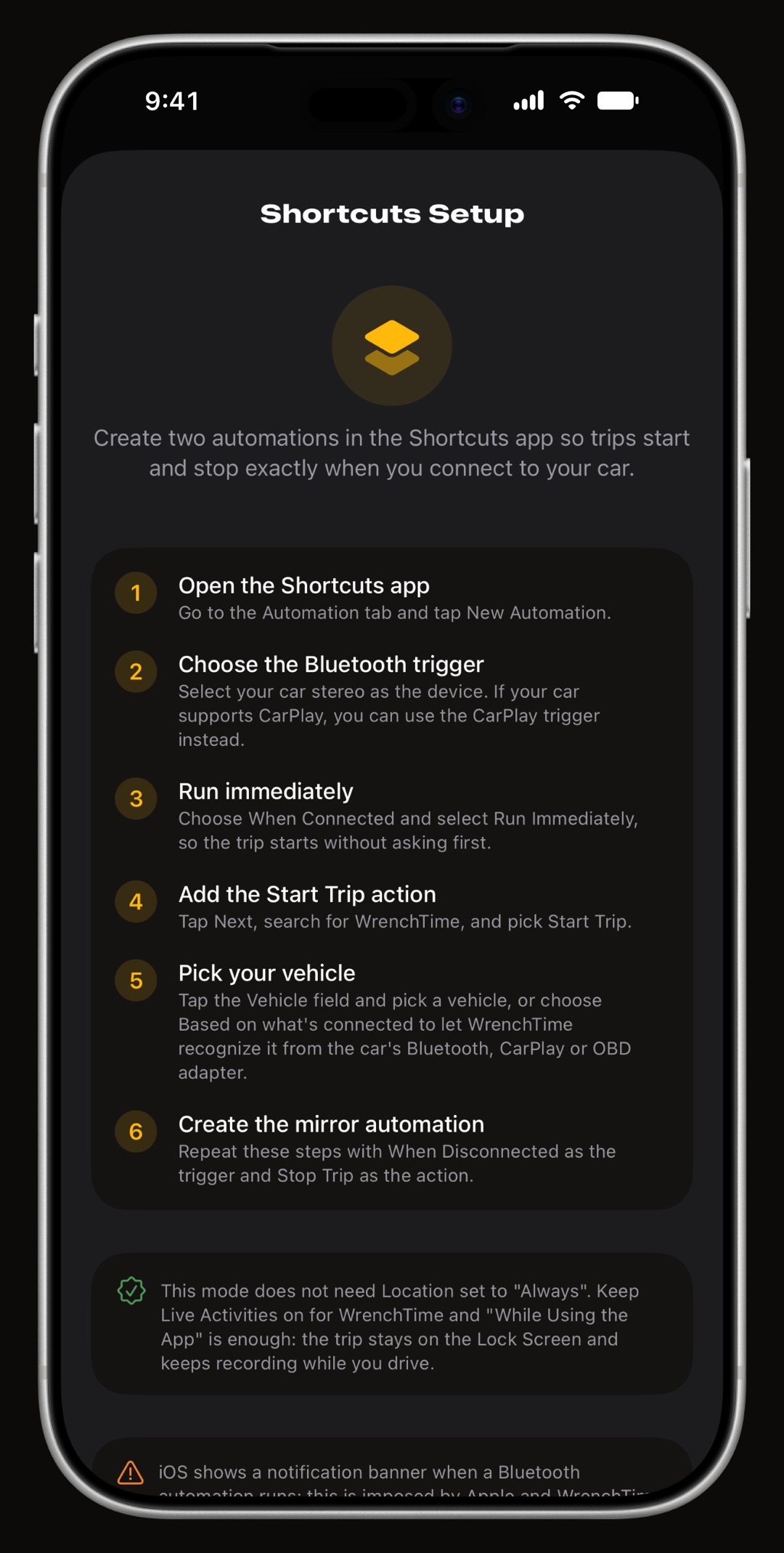
Как настроить режим «Быстрые команды»?
Выберите карточку «Быстрые команды» и нажмите Как настроить в приложении «Быстрые команды», чтобы увидеть пошаговую подсказку. В приложении Apple «Быстрые команды» откройте вкладку «Автоматизация» и нажмите «Новая автоматизация», выберите триггер Bluetooth с магнитолой вашего автомобиля (или триггер CarPlay), укажите «При подключении» и «Выполнять сразу», затем добавьте действие WrenchTime Начать поездку. В поле «Автомобиль» выберите автомобиль или «По подключённым устройствам». Повторите то же с «При отключении» и действием Завершить поездку.
- Уведомления автоматизации Bluetooth показывают уведомление iOS при запуске; для CarPlay его можно отключить.
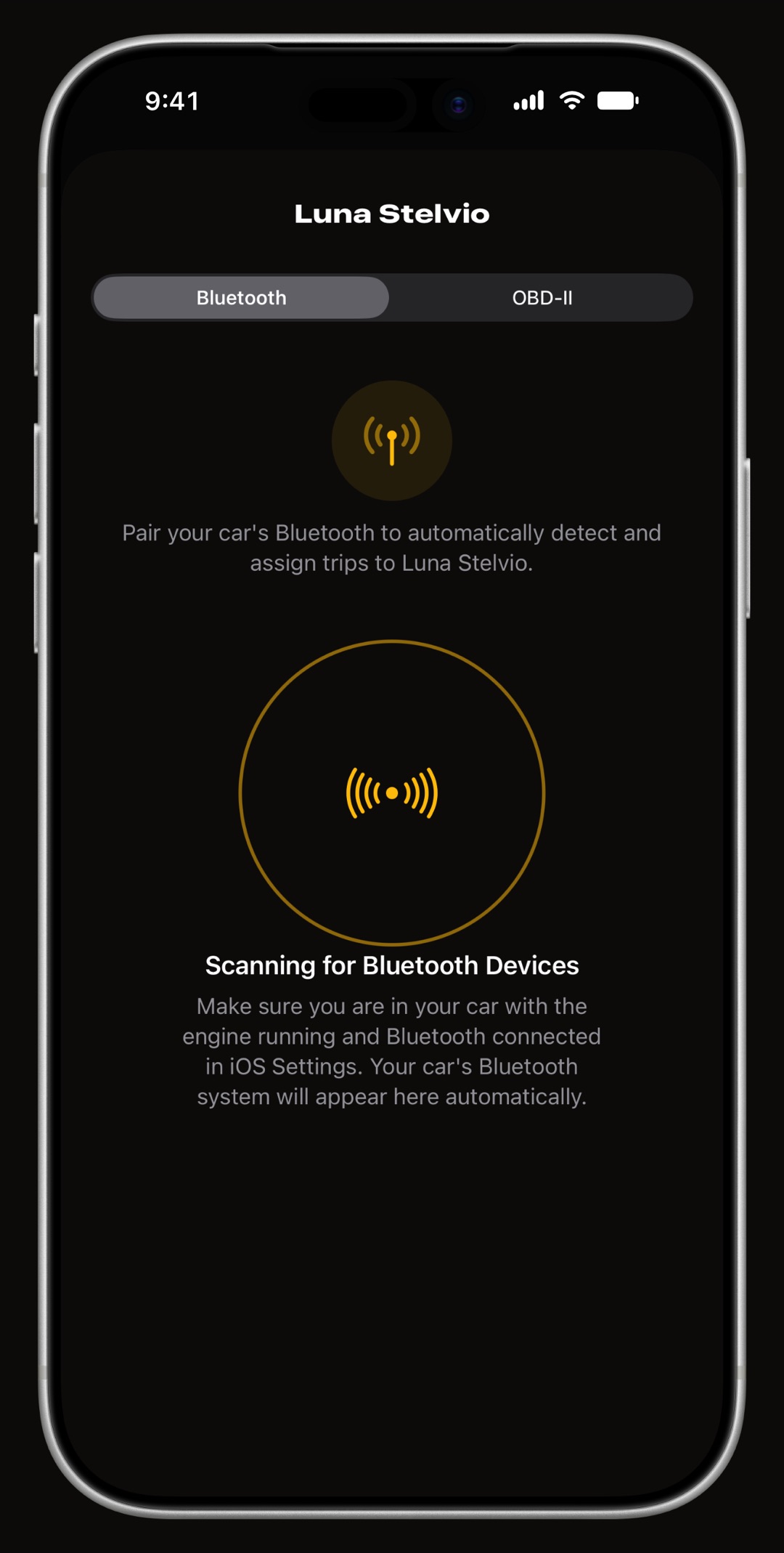
Как связать магнитолу с автомобилем?
Сядьте в автомобиль с работающим двигателем, и пусть магнитола будет подключена к iPhone в «Настройках» iOS. В WrenchTime откройте Настройки › Подключения и в разделе «Автомобили» нажмите на автомобиль: на вкладке Bluetooth магнитола отображается как «Подключено сейчас». Нажмите Связать. Режиму «Автоматически» эта связь нужна, чтобы начать поездку, а во всех режимах именно она определяет, к какому автомобилю относится поездка. С мотоциклом то же работает со шлемной гарнитурой.
- Одно устройство на автомобиль при связывании второго приложение спросит, заменить ли первое; «Отменить сопряжение» убирает связь.
Когда поездка заканчивается и какие поездки сохраняются?
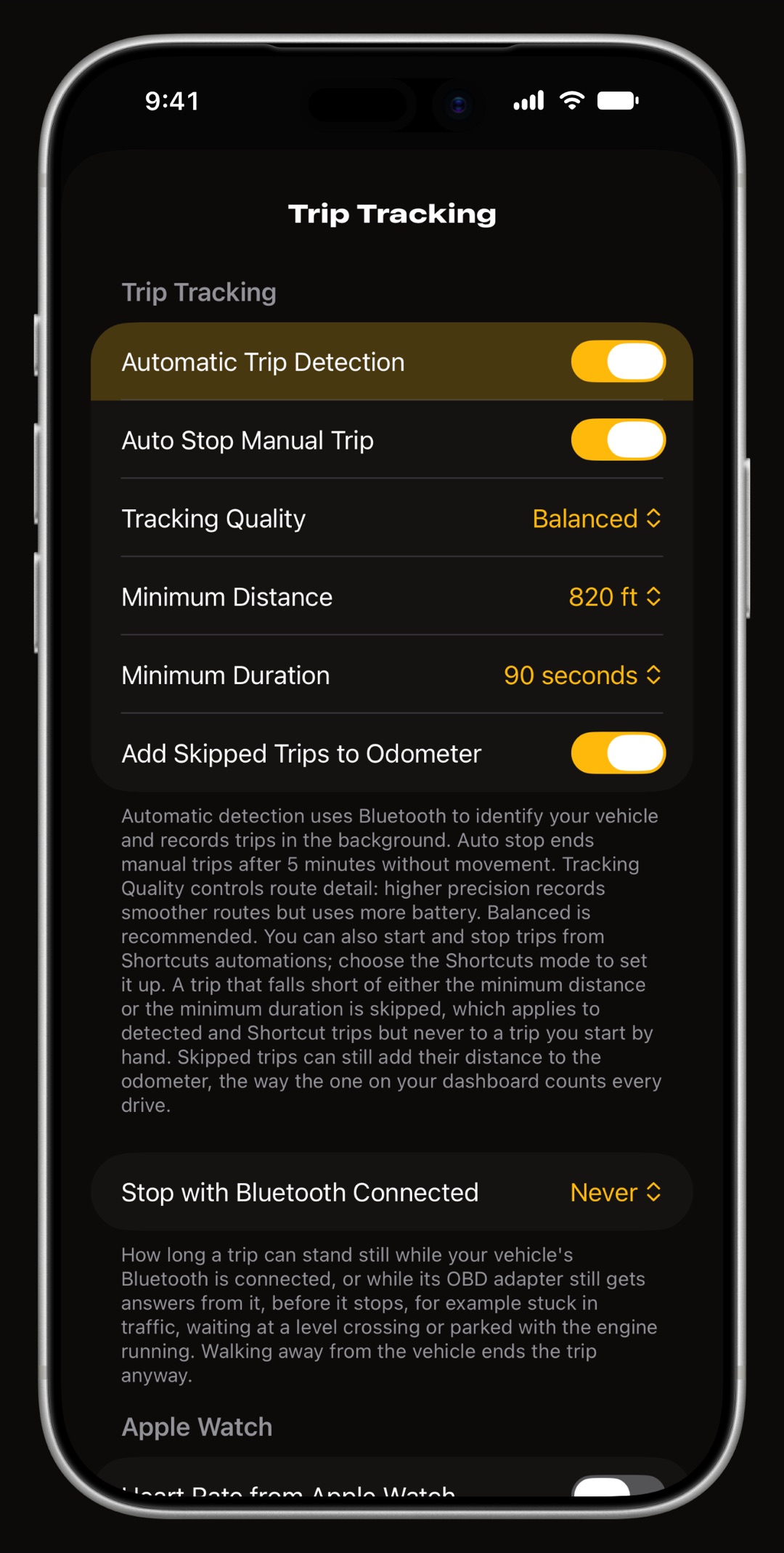
Определённая поездка завершается примерно через пять минут после последнего движения автомобиля; если магнитола отключилась, ожидание сокращается, а если вы ушли пешком, поездка завершается за считаные секунды. Место, где она закончилась, сохраняется как место парковки автомобиля. Остальное задаётся в Настройки › Запись поездок: Минимальное расстояние и Минимальная длительность (каждое можно выключить) определяют, какие поездки сохраняются, и поездка должна пройти оба порога.
- Остановка при подключённом Bluetooth как долго поездка может стоять на месте, пока Bluetooth автомобиля остаётся подключённым, например в пробке. По умолчанию выбрано «Никогда».
- Добавлять пропущенные поездки к одометру слишком короткая, чтобы сохраниться, поездка всё равно добавляет своё расстояние к одометру.
- Автостоп ручной поездки действует только на поездки, начатые вручную, а они ещё и игнорируют минимумы.
Как выглядит записанная поездка?
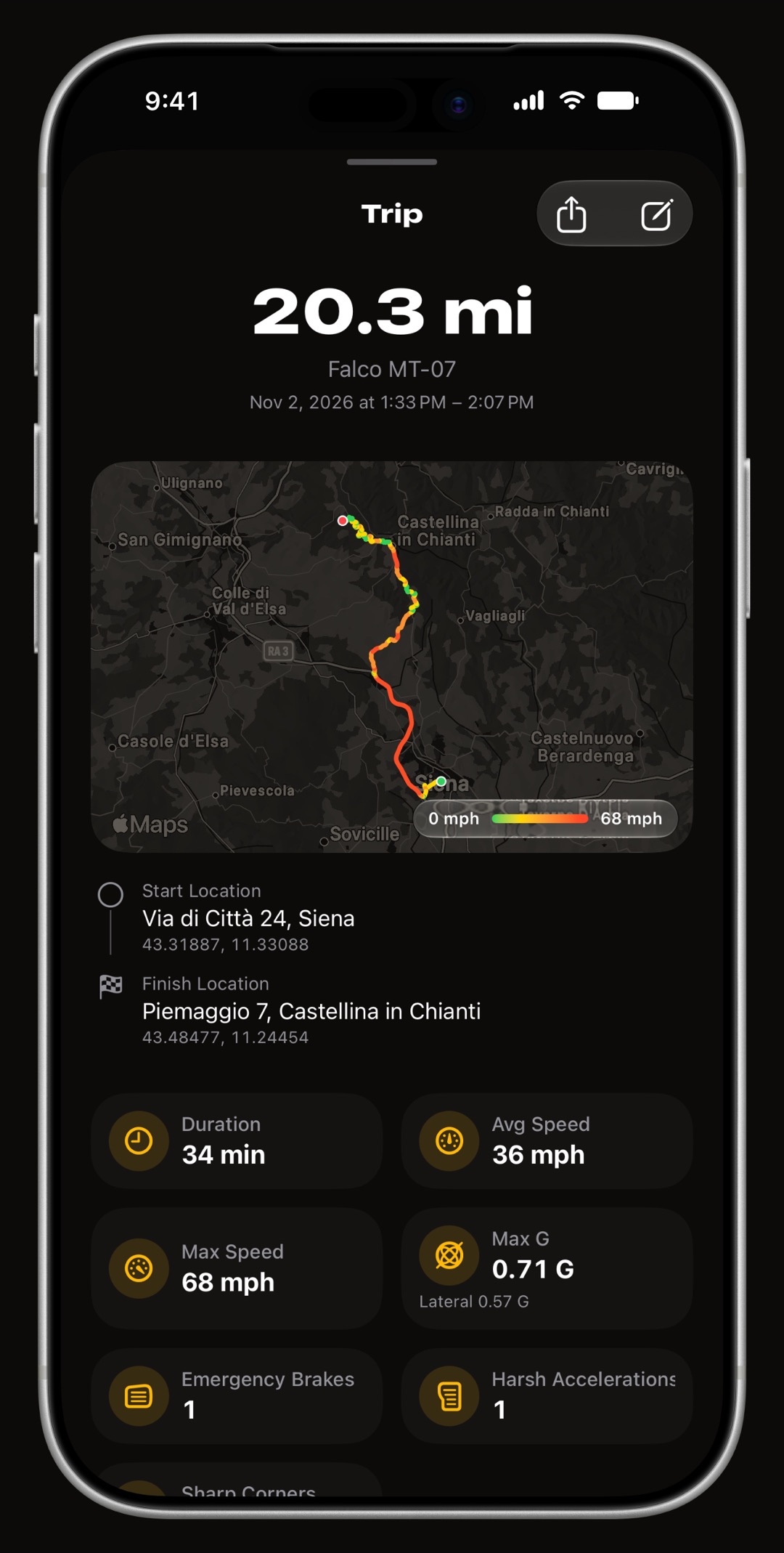
Пока поездка идёт, внизу экрана висит баннер «Поездка идёт» с автомобилем, расстоянием, средней скоростью и прошедшим временем, а Live Activity показывает её на экране блокировки. После сохранения поездка появляется на вкладке «Поездки» с маршрутом, расстоянием и длительностью и значком того, как она началась: «Авто», «Быстрая команда» или «Вручную». Её расстояние добавляется к одометру автомобиля. Нажмите на поездку, чтобы открыть подробности.
- Автомобиль не назначен поездка, которую WrenchTime не смог отнести к автомобилю, помечена оранжевым; назначьте ей автомобиль прямо из поездки.
- Бесплатная версия лимит поездок в неделю: 10; WrenchTime Pro снимает ограничение.
Что делать, если поездки не записываются?
Снова откройте лист «Запись поездок»: в строке сводки названо, что не так.
- Геопозиция не «Всегда» она нужна режимам «Автоматически» и «Все поездки»; задайте её в приложении «Настройки» iOS или перейдите на режим «Быстрые команды».
- «Движение и фитнес» или Bluetooth выключены автоматическому определению нужны «Движение и фитнес», а также Bluetooth, чтобы узнавать ваш автомобиль.
- Обновление контента выключено поездки определяются только при открытом приложении.
- Live Activity выключены они нужны режиму «Быстрые команды» с геопозицией «При использовании приложения».
- Магнитола не связана в режиме «Автоматически» проверьте, что в Настройки › Подключения магнитола указана у автомобиля.
- Слишком короткая поездка уменьшите «Минимальное расстояние» или «Минимальную длительность» либо выключите их.
Частые вопросы
Нужна ли WrenchTime геопозиция «Всегда»?
Только для режимов «Автоматически» и «Все поездки», которые сами пробуждают приложение. Режим «Быстрые команды» работает с «При использовании приложения», если для WrenchTime включены Live Activity: Live Activity поездки поддерживает запись в фоне.
Может ли WrenchTime записывать поездки без связывания Bluetooth?
Да. «Все поездки» записывает каждую замеченную поездку и относит её к вашему автомобилю по умолчанию, а автоматизации «Быстрых команд» с CarPlay тоже не требуют связывания. Но именно связывание подсказывает WrenchTime, в каком автомобиле вы едете.
Почему короткая поездка не сохранилась?
Она не дотянула до «Минимального расстояния» или «Минимальной длительности» в Настройки › Запись поездок: поездка должна пройти оба порога. Если включено «Добавлять пропущенные поездки к одометру», её расстояние всё равно попадёт в одометр.
Почему поездка закончилась, пока я стоял в пробке?
Определённая поездка завершается через несколько минут без движения. Пока Bluetooth автомобиля подключён, то, как долго она может стоять на месте, определяет «Остановка при подключённом Bluetooth»; значение «Никогда», выбранное по умолчанию, держит запись, пока вы не уйдёте или магнитола не отключится.
Для тех, кто предпочитает знать, а не гадать.
Скачать бесплатно. Один автомобиль, настоящие функции, никакой рекламы. Ваш гараж скажет вам спасибо.
Загрузить WrenchTime в App Store