Руководство · Свои PID
Как добавить свои PID OBD-II в WrenchTime
Вводить свой PID в WrenchTime вручную почти не придётся: в каталоге сообщества они уже есть, и их можно сразу проверить на вашем автомобиле. Подключите адаптер из «Инструментов автомобиля», откройте Сигналы, нажмите на три точки в правом верхнем углу и выберите Импорт из каталога. Нажмите Начать полное сканирование и подождите: каждый сигнал, на который отвечает автомобиль, получит пометку Отвечает и своё значение. Отметьте нужные и нажмите Импортировать. Они появятся в списке «Сигналы» как свои сигналы, готовые для CarPlay, панели Live и ваших поездок. Свои сигналы входят в WrenchTime Pro.
Что нужно, прежде чем начать?
Четыре вещи, и первые две занимают минуту, если вы ещё не настроили их:
- Адаптер OBD-II, связанный с автомобилем. Если вы этого ещё не сделали, сначала прочитайте как подключить адаптер OBD-II. Помочь с выбором может руководство о том, какие адаптеры работают с iPhone.
- WrenchTime Pro. Добавление, импорт и сохранение своих сигналов входят в Pro. Открывать «Сигналы» и проверять встроенные показания можно бесплатно.
- Работающий двигатель. Некоторые блоки управления отвечают только при заведённом двигателе, поэтому проверка при одном лишь зажигании может их пропустить. Встаньте в безопасном месте и не трогайтесь: пока записывается поездка, проверка приостановлена.
- Модельный год автомобиля. Он необязателен, но с ним каталог отмечает сигналы, проверенные для вашего года выпуска. Его задают в форме редактирования автомобиля.
Откройте «Инструменты автомобиля» и подключите адаптер
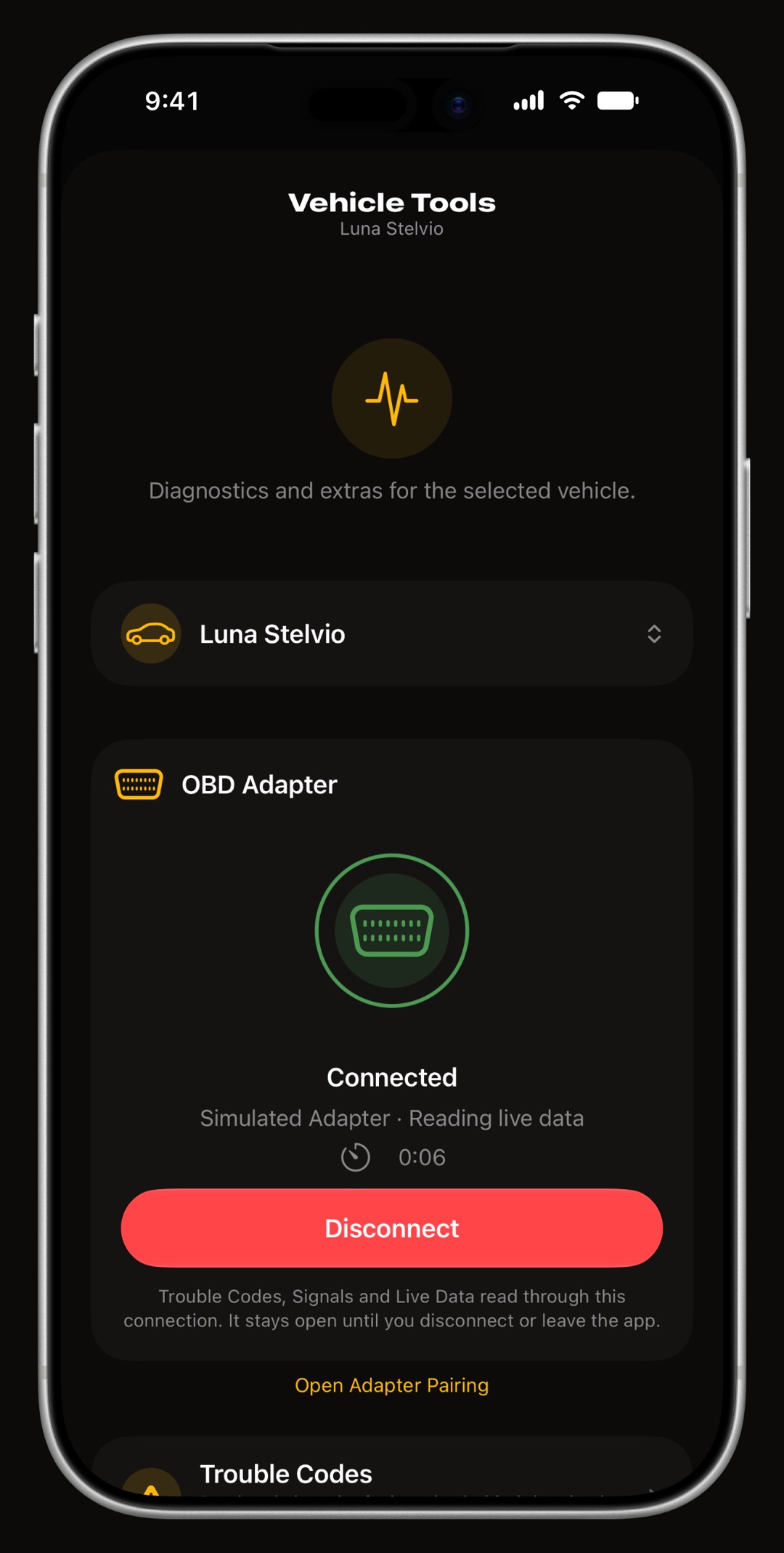
Откройте вкладку Автомобили и нажмите круглую кнопку с линией пульса в правом нижнем углу: это Инструменты автомобиля для автомобиля на экране. Вверху страницы карточка Адаптер OBD показывает адаптер, связанный с этим автомобилем. Нажмите Подключить и дождитесь, пока на карточке появится Подключено. Соединение остаётся открытым, пока вы работаете, до нажатия «Отключить» или выхода из приложения.
- На карточке «Адаптер не подключён»? нажмите Связать адаптер и сначала свяжите его.
- Не тот автомобиль? если автомобилей несколько, выберите нужный в строке автомобилей вверху страницы.
Откройте «Сигналы»
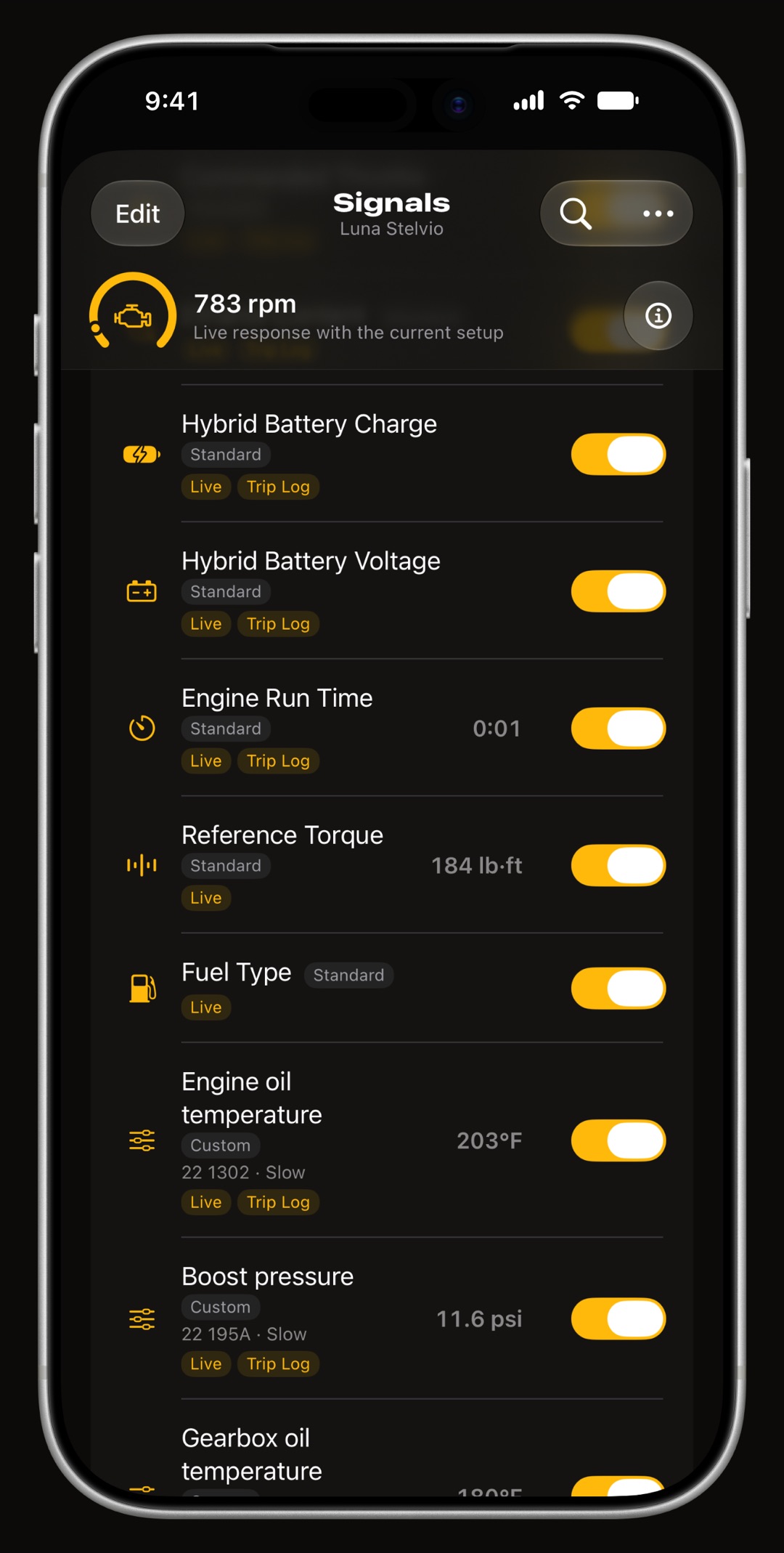
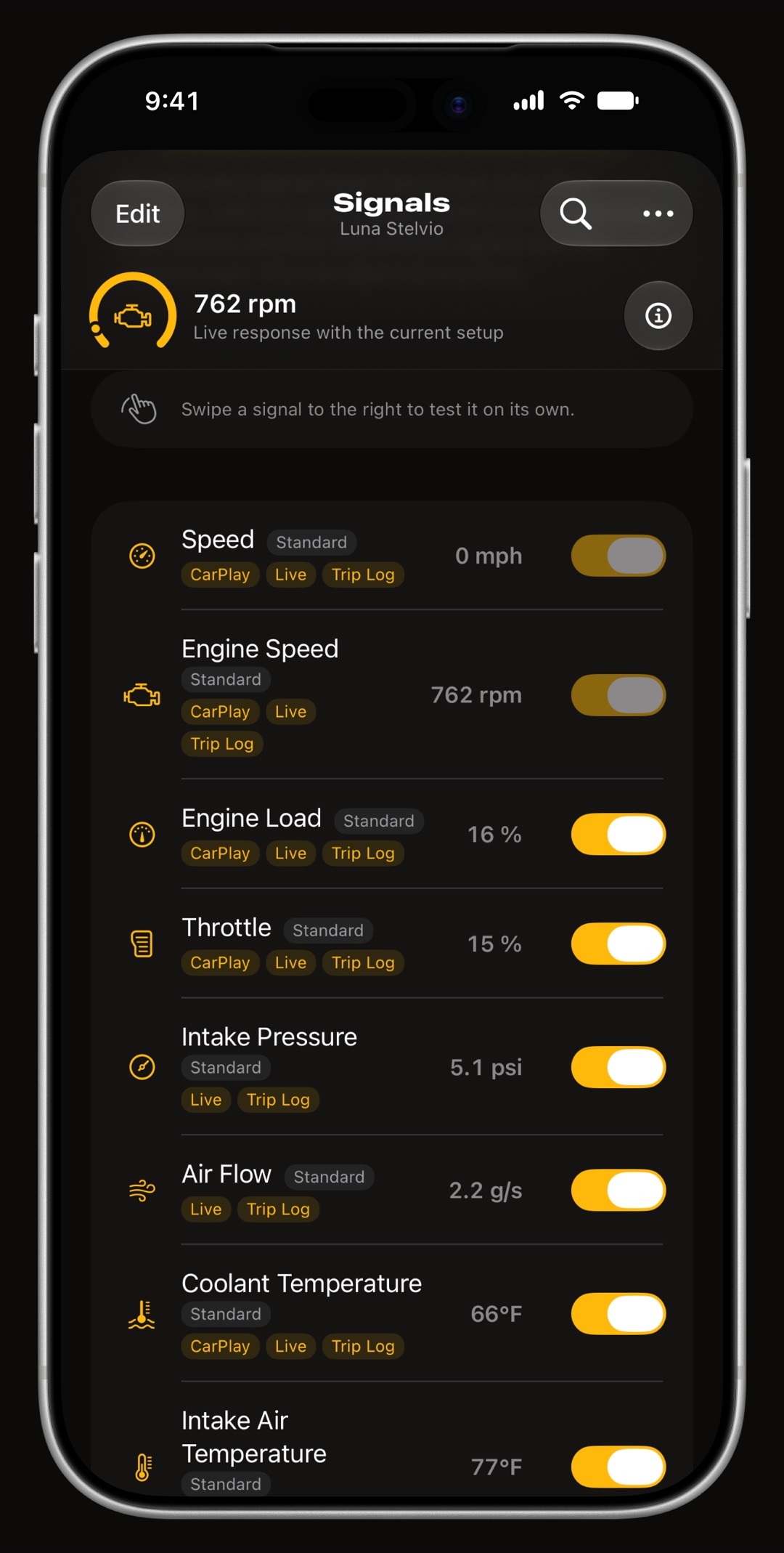
В «Инструментах автомобиля» нажмите Сигналы. В этом списке все показания, которые приложение может получать от этого автомобиля: встроенные с пометкой Стандартный, а позже и ваши с пометкой Свой. Пока адаптер подключён, в каждой строке видно текущее значение. Свои сигналы добавляются кнопкой с тремя точками в правом верхнем углу, которая открывает короткое меню:
- Импорт из каталога показания, которые сообщество уже описало для вашего автомобиля. Начните с этого.
- Новый свой сигнал создайте его сами, если вы уже знаете запрос и формулу.
- Вставить ссылку добавьте сигнал, который вам прислали ссылкой.
Откройте каталог сообщества
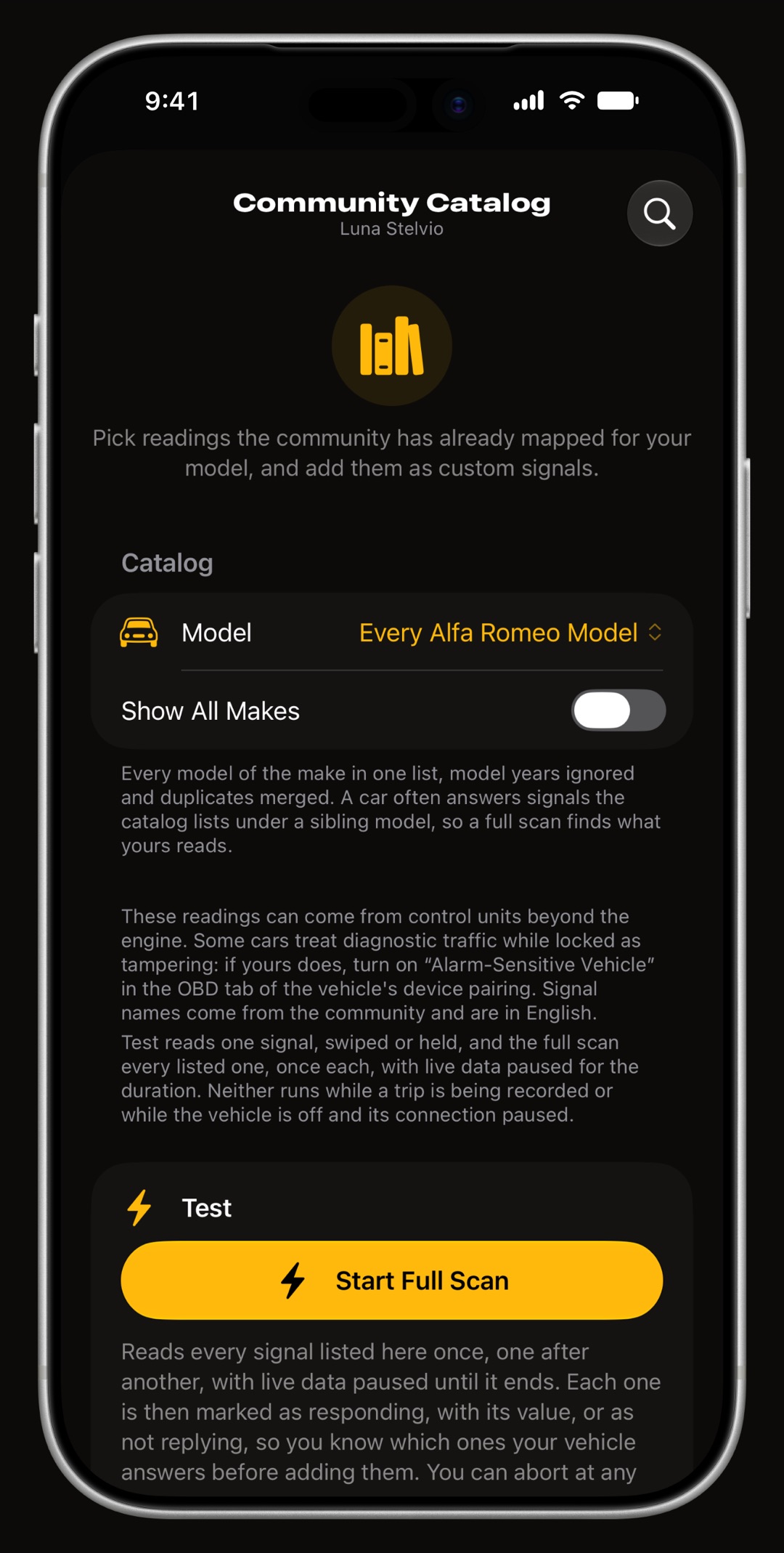
Нажмите на три точки, затем Импорт из каталога. Каталог сообщества откроется на пункте Каждые … (по модели), где вместо многоточия марка вашего автомобиля, с пометкой Рекомендуется: все модели марки в одном списке, а сигналы для вашей модели идут первыми. Оставьте так. Автомобиль часто отвечает на сигналы, которые каталог относит к родственной модели, и сканирование на следующем шаге их найдёт. В списке объединены три коллекции:
- WrenchTime библиотека сигналов WrenchTime, наши собственные коллекции, встроенные в приложение, поэтому она работает и без сети.
- OBDb открытый каталог сообщества, который загружается и хранится на вашем iPhone.
- WiCAN профили автомобилей проекта WiCAN, которые показываются там, где в OBDb нет вашей модели.
Запустите полное сканирование, чтобы узнать, на что отвечает автомобиль
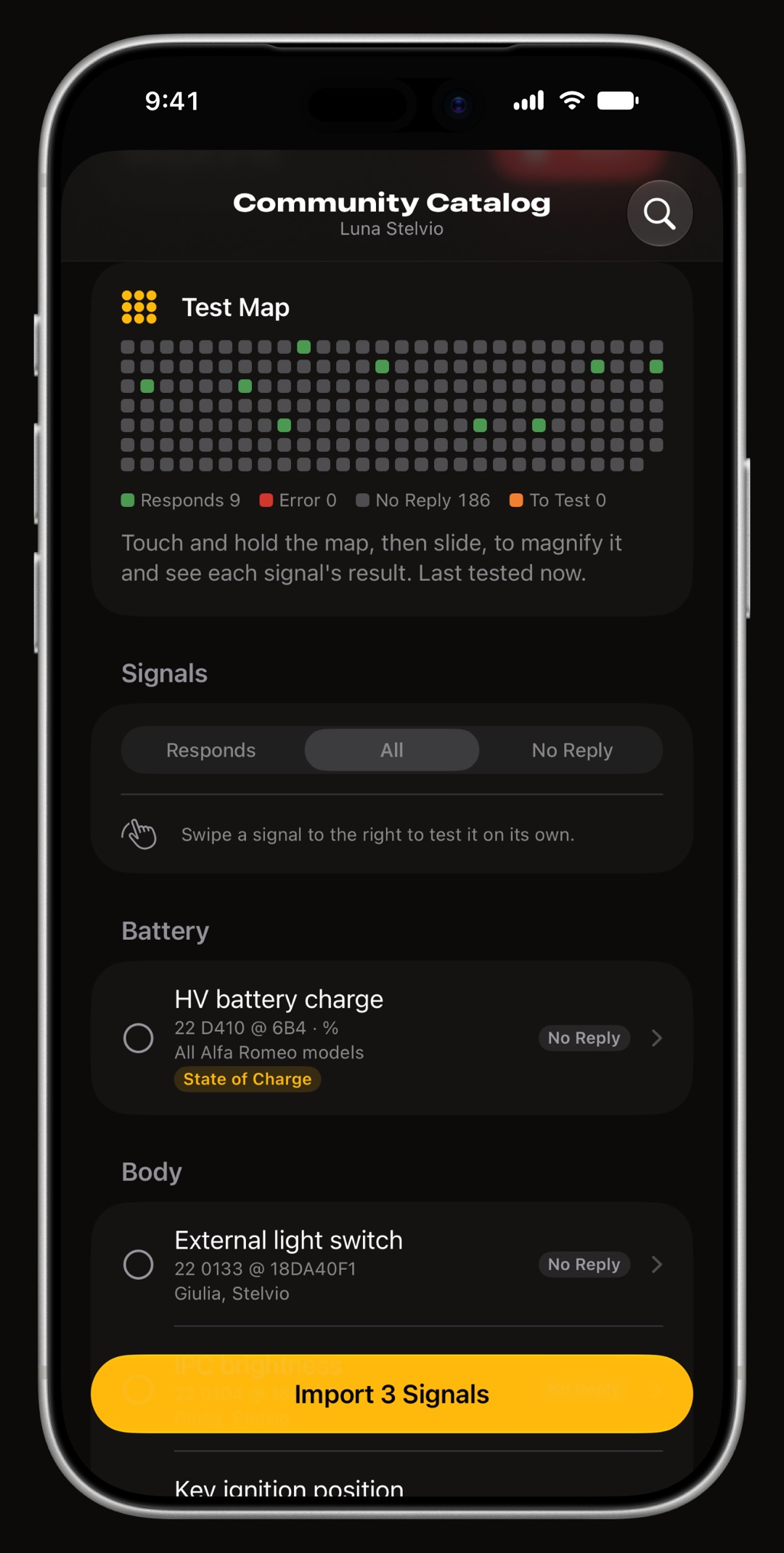
В карточке Проверить нажмите Начать полное сканирование. Приложение запрашивает у автомобиля каждый сигнал из списка по одному разу и пропускает блок управления, который не отвечает вовсе, поэтому сканирование идёт быстрее. Данные в реальном времени приостанавливаются до его конца, а в любой момент можно нажать Прервать. После завершения в списке остаются только сигналы, на которые автомобиль Отвечает, каждый со считанным значением. Переключатель Показать выводит все или только «Нет ответа». Что означают пометки:
- Отвечает (зелёный) автомобиль ответил, рядом значение. Проверьте, что оно похоже на правду: температура масла должна выглядеть как температура масла.
- Нет ответа (серый) автомобиль на этот сигнал не ответил. Не берите его.
- Ошибка (красный) ответ пришёл, но его не удалось прочитать; указана причина.
- Проверка карты по точке на каждый сигнал в порядке списка. Нажмите на точку, чтобы перейти к её сигналу. Результаты сохраняются на этом iPhone для этого автомобиля, так что к ним можно вернуться позже.
- Нужен только один сигнал? смахните его вправо или нажмите и удерживайте, затем нажмите Проверить.
Отметьте нужные сигналы и импортируйте их
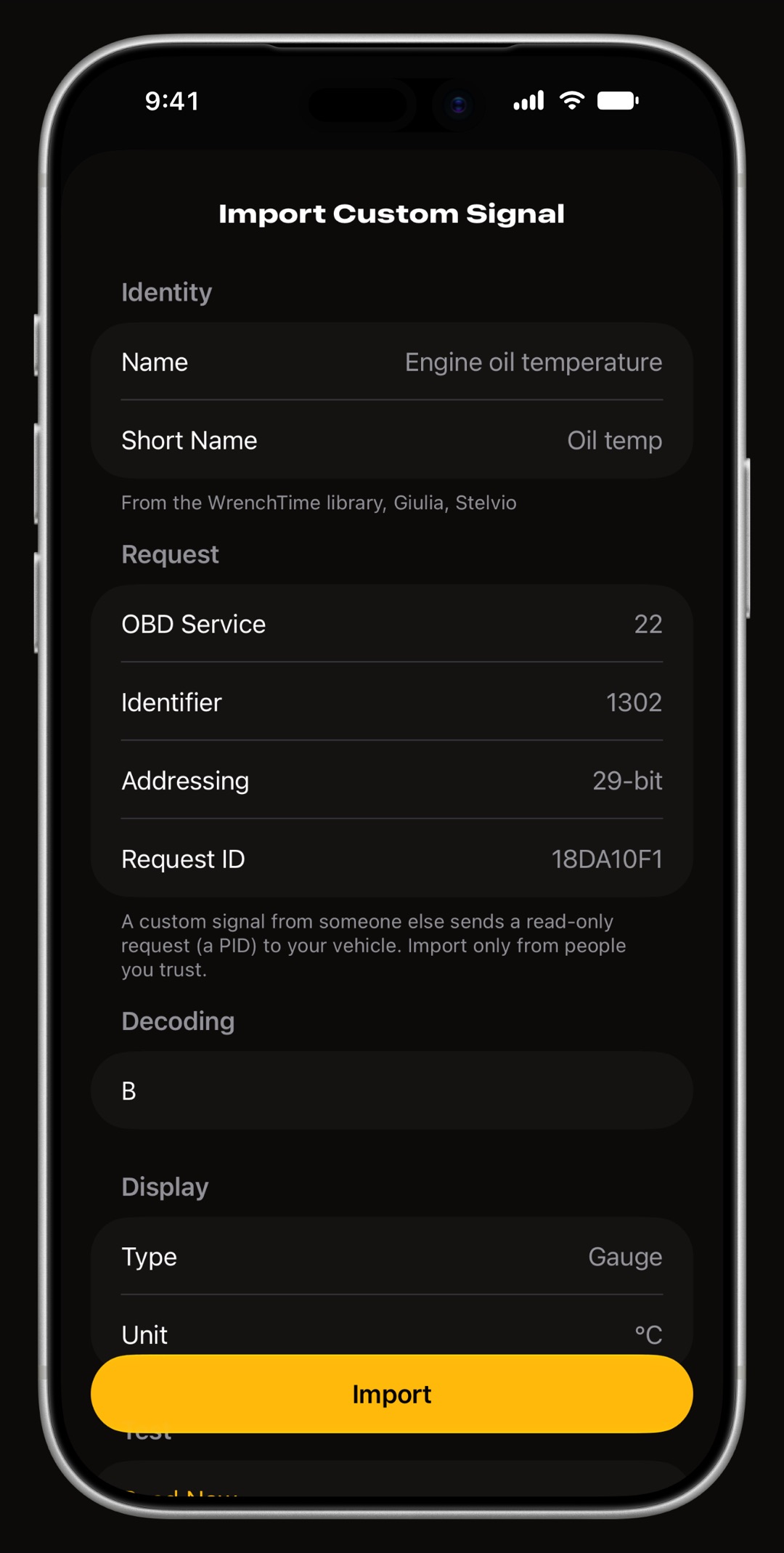
Нажмите на кружок перед каждым нужным сигналом. Внизу экрана появится кнопка, например Импортировать сигналов: 3: нажмите её, и каталог закроется, вернув вас в список «Сигналы». Сигнал, который у автомобиля уже есть, пропускается и в каталоге помечен как Добавлено. Чтобы сначала рассмотреть сигнал поближе, нажмите на его строку: страница Импортировать свой сигнал показывает его запрос, формулу и единицу, Считать сейчас считывает его один раз с вашего автомобиля, а Импортировать добавляет его.
- Необычный запас хода минимум или максимум шкалы выглядит неверно. Нажмите Всё равно импортировать и позже поправьте его на странице сигнала.
- Какой сигнал должен поставлять …? сигнал может подавать значение автомобиля, например уровень топлива, которое уже поставляет другой сигнал. Выберите тот, который оставить.
- Несколько расшифровок у некоторых сигналов есть оранжевая метка «Расшифровки»: в каталоге для них больше одной формулы. Откройте строку и выберите ту, у которой значение выглядит верно.
Выберите, где показывать каждый новый сигнал
Вернувшись в «Сигналы», вы увидите у новых строк пометку Свой, их запрос (например, 22 и его идентификатор) и метки, где они показываются: CarPlay, Live и Журнал поездки. Нажмите на строку, чтобы открыть Изменить собственный сигнал, и воспользуйтесь тремя переключателями:
- CarPlay плитка в сетке Live в CarPlay для этого автомобиля. Открыть раскладку CarPlay задаёт её место среди других плиток.
- Live-панель предлагает его как карточку на панели Live.
- Записывать во время поездок сохраняет его в каждой поездке этого автомобиля, чтобы потом прочитать на графике поездки.
- Шкала прибора диапазон прибора и его зоны внимания и критическая зона, если зоны из каталога вашему автомобилю не подходят.
Нет в каталоге? Создайте сигнал сами
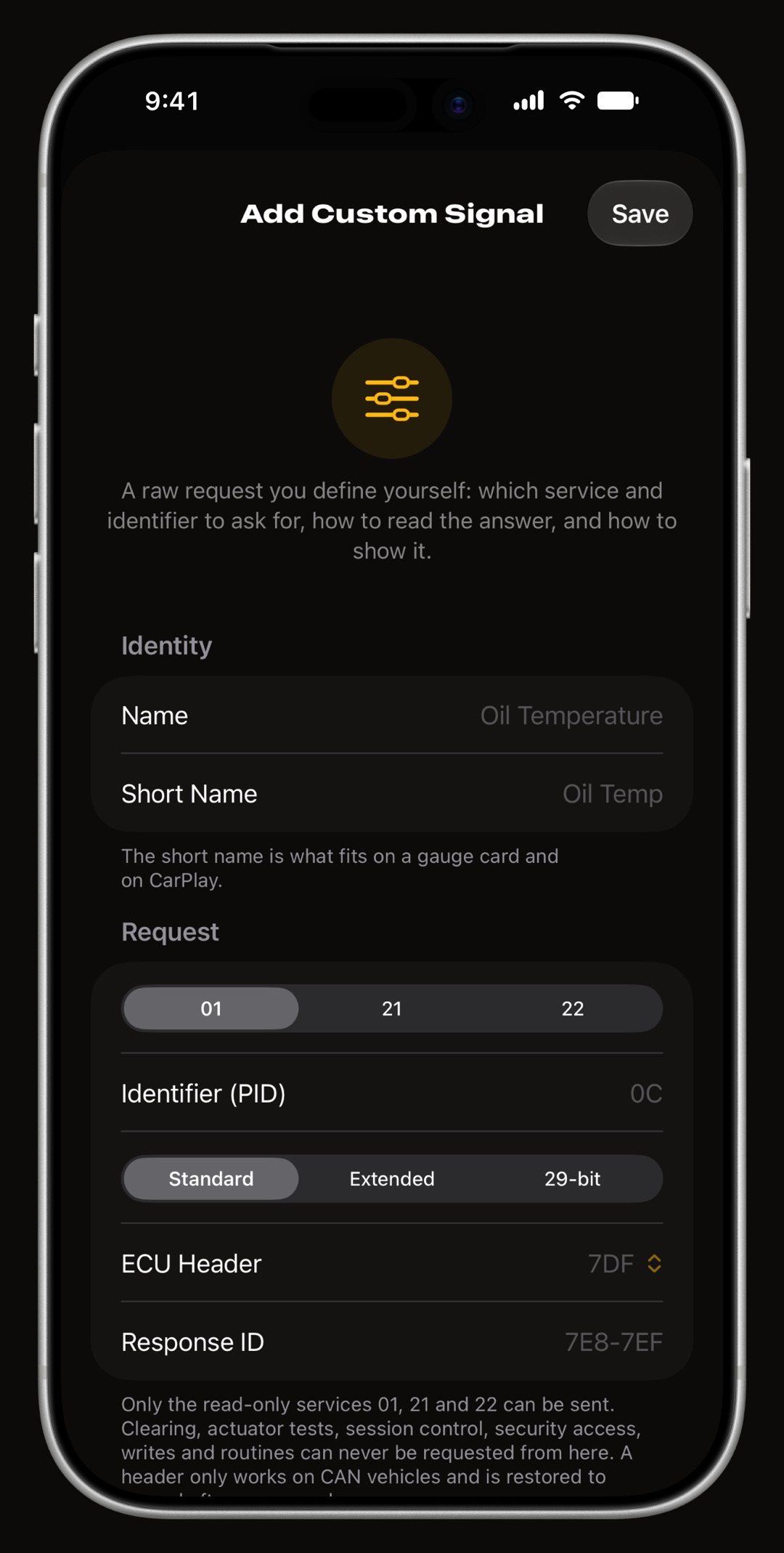
Нажмите на три точки, затем Новый свой сигнал. Заполните четыре части сверху вниз и нажмите Сохранить. Перед сохранением кнопка Считать сейчас внизу страницы один раз отправляет запрос и показывает необработанный ответ и значение. Что означает каждая часть и какой синтаксис у формул, описано в руководстве по своим PID OBD-II.
- Идентификация Название и Короткое название, которое помещается на карточке прибора и в CarPlay.
- Запрос Служба OBD (01, 21 или 22), Идентификатор (PID) и, если показание хранится в другом блоке управления, его Заголовок ECU.
- Расшифровка Простой режим читает байты ответа с масштабом и смещением; Формула принимает выражение вроде A * 0.75 - 40.
- Отображение Тип (Прибор, Число, Статус или Таблица значений) и Единица.
Поделитесь сигналом по ссылке
Сигнал, который работает на вашем автомобиле, может помочь владельцу такой же модели. Откройте его в «Сигналах» и нажмите кнопку «Поделиться» вверху страницы Изменить собственный сигнал: WrenchTime создаст ссылку, которую можно отправить в «Сообщениях» или выложить на форуме. Получатель копирует ссылку целиком, открывает «Сигналы», нажимает на три точки и выбирает Вставить ссылку. Страница проверки покажет, что именно содержит сигнал, до нажатия Импортировать. Импортируйте только от людей, которым доверяете.
Что делать, если автомобиль не отвечает на сигнал?
Сигнал в списке для вашей модели не гарантирует, что автомобиль на него ответит. Вот обычные причины, от самых частых:
- Двигатель выключен некоторые блоки управления отвечают только при работающем двигателе. Заведите его и просканируйте снова.
- Другой год или двигатель сигналы в разделах Другие модельные годы и Другие двигатели написаны для другой версии автомобиля. Они всё равно могут работать, так что проверьте их.
- Молчащий блок управления сканирование пропускает блок управления, который не отвечает на первый сигнал. Также проверять молчащие блоки управления проверяет их всё равно, медленно, и это редко стоит того.
- Приостановлено свой сигнал, который ни разу не ответил во время поездки, приостанавливается. Успешная проверка возобновляет его.
- Слишком много сигналов все включённые сигналы делят время адаптера. Если появился этот баннер, выключите ненужные.
- Сигнализация, которая реагирует некоторые автомобили принимают диагностический трафик при запертой машине за взлом. Если ваш такой, включите Авто с чувствительной сигнализацией на вкладке OBD-II экрана связывания автомобиля и отключайтесь до того, как запрёте машину.
Частые вопросы
Нужен ли WrenchTime Pro, чтобы добавлять свои PID?
Да. Импорт из каталога сообщества, вставка ссылки, а также создание и сохранение своего сигнала входят в WrenchTime Pro. Открывать «Сигналы», включать и выключать встроенные показания и проверять их можно бесплатно.
Может ли свой PID повредить автомобиль или изменить его настройки?
Нет. Свой сигнал умеет отправлять только запросы на чтение по службам OBD 01, 21 и 22. Сброс кодов, тесты исполнительных механизмов, запись и процедуры из него отправить невозможно.
Работает ли каталог сообщества без интернета?
Библиотека сигналов WrenchTime встроена в приложение и работает офлайн. OBDb и WiCAN загружаются и хранятся на вашем iPhone, поэтому уже полученная копия отвечает и без сети.
Почему автомобиль не отвечает на сигнал, указанный для моей модели?
Автомобили одной модели различаются годом, двигателем и комплектацией, а некоторые блоки управления отвечают только при работающем двигателе. Поэтому каталог открывается на всех моделях марки, а сканировать нужно до импорта: добавлять стоит только сигналы с пометкой «Отвечает».
Сохраняются ли результаты сканирования?
Да, на этом iPhone и для этого автомобиля. Откройте каталог снова, и «Проверка карты» покажет последние результаты и время их получения.
Можно ли использовать те же свои сигналы на другом автомобиле?
Свои сигналы принадлежат автомобилю, в который их добавили. Чтобы добавить сигнал другому автомобилю, поделитесь им по ссылке и импортируйте ссылку в другой автомобиль либо импортируйте его из каталога снова, выбрав этот автомобиль в «Инструментах автомобиля».
Для тех, кто предпочитает знать, а не гадать.
Скачать бесплатно. Один автомобиль, настоящие функции, никакой рекламы. Ваш гараж скажет вам спасибо.
Загрузить WrenchTime в App Store