가져오기 · Fuelio · Drivvo · Fuelly · Spritmonitor
Fuelly, Drivvo, Fuelio, Spritmonitor에서 갈아타도 기록은 그대로 가져옵니다
WrenchTime은 Fuelly, Drivvo, Fuelio, Spritmonitor에 남겨 둔 이력을 가져오므로, 앱을 바꿔도 내 차의 기록을 처음부터 다시 쓸 필요가 없습니다. 이전 앱에서 CSV 파일을 내보낸 다음, WrenchTime에서 설정, 데이터 및 iCloud, CSV에서 가져오기를 열고 이력이 속한 차량과 파일을 고르세요. 이 네 앱이 내보낸 파일은 열 머리글로 알아서 인식하고, 그 밖의 CSV는 Excel, Numbers, Google Sheets에서 저장한 스프레드시트를 포함해 열 맞추기 화면에서 어느 열이 무엇인지 알려 주면 됩니다. 주유, 충전 기록, 정비와 그 밖의 유지비, 주행거리계 기록이 들어오며, 파일에 적힌 단위와 '가득 채움' 표시도 함께 오고 정비 이름은 WrenchTime의 정비 항목에 맞춰집니다. 미리보기를 확인하기 전에는 아무것도 저장되지 않고, 이미 있는 항목은 중복으로 건너뛰며, 가져올 때마다 고유 태그가 붙어서 데이터 정리에서 한 번에 지울 수 있습니다. 주행만은 가져올 수 없는데, 스프레드시트의 한 행에는 GPS 경로가 없기 때문입니다. 가져오기는 WrenchTime Pro 기능이고, iPhone이나 iPad에서 실행되며, 다른 앱의 데이터는 하나도 지우지 않습니다.
WrenchTime은 어떤 앱에서 가져올 수 있나요?
네 앱은 자동으로 인식합니다. Fuelly, Drivvo, Fuelio, Spritmonitor입니다. WrenchTime은 각 앱이 내보낸 CSV의 열 머리글로 어느 앱의 파일인지 알아보므로 형식을 고를 필요가 없고, 열을 위치가 아니라 이름으로 읽기 때문에 열이 더 붙어 있는 파일도 가져올 수 있습니다. CSV로 저장할 수 있는 다른 파일은 다른 앱의 내보내기든 직접 관리하던 스프레드시트든 열 맞추기 화면을 거칩니다. 한 번에 파일 하나를 이미 차고에 있는 차량 한 대로 가져오며, 다른 차량이나 다른 파일은 다시 실행하면 됩니다.
- Fuelly 두 가지 내보내기를 모두 지원합니다. 앱의 파일에는 차량이 여러 대 들어 있을 수 있어서 어느 차량을 가져올지 물어보고, fuelly.com의 내보내기는 차량 한 대의 주유 파일과 정비 파일로 나뉘며 각각 같은 방식으로 가져옵니다.
- Drivvo 한 번의 내보내기로 차량 한 대의 주유, 충전 기록, 정비, 지출을 가져오며, 열 머리글이 영어가 아닌 다른 언어로 되어 있어도 됩니다.
- Fuelio 파일 하나에 차량 한 대입니다. 기록에서 주유와 충전 기록을, 비용 목록에서 정비와 그 밖의 비용을 가져오며, 파일에 적힌 단위를 따릅니다.
- Spritmonitor 웹사이트의 내보내기로, 차량마다 주유 파일 하나와 비용 파일 하나가 나오며 머리글은 독일어나 영어입니다.
- 그 밖의 모든 것 머리글 행이 있는 모든 CSV로, 다른 앱의 내보내기든 스프레드시트든 열 맞추기 화면에서 열 하나하나 맞춥니다.
Fuelly, Drivvo, Fuelio, Spritmonitor에서 데이터는 어떻게 내보내나요?
앱마다 자기만의 CSV 파일을 만들고, WrenchTime에는 그 파일이면 충분합니다. 파일 앱에서 닿는 곳(예: iCloud Drive)에 저장하거나, 앱이 내보내기를 메일로 보내 주면 첨부 파일을 저장한 다음, CSV에서 가져오기에서 고르세요. 각 앱이 도움말 페이지에서 알려 주는 내보내기 위치는 다음과 같습니다.
- Fuelly 앱에서는 설정 메뉴의 데이터 내보내기(Export Data)가 모든 차량이 담긴 CSV 하나를 메일로 보내 줍니다. fuelly.com에서는 차량 페이지의 기록부 아래에 'Export Fuel-ups' 링크가 있습니다.
- Drivvo 기록(History) 화면 상단의 내보내기 아이콘을 누르면 CSV가 저장됩니다.
- Fuelio 설정, 백업, CSV 내보내기(Export CSV)입니다. Dropbox나 Google Drive에 둔 Fuelio 백업에도 backup-csv 폴더에 CSV 파일이 들어 있어서, 예전 휴대폰이 Android였을 때 도움이 됩니다.
- Spritmonitor 내보내기는 spritmonitor.de 웹사이트에 있으며 차량마다 주유 파일과 비용 파일이 나옵니다. 둘 다 같은 차량으로 가져오세요.
- 메뉴 위치가 바뀌었다면 앱 설정이나 웹사이트에서 Export, Backup, CSV를 찾아보세요. 필요한 것은 차량에 관한 CSV이고, PDF나 Excel 보고서는 가져올 수 없습니다.
가져오면 무엇이 들어오고, 무엇이 들어오지 않나요?
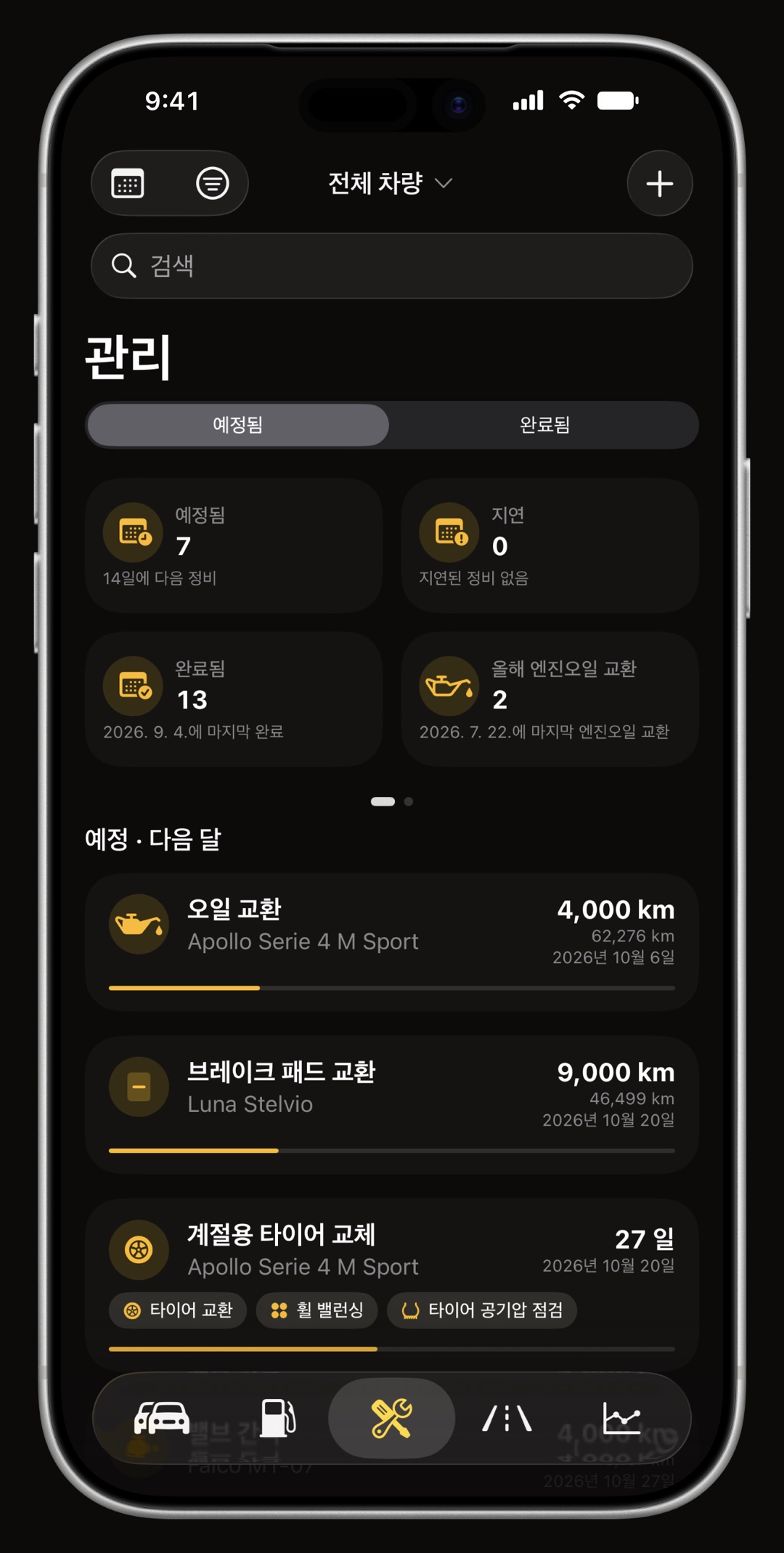
차량에 기록된 이력이 들어옵니다. 주행은 들어오지 않는데, 스프레드시트의 한 행에는 그릴 GPS 경로도 다시 볼 주행도 없어서 주행 기록은 WrenchTime이 기록하는 첫 주행부터 시작되기 때문입니다. 관리 항목은 이력으로 들어와 각자의 날짜에 완료된 것으로 표시되므로, 내가 만들지 않은 알림이나 반복 주기로 관리 탭이 채워지는 일은 없습니다.
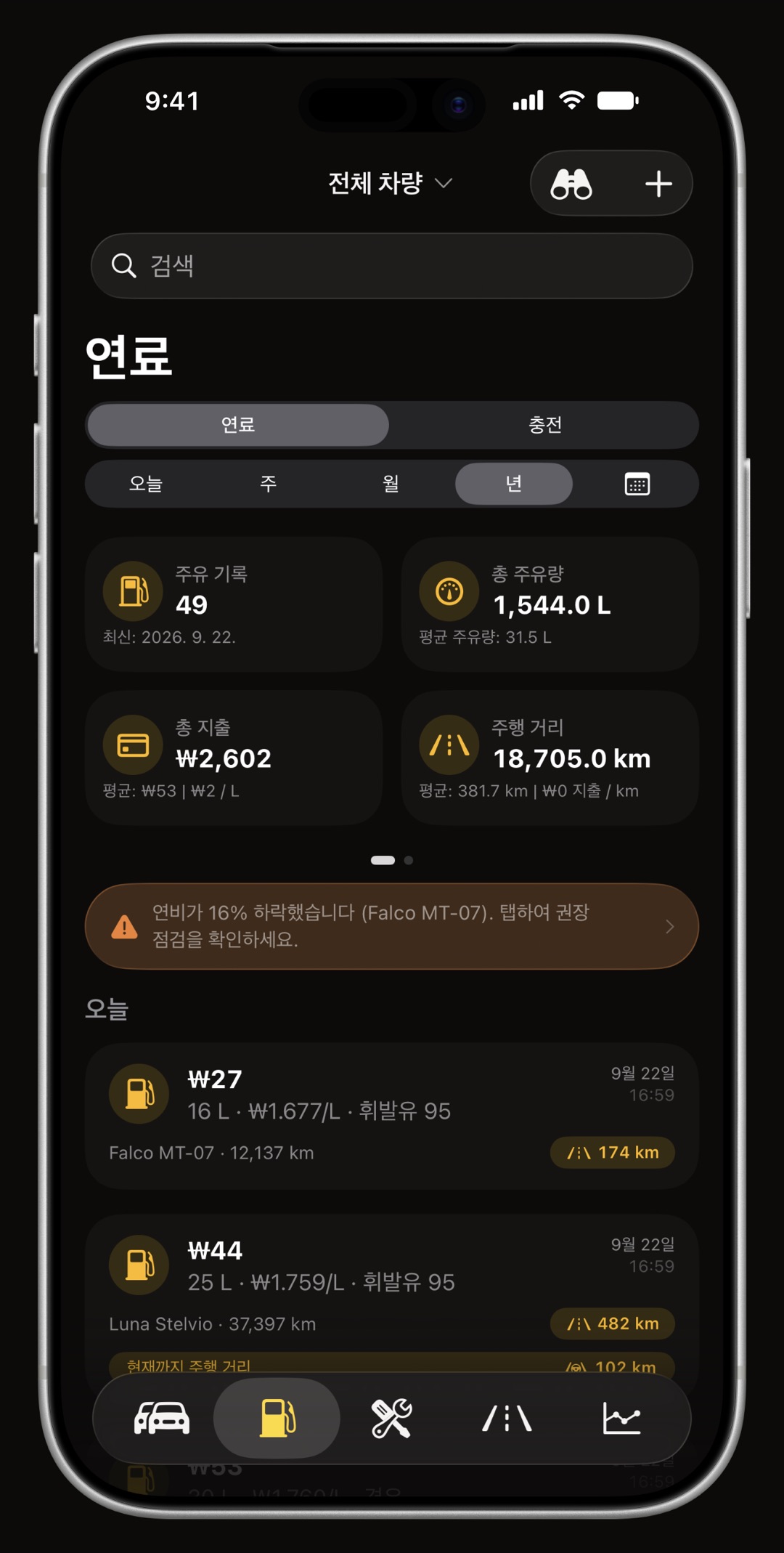
- 주유 날짜, 주행거리계, 주유량, 비용, 단가, 연료 종류, 메모, 그리고 다른 앱이 기록해 둔 경우 '가득 채움'과 '미기록 주유' 표시입니다. 파일에 좌표가 있으면 주유소가 주유 위치가 되고, 없으면 메모에 들어갑니다.
- 충전 기록 전력량, 비용, 기록되어 있다면 충전 전후 배터리 잔량입니다. 전기와 연료를 구분하는 내보내기(Drivvo, Fuelio, Spritmonitor)나 충전 기록으로 맞춘 스프레드시트에서 들어옵니다.
- 관리 항목 정비와 수리, 그리고 주차, 통행료, 과태료, 자동차세, 보험, 할부금 같은 유지비입니다. 각각 정비 항목에 맞춰지거나 자기 이름 그대로 남습니다.
- 주행거리계 기록 주행거리만 기록한 항목으로, 차량의 주행거리 이력에 합쳐집니다.
- AdBlue 다른 앱에서 연료로 기록된 AdBlue(요소수)는 관리 항목으로 들어오므로 연비를 왜곡하지 않습니다.
- 제외되는 것, 그리고 목록으로 알려 주는 것 템플릿, 알림, 환불, 읽을 수 없는 행입니다. 미리보기에 하나하나 이유와 파일 속 줄 번호가 함께 나옵니다.
정비 기록은 WrenchTime의 정비 항목에 어떻게 맞춰지나요?
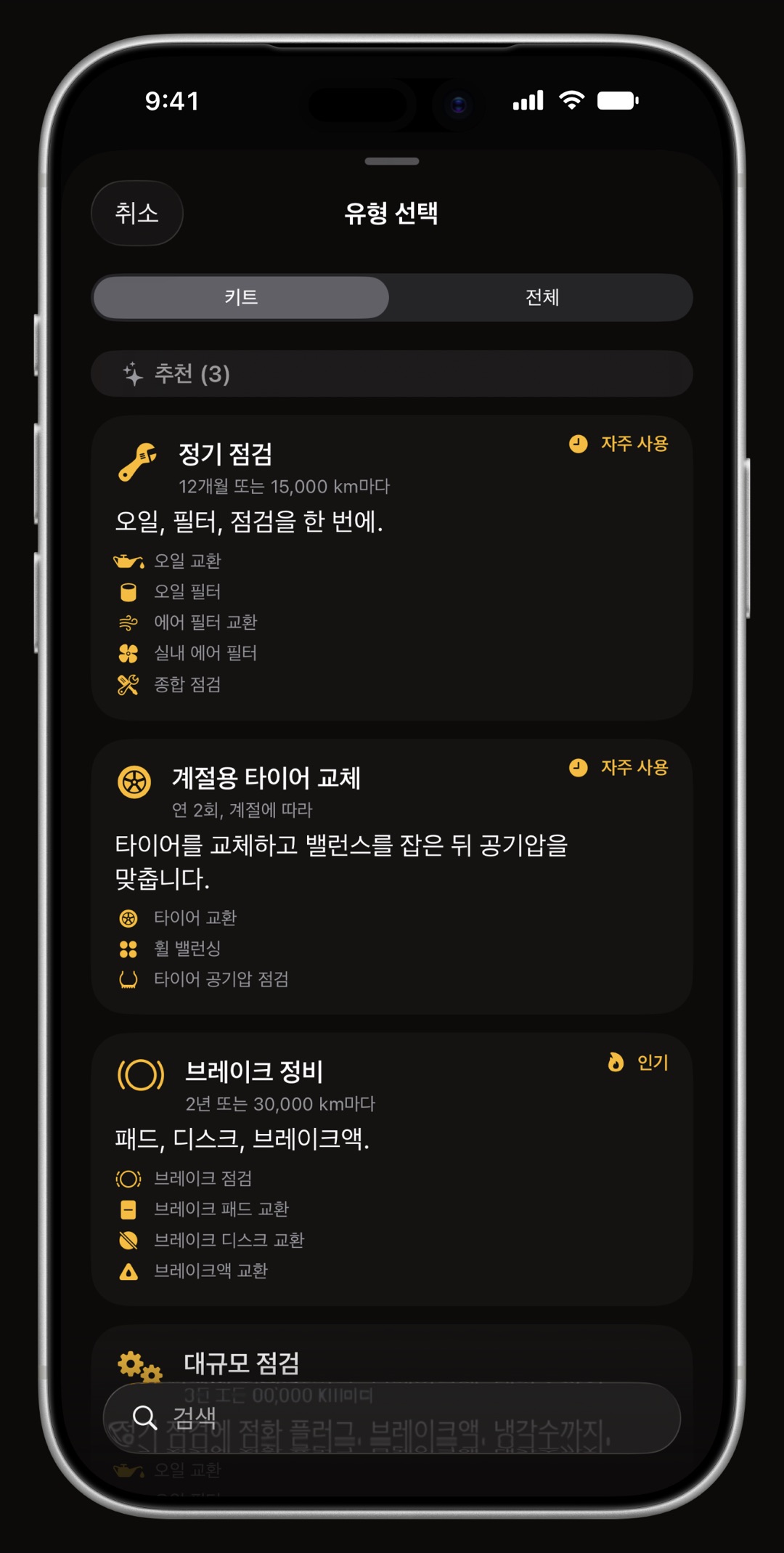
세 단계로, 추측은 하지 않습니다. 먼저 여러 언어로 된 키워드 표가 뻔한 이름을 정리하므로 Oil change, Cambio olio, Ölwechsel은 모두 엔진오일 교환 항목이 됩니다. Apple Intelligence가 있는 기기에서는 Apple의 기기 내 모델이 표로 정하지 못한 이름에 항목을 제안하며, 그 제안에는 제안이라는 표시가 붙습니다. 마지막으로 검토 화면이 서로 다른 정비 이름을 하나씩, 그 이름이 붙은 항목 수와 함께 보여 주고, 각각에 대해 WrenchTime의 정비 항목 56가지 중 하나를 고르거나, 파일의 이름을 그대로 쓰는 '사용자 지정' 항목으로 남기거나, '가져오지 않음'을 고릅니다. 어느 단계에서도 맞지 않은 이름은 엉뚱한 항목에 억지로 끼워 넣지 않고 사용자 지정 이름의 항목으로 남으며, 전기차에 엔진오일 교환처럼 그 차량에 있을 수 없는 항목은 어느 단계도 제안하지 않습니다.
- 유지비에는 전용 항목이 있습니다 주차, 통행료, 과태료, 자동차세, 보험, 할부금은 일반 지출이 아니라 각자의 항목에 맞춰집니다.
- 유지비가 아닌 돈 환불, 이미 비용 항목으로 결제한 연료, 주유소 매장 구매, 차량 구입 가격은 '가져오지 않음'으로 설정되며, 계속하기 전에 어느 행이든 바꿀 수 있습니다.
마일, 갤런, 다른 통화는 어떻게 되나요?
단위는 파일에 적혀 있으면 그대로 읽고, 적혀 있지 않으면 물어봅니다. 그런 다음 모든 수치가 다른 기록과 똑같이 환산되므로 마일과 미국 갤런으로 기록한 이력도 킬로미터와 리터로 제대로 표시되고, 그 반대도 마찬가지입니다. 금액은 적힌 그대로 들어오며, 다른 통화로 기록한 이력은 환율을 입력하면 모든 금액에 그 환율이 곱해집니다.
- 파일에 적힌 경우 Fuelio, Drivvo, Fuelly의 내보내기에는 거리와 부피 단위가 적혀 있습니다.
- 미리보기에서 묻는 경우 Spritmonitor의 내보내기에는 단위가 전혀 없으므로, 계정에 설정해 둔 단위를 미리보기에서 물어봅니다.
- 두 종류의 갤런 Fuelly가 갤런으로 적을 때는 어느 갤런인지 밝히지 않으므로 미국 갤런으로 보고, 미리보기에서 확인을 요청합니다. 영국식 갤런으로 기록한 영국 이력은 저장하기 전에 거기서 바로잡습니다.
- 날짜와 소수점 파일의 모든 날짜가 두 가지 이상으로 읽힐 수 있으면, 다른 앱이 어떤 순서로 썼는지 물어봅니다. 숫자는 소수점이든 소수점 쉼표든, 통화 기호가 있든 없든 읽습니다.
- 통화 실시간 환율 조회는 없습니다. 입력한 환율이 그대로 적용되며, 미리보기에서 파일의 금액이 어떻게 바뀌는지 가져오기 전에 확인할 수 있습니다.
가져오면 중복 항목이 생기나요?
아니요. 저장하기 전에 모든 행을 차량에 이미 있는 내용과 비교하고, 날짜가 같고 주행거리계, 주유량, 전력량, 정비 항목, 정비 이름, 수치가 이미 있는 항목과 같은 행은 중복으로 건너뛰며 일치하는 항목 옆에 표시합니다. 같은 파일을 두 번 가져와도 두 번째는 아무것도 추가되지 않고, 같은 기록을 나중에 다시 내보내 가져오면 그 사이 새로 생긴 행만 들어옵니다. 미리보기는 저장될 모든 항목을 내 단위와 통화로, 기록 종류별 건수로 묶어 보여 주며 건수를 열면 행 하나하나가 나오고, 제외된 모든 행은 이유와 파일 속 줄 번호와 함께 나열됩니다.
가져오기를 되돌릴 수 있나요?
네, 한 번에 됩니다. 가져올 때마다 가져온 앱과 날짜를 딴 고유 태그가 붙는데, 예를 들어 'Fuelly에서 가져옴, 날짜'이고 그 이름이 이미 있으면 번호가 붙습니다. 가져오기가 추가한 모든 항목이 그 태그를 달고 있어서 무엇이 들어왔는지 확인할 수 있고, 설정, 데이터 및 iCloud, 데이터 정리에서 그 태그를 고르면 그 가져오기의 항목만 정확히 삭제되고 직접 기록한 것은 그대로 남습니다. 되돌려도 건드리지 않는 것은 차량의 주행거리계뿐이며, 되돌려야 하면 차량 페이지에서 직접 설정하세요. 가져오기가 끝나면 앱이 그렇게 안내합니다.
가져오면 주행거리계는 어떻게 되나요?
올라가기만 합니다. 파일에 차량의 현재 주행거리계보다 높은 수치가 있으면 주행거리계가 그 가장 높은 수치로 올라가고, 확인하기 전에 미리보기가 무엇에서 무엇으로 바뀌는지 알려 줍니다. 가져오기는 주행거리계를 낮추지 않으므로, 오래된 내보내기 파일이 차를 작년 주행거리로 되돌리는 일은 없습니다. 가져오기를 되돌려도 낮아지지 않으니, 필요하면 차량 페이지에서 직접 고치세요.
Excel, Numbers, Google Sheets 스프레드시트도 가져올 수 있나요?
네, CSV로 저장하면 됩니다. 가져오기는 텍스트 파일을 읽지 워크북은 읽지 않으므로 .xlsx나 .numbers 파일은 읽히지 않으며, Excel, Numbers, Google Sheets 모두 시트를 CSV로 저장하거나 내려받을 수 있습니다. 인식하는 네 앱이 아닌 곳에서 온 CSV는 열 맞추기 화면이 열리고, 각 행이 무엇인지와 어느 열에 무엇이 있는지 알려 주면 됩니다.
- 가져오기 한 번에 한 종류의 행 주유, 충전 기록, 관리 항목, 주행거리계 기록 중 하나입니다. 한 시트에는 주유가, 다른 시트에는 정비가 있는 워크북은 CSV 파일 두 개와 가져오기 두 번이 됩니다.
- 열 날짜, 주행거리계, 부피 또는 전력량, 총비용, 단가, 가득 채움, 연료 종류, 주유소, 메모, 정비와 카테고리 등입니다. 주유에는 날짜와 부피 또는 총비용 중 하나가 필요하고, 관리 항목에는 날짜와 정비 또는 카테고리 중 하나가 필요합니다.
- 미리 채워 줍니다 Apple Intelligence가 있는 기기에서는 Apple의 기기 내 모델이 열 맞추기를 채워 주고, 그 밖의 기기에서는 열 이름을 비교해 채웁니다. 어느 쪽이든 계속하기 전에 직접 확인합니다.
- 어떤 배치든 쉼표, 세미콜론, 탭으로 구분되고 열이 어떤 순서로 더 있어도 됩니다. 열은 머리글로 맞추므로 파일에 꼭 있어야 하는 것은 머리글 행 하나입니다.
가져오기는 무료인가요, WrenchTime Pro가 필요한가요?
CSV에서 가져오기는 WrenchTime Pro 기능이며, 무료 요금제에서는 설정의 해당 행이 Pro 안내를 엽니다. Pro는 무료 체험이 붙은 월간이나 연간 구독, 또는 한 번 결제하는 평생 구매입니다. 나가는 길은 계속 무료입니다. 차량의 CSV와 PDF 내보내기는 무료 요금제에 있으므로, 가져온 이력도 언제든 파일로 다시 꺼낼 수 있습니다.
가져오는 동안 내 데이터는 어디로 가나요?
내 기기 밖으로는 가지 않습니다. 파일은 iPhone이나 iPad에서 읽고 변환하며, 올릴 WrenchTime 서버도 만들 계정도 없고, 정비 이름과 열에서 도움을 주는 Apple Intelligence도 기기 안에서 실행됩니다. 그 뒤로 가져온 항목은 평범한 WrenchTime 항목이고, iCloud 동기화가 켜져 있으면 본인의 개인 iCloud로 동기화됩니다. 다른 앱에서는 아무것도 삭제되거나 바뀌지 않습니다. 가져오기는 내 데이터의 사본을 읽을 뿐이라서, 직접 정리하기 전까지 이전 앱에는 이력이 남아 있습니다.
이력이 WrenchTime에 들어온 뒤에는 무엇을 할 수 있나요?
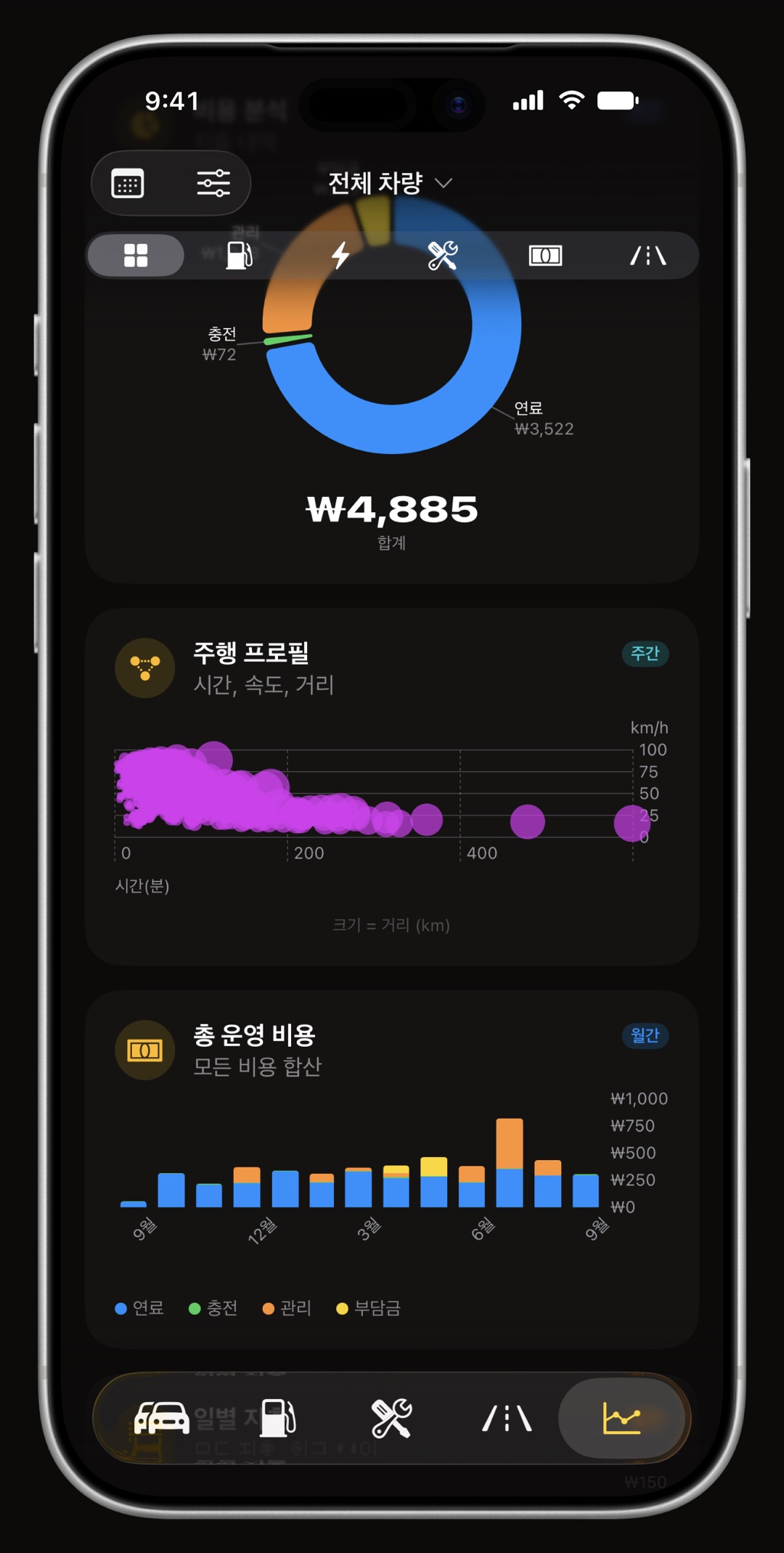
직접 기록한 항목으로 할 수 있는 모든 것을 할 수 있습니다. 가져온 항목도 정확히 그것이기 때문입니다. '가득 채움' 표시가 있는 주유는 가득에서 가득까지의 연비와 31가지 차트에 반영되고, 관리 이력은 날짜나 주행거리로 예약해 둔 다음 정비 알림과 나란히 놓입니다. 그다음에는 휴대폰이 차의 Bluetooth에 연결되면 주행이 저절로 기록되고, Bluetooth OBD-II 어댑터를 연결하면 실시간 엔진 데이터가 더해지며, 운전자가 여럿인 차는 가족과 공유해서 모두가 같은 이력에 기록할 수 있습니다.
자주 묻는 질문
Fuelly 데이터를 WrenchTime으로 가져올 수 있나요?
네. WrenchTime은 Fuelly의 두 가지 내보내기를 모두 인식합니다. 앱의 CSV는 차량이 여러 대 들어 있을 수 있어 어느 차량을 가져올지 물어보고, fuelly.com의 내보내기는 주유 파일과 정비 파일로 나옵니다. 주유는 '가득 채움'과 '미기록 주유' 표시를 그대로 유지하고, 정비는 WrenchTime의 정비 항목에 맞춰지며, Fuelly의 갤런은 미국 갤런으로 보고 확인을 요청합니다. 가져오기는 설정, 데이터 및 iCloud, CSV에서 가져오기에 있으며 WrenchTime Pro 기능입니다.
Drivvo 데이터를 WrenchTime으로 가져올 수 있나요?
네. Drivvo의 기록(History) 화면에서 CSV를 내보내고 설정, 데이터 및 iCloud, CSV에서 가져오기에서 고르세요. Drivvo가 열 머리글을 영어가 아닌 다른 언어로 썼어도 그 차량의 주유, 충전 기록, 정비, 지출이 함께 들어옵니다. 가져오기는 WrenchTime Pro 기능입니다.
Fuelio 데이터를 WrenchTime으로 가져올 수 있나요?
네. Fuelio의 설정, 백업에서 CSV 내보내기(Export CSV)를 쓴 다음, 설정, 데이터 및 iCloud, CSV에서 가져오기에서 그 파일을 고르세요. 주유, 충전 기록, 비용이 파일에 적힌 단위와 '가득 채움', '미기록 주유' 표시와 함께 들어오므로 연비가 계속 정확합니다. Fuelio 파일 하나에는 차량 한 대가 들어 있습니다. 가져오기는 WrenchTime Pro 기능입니다.
Spritmonitor 데이터를 WrenchTime으로 가져올 수 있나요?
네. Spritmonitor 웹사이트는 차량마다 주유 파일과 비용 파일을 내보내 주며, 두 파일을 같은 WrenchTime 차량으로 가져오세요. 파일에 단위가 없으므로 미리보기가 Spritmonitor 계정에서 쓰는 단위를 물어봅니다. '가득 채움' 표시는 그대로 들어오고, 연료로 기록된 AdBlue는 관리 항목으로 들어옵니다. 가져오기는 WrenchTime Pro 기능입니다.
다른 앱의 주행을 가져올 수 있나요?
아니요. CSV의 한 행에는 GPS 경로가 없어서 주행은 가져올 수 없습니다. 주유, 충전 기록, 관리 항목, 주행거리계 기록은 가져올 수 있고, 주행 감지를 설정하면 새 주행은 WrenchTime이 알아서 기록합니다.
Excel 스프레드시트를 WrenchTime으로 가져올 수 있나요?
네, CSV로 저장한 뒤에는 가능합니다. WrenchTime은 .xlsx나 .numbers 파일을 직접 읽지 않습니다. CSV를 열면 열 맞추기 화면이 열리고, 각 행이 무엇인지와 어느 열이 날짜, 주행거리계, 수량, 비용인지 알려 주면 되며, Apple Intelligence가 있는 기기에서는 이것이 미리 채워집니다.
가져와도 이전 앱의 데이터가 삭제되나요?
아니요. WrenchTime은 내보낸 CSV 파일을 읽을 뿐이라 다른 앱과 그 데이터는 그대로입니다. 결정할 때까지 둘 다 두어도 되고, 나중에 내보낸 파일을 다시 가져와도 WrenchTime에 이미 있는 항목은 중복으로 건너뜁니다.
가져오기를 되돌릴 수 있나요?
네. 가져올 때마다 항목에 'Drivvo에서 가져옴, 날짜'처럼 고유 태그가 붙습니다. 설정, 데이터 및 iCloud, 데이터 정리에서 그 태그를 고르면 그 가져오기만 정확히 삭제됩니다. 차량의 주행거리계는 되돌아가지 않으므로, 되돌려야 하면 직접 조정하세요.
WrenchTime으로 가져오기는 무료인가요?
아니요. CSV에서 가져오기는 WrenchTime Pro 기능이며, Pro는 무료 체험이 붙은 월간이나 연간 구독 또는 한 번 결제하는 평생 구매입니다. 데이터를 CSV와 PDF로 내보내는 것은 무료 요금제에 있습니다.
짐작하기보다 알고 싶은 사람을 위해.
다운로드는 무료입니다. 차량 한 대, 제대로 된 기능, 광고 없음. 당신의 차고가 고마워할 겁니다.
App Store에서 WrenchTime 다운로드