Poradnik · OBD-II
Jak podłączyć adapter OBD-II do WrenchTime
Adapter OBD-II podłączasz do WrenchTime raz dla każdego pojazdu, na karcie OBD-II ekranu parowania tego pojazdu. Włóż adapter do gniazda diagnostycznego w aucie i włącz zapłon, potem otwórz Ustawienia › Połączenia, wybierz pojazd i przełącz na OBD-II. Skanowanie wyświetla rozpoznane adaptery; dotknij Sparuj przy swoim. Kontrola połączenia startuje sama i potwierdza, że auto odpowiada. Odtąd, przy włączonym Łącz podczas przejazdów, każdy przejazd tym pojazdem otwiera połączenie i nagrywa odczyty, a Dane na żywo i stan pokazują je na żądanie.
Jakiego adaptera mój iPhone może używać z WrenchTime?
WrenchTime komunikuje się z dwoma rodzajami adapterów: dowolnym adapterem zgodnym z ELM327, który używa Bluetooth Low Energy, oraz certyfikowanym przez Apple OBDLink MX+. Adaptery Wi-Fi i inne adaptery z klasycznym Bluetooth są dla aplikacji nieosiągalne. Poradnik o tym, które adaptery działają z iPhonem, wymienia modele potwierdzone w prawdziwym aucie. Oba rodzaje przygotowuje się inaczej, zanim otworzysz WrenchTime:
- Adapter Bluetooth LE nie paruj go w Ustawienia › Bluetooth w iPhonie. WrenchTime znajdzie go własnym skanowaniem.
- OBDLink MX+ sparuj go raz w Ustawienia › Bluetooth w iPhonie, jak słuchawki, a potem powiąż z pojazdem w WrenchTime, jak poniżej.
Otwórz kartę OBD-II dla swojego pojazdu
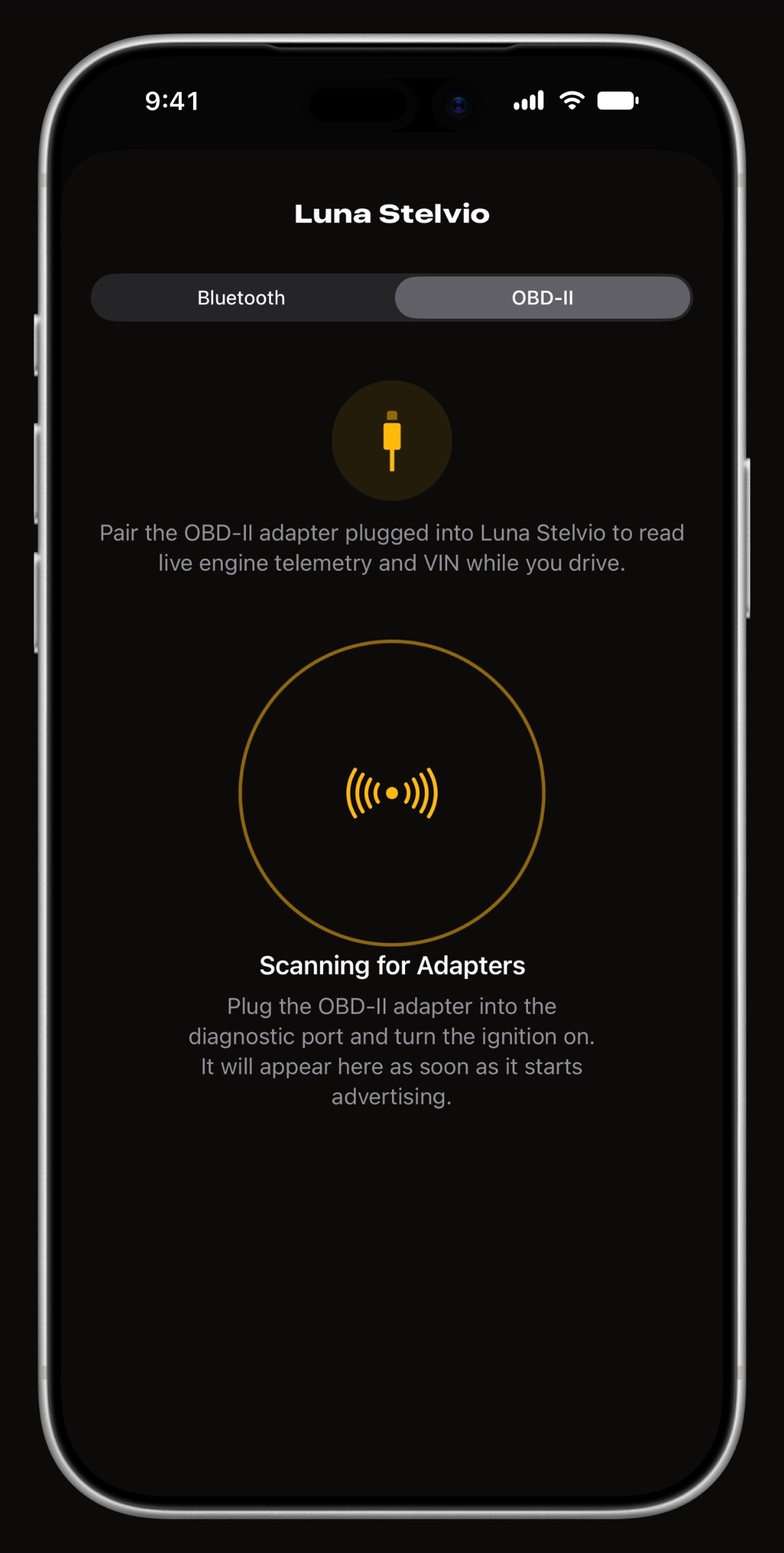
Włóż adapter do gniazda OBD-II, zwykle pod deską rozdzielczą po stronie kierowcy, i włącz zapłon. W WrenchTime otwórz Ustawienia › Połączenia i dotknij pojazdu na liście Pojazdy. Jego ekran parowania otwiera się na karcie Bluetooth: przełącz przełącznik segmentowy na OBD-II. Ten sam ekran otworzysz też z formularza edycji pojazdu (Połączenia › Bluetooth i OBD-II) albo przez Sparuj adapter w Narzędziach pojazdu. Gdy aplikacja zapyta, zezwól na dostęp do Bluetooth.
Wyszukaj adapter i sparuj go
Skanowanie radarowe rusza, gdy tylko karta się otworzy, i wyświetla każdy rozpoznany adapter z przyciskiem Sparuj. Dotknij go, aby powiązać adapter z tym pojazdem; powiązanie jest zapisane na tym iPhonie, po jednym adapterze na pojazd.
- Słaby sygnał ostrzeżenie pod nazwą oznacza, że to może być adapter w aucie zaparkowanym obok.
- Inne urządzenia w pobliżu jeśli twój adapter nie jest rozpoznawany po nazwie, wybierz go tutaj. Aplikacja najpierw sprawdza, czy odpowiada jak adapter OBD-II, a jeśli nie, odmawia parowania.
- Szukaj ponownie pojawia się po zakończeniu skanowania, dla adaptera, który włączył się później.
Wykonaj Kontrolę połączenia
Po sparowaniu karta pokazuje adapter z przyciskiem Anuluj parowanie i kartą Kontrola połączenia. Pierwsza kontrola startuje sama zaraz po parowaniu: łączy się, potwierdza, że pojazd odpowiada, i mierzy, jak często odświeżają się odczyty na żywo, w około piętnaście sekund przy pracującym silniku. Potem wyświetla adapter, protokół, numer VIN, gdy auto go podaje, częstotliwość odświeżania i dostępne odczyty. Dotknij Sprawdź ponownie po zmianie adaptera lub gdy odczyty wydają się wolne.
Zobacz odczyty na żywo w Dane na żywo i stan
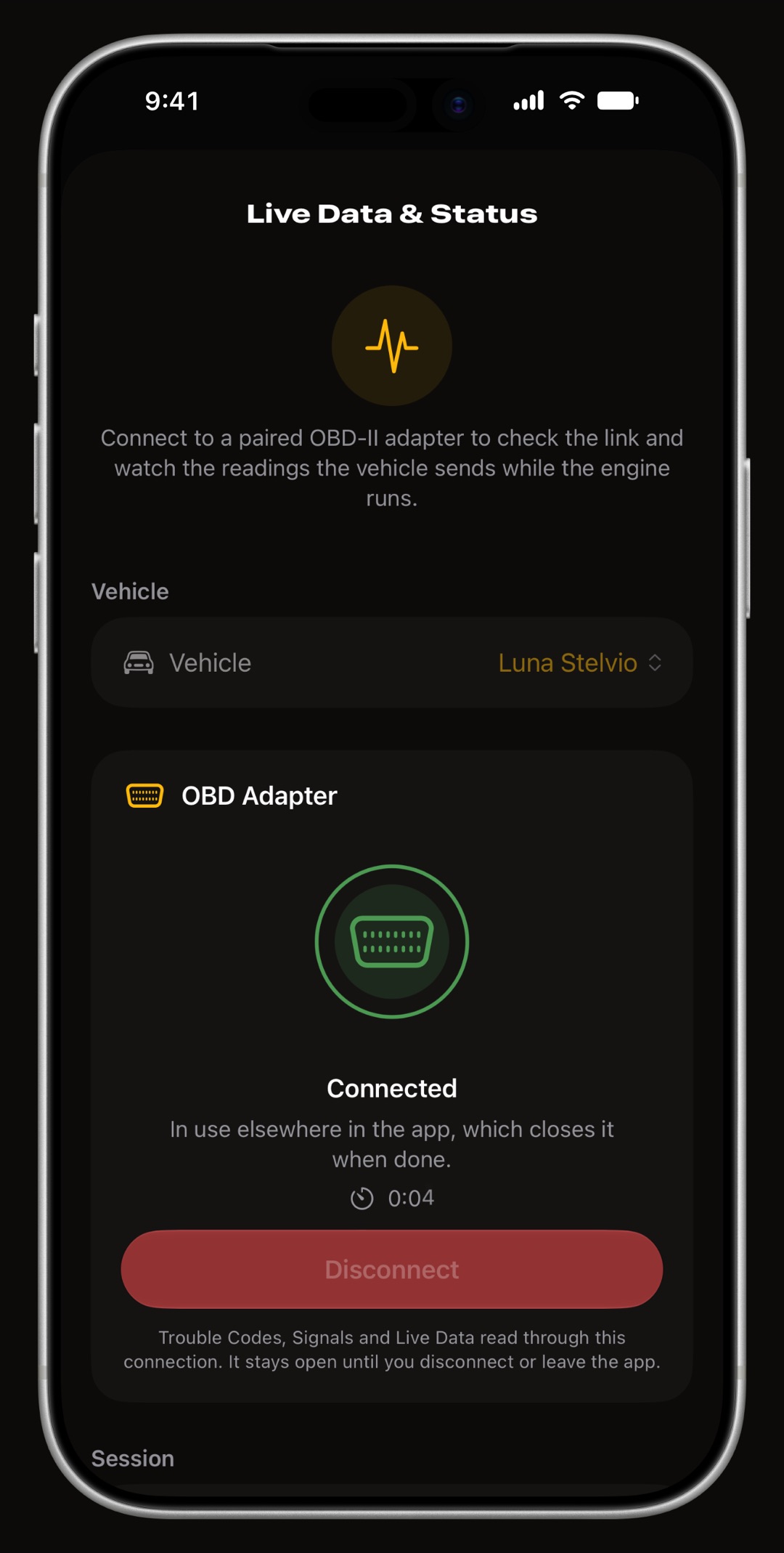
Otwórz Ustawienia › Połączenia › Dane na żywo i stan, wybierz pojazd i dotknij Połącz. Strona pokazuje sesję (stan, adapter, protokół, obsługiwane PID-y, VIN) oraz siatkę Danych na żywo z zegarami, które wypełniają się, gdy auto odpowiada. Jeśli adapter odczytał VIN, strona proponuje go dla pojazdu: Przypisz zapisuje go, Ignoruj zostawia rekord w spokoju. Połączenie pozostaje otwarte, dopóki nie dotkniesz Rozłącz lub nie opuścisz aplikacji. Zobacz, co WrenchTime odczytuje z auta.
Pozwól każdemu przejazdowi łączyć się samodzielnie
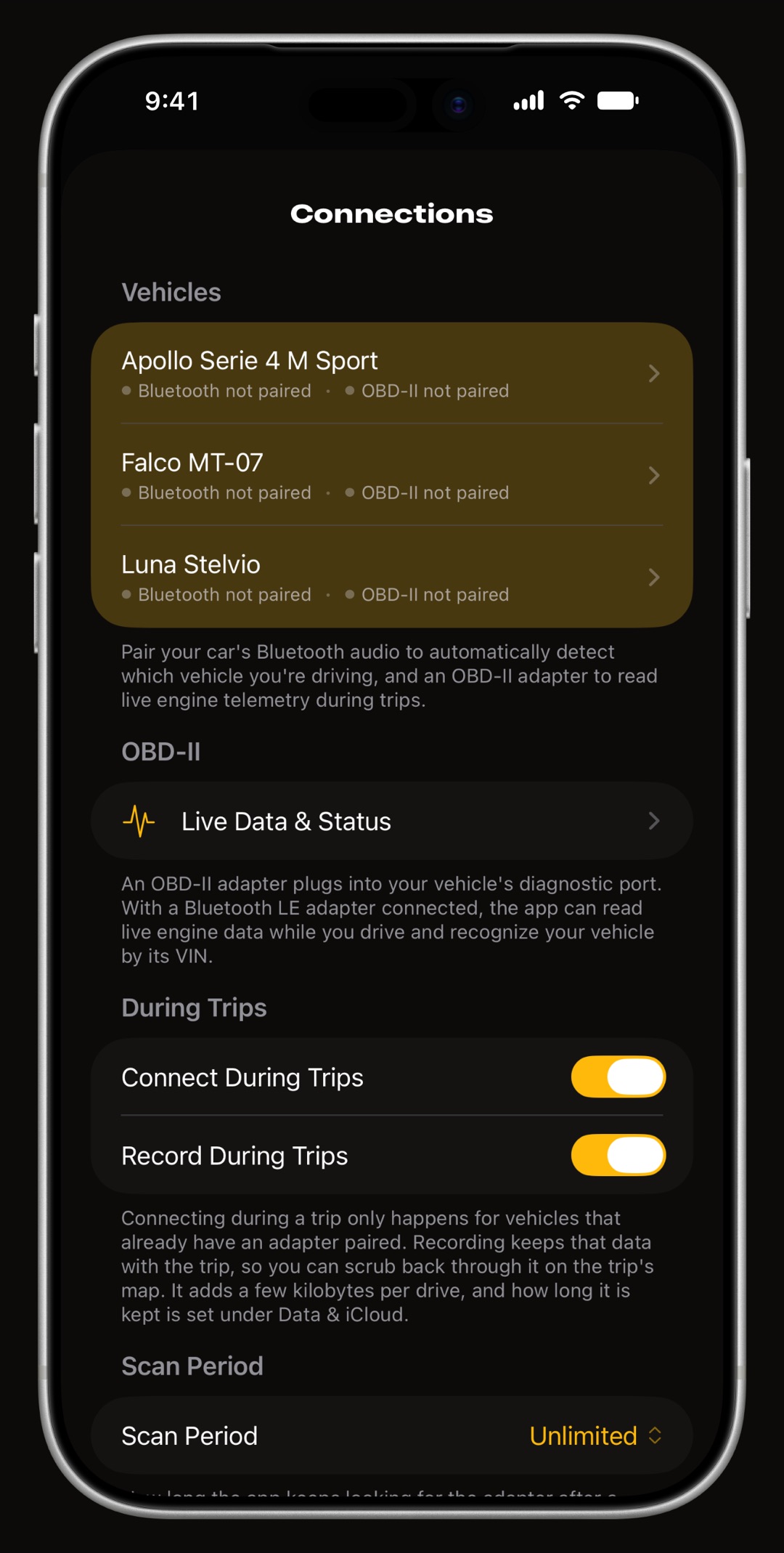
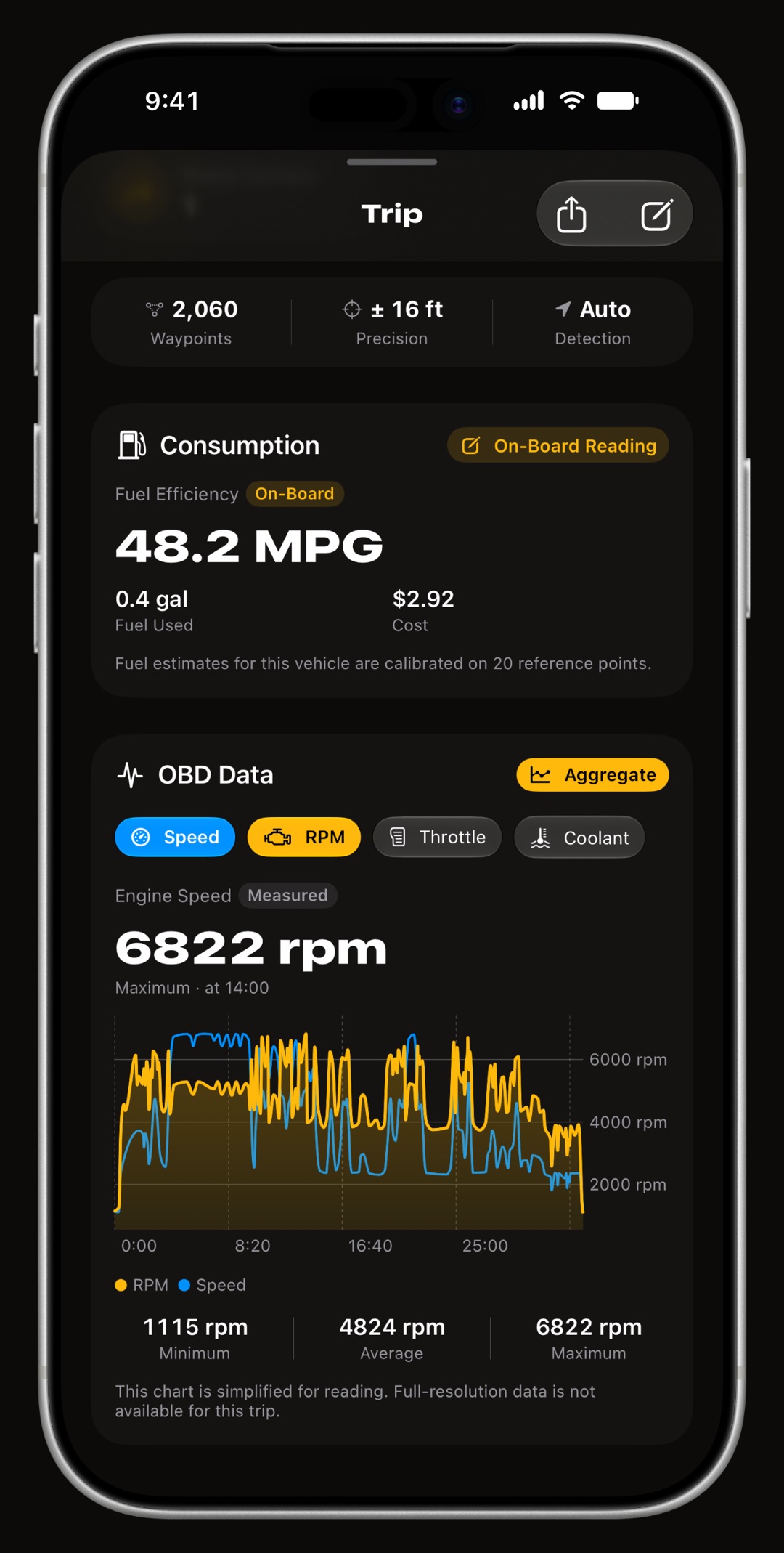
W Ustawienia › Połączenia, w sekcji Podczas przejazdów, Łącz podczas przejazdów jest domyślnie włączone: przejazd zapisywany w pojeździe ze sparowanym adapterem sam otwiera połączenie i zamyka je po zakończeniu przejazdu. Nagrywaj podczas przejazdów zachowuje odczyty razem z przejazdem, więc możesz je potem przeglądać na jego mapie. Okres skanowania ustala, jak długo jazda szuka wyłączonego adaptera. Najpierw trzeba skonfigurować przejazdy: skonfiguruj automatyczne przejazdy.
Kiedy włączyć Tryb zgodności lub Pojazd wrażliwy na alarm?
Oba przełączniki znajdują się na karcie OBD-II pod Kontrolą połączenia, dotyczą tylko tego pojazdu i oba są domyślnie wyłączone.
- Tryb zgodności włącz go, jeśli pojawia się ostrzeżenie Zalecane dla tego adaptera albo połączenie wciąż się nie udaje. Niektóre tanie adaptery gubią protokół, który aplikacja prosi je ponownie wykorzystać; przy włączonym trybie adapter szuka go przy każdym połączeniu, o kilka sekund wolniej.
- Pojazd wrażliwy na alarm włącz go, jeśli alarm włącza się, gdy gniazdo jest używane przy zamkniętym aucie. Aplikacja milknie, gdy tylko silnik jest wyłączony, i wraca po ruszeniu w drogę.
- Rozłączaj też łącze Bluetooth pojawia się pod nim. Używaj tylko wtedy, gdy alarm nadal się włącza: łącze jest zrywane po wyłączeniu silnika i nawiązywane od nowa przy każdym ruszeniu.
Wypróbuj bez adaptera i odczytuj kody błędów
Nie masz jeszcze adaptera? Włącz Tryb demo na dole Ustawienia › Połączenia. Zastępuje on adapter symulowanym w dowolnym pojeździe; odczyty generuje aplikacja, są oznaczone DEMO i nigdy nie są zapisywane. Odczyt i kasowanie kodów błędów to funkcja WrenchTime Pro, w Narzędzia pojazdu › Kody błędów (przycisk na dole karty Pojazdy), podobnie jak automatyczne skany w sekcji Kody błędów w Ustawienia › Połączenia. Zobacz poradnik o czytniku kodów.
Co zrobić, gdy adapter się nie pojawia lub nie chce się połączyć?
W większości przypadków przyczynę wskazują komunikaty samej aplikacji:
- Nie znaleziono adapterów włóż adapter, włącz zapłon i dotknij Szukaj ponownie. Niektóre adaptery trzeba obudzić przyciskiem.
- Dostęp do Bluetooth jest wyłączony włącz go ponownie dla WrenchTime w Ustawieniach iPhone'a przyciskiem Otwórz Ustawienia.
- Sparowany w Ustawieniach iPhone'a adapter Bluetooth LE sparowany tam może ukrywać się przed skanowaniem. Zapomnij go w Ustawienia › Bluetooth w iPhonie i zeskanuj ponownie.
- Otwarta inna aplikacja zamknij inne aplikacje OBD: adapter odpowiada jednej aplikacji naraz.
- Kontrola kończy się niepowodzeniem upewnij się, że adapter jest dobrze wciśnięty i silnik pracuje, a potem Spróbuj ponownie. Wciąż nie działa? Napisz do wsparcia.
Najczęściej zadawane pytania
Czy adapter OBD-II paruje się w Ustawieniach iPhone'a?
Tylko OBDLink MX+. Adapter Bluetooth Low Energy jest wyszukiwany i parowany w samym WrenchTime, na karcie OBD-II ekranu parowania pojazdu, i nie należy go parować w Ustawienia › Bluetooth w iPhonie.
Czy jednego adaptera można używać z dwoma autami?
Każdy pojazd łączy się z jednym adapterem. Jeśli sparujesz adapter, który jest już powiązany z innym pojazdem, WrenchTime zapyta, czy przenieść go do tego.
Czy WrenchTime działa z adapterami OBD-II Wi-Fi?
Nie. WrenchTime obsługuje adaptery zgodne z ELM327 z Bluetooth Low Energy oraz OBDLink MX+, a nie adaptery łączące się przez Wi-Fi.
Czy podłączenie adaptera jest bezpłatne?
Tak. Parowanie, Kontrola połączenia, Dane na żywo i stan oraz nagrywanie odczytów podczas przejazdów są bezpłatne. Odczyt i kasowanie kodów błędów wymaga WrenchTime Pro.
Stworzona dla tych, którzy wolą wiedzieć, niż zgadywać.
Pobieranie za darmo. Jeden pojazd, prawdziwe funkcje, bez reklam. Twój garaż ci podziękuje.
Pobierz WrenchTime z App Store