Poradnik · Przejazdy
Jak skonfigurować automatyczne rejestrowanie przejazdów w WrenchTime
WrenchTime rejestruje przejazdy samodzielnie, gdy w Ustawienia › Rejestrowanie przejazdów › Automatyczne wykrywanie przejazdów wybierzesz tryb rejestrowania. Tryb Skróty, zalecany, rozpoczyna i kończy przejazd z automatyzacji w aplikacji Skróty po połączeniu z Bluetooth lub CarPlay w samochodzie i działa przy lokalizacji ustawionej na „Podczas używania aplikacji”. Tryb Automatycznie zapisuje przejazd, gdy łączy się radio samochodowe sparowane z pojazdem, a Wszystkie przejazdy zapisuje każdą wykrytą jazdę; oba wymagają lokalizacji „Zawsze”, uprawnienia Ruch i kondycja oraz Bluetooth. Sparuj radio w Ustawienia › Połączenia, a potem ustaw minimalny dystans i czas, które przejazd musi osiągnąć, by został zachowany.
Jaki tryb rejestrowania wybrać?
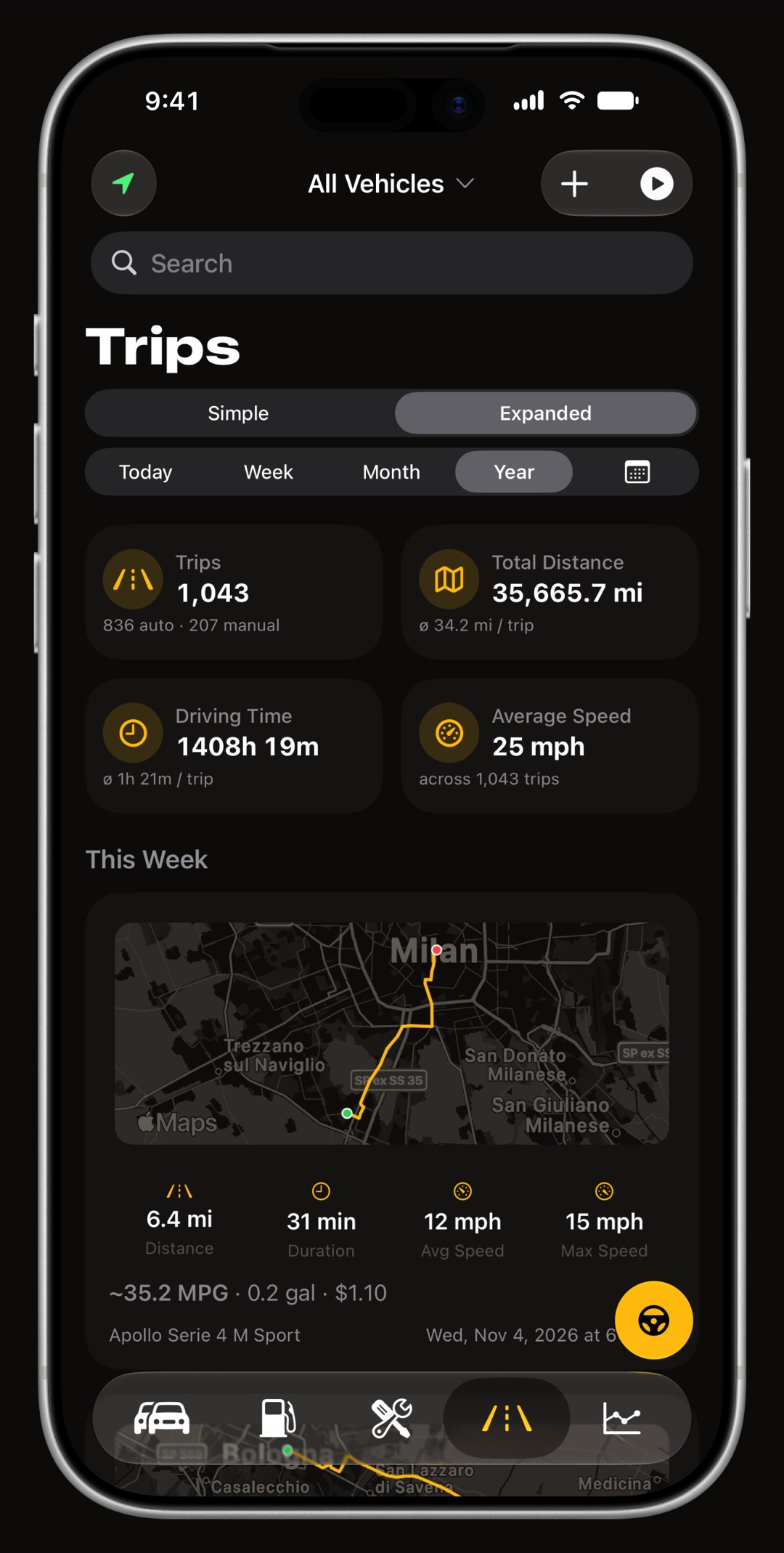
Otwórz Ustawienia › Rejestrowanie przejazdów i włącz Automatyczne wykrywanie przejazdów albo dotknij ikony stanu u góry karty Przejazdy. Oba sposoby otwierają arkusz Rejestrowanie przejazdów, gdzie w sekcji Tryb rejestrowania wybierasz jedną z czterech kart i dotykasz Potwierdź. Jeśli wciąż się zastanawiasz, czy automatyczny zapis pasuje do twojego stylu jazdy, poradnik o automatycznym rejestrowaniu przebiegu wyjaśnia, jak działa wykrywanie.
- Skróty (zalecane) przejazd zaczyna się i kończy dokładnie wtedy, gdy uruchomi się twoja automatyzacja po połączeniu z Bluetooth lub CarPlay w samochodzie.
- Automatycznie WrenchTime zapisuje przejazd w tle, gdy łączy się radio samochodowe lub zestaw słuchawkowy sparowany z pojazdem.
- Wszystkie przejazdy każda wykryta jazda, bez Bluetooth, przypisana do pojazdu domyślnego, chyba że sparowane urządzenie wskazuje inny. Może też złapać przejazd autobusem lub taksówką.
- Tylko ręcznie przejazd rozpoczynasz przyciskiem odtwarzania i kończysz, gdy skończysz jazdę.
Jakich uprawnień wymaga każdy tryb?
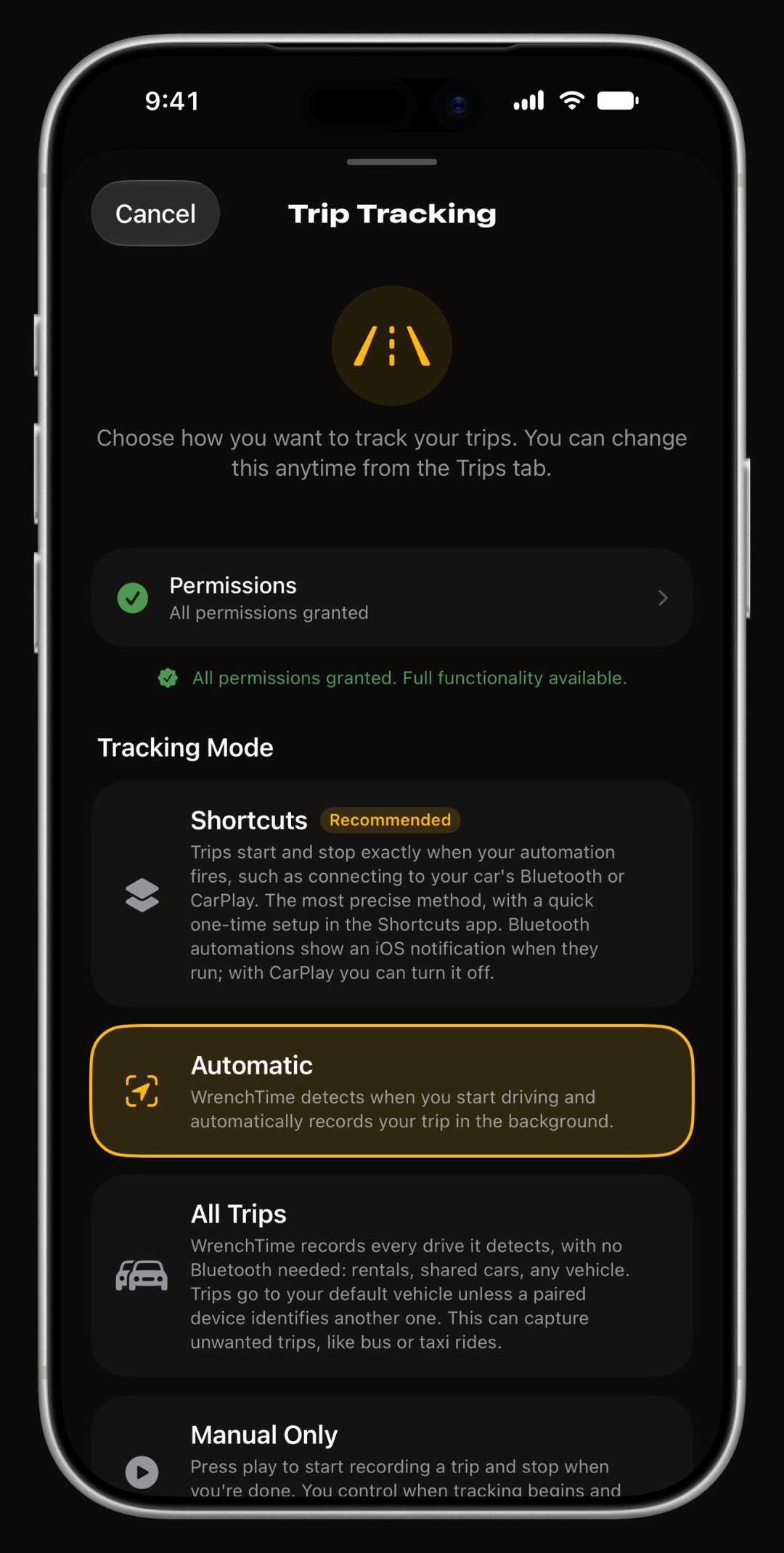
Dotknij Uprawnienia u góry arkusza, aby zobaczyć każde z nich i nadać brakujące. Automatycznie i Wszystkie przejazdy budzą aplikację samodzielnie, więc potrzebują Dostępu do lokalizacji ustawionego na Zawsze, a także uprawnień Ruch i kondycja oraz Bluetooth. Tryb Skróty działa też z lokalizacją ustawioną na Podczas używania aplikacji, jeśli dla WrenchTime włączone są Aktywności na żywo. Zostaw włączone odświeżanie aplikacji w tle, bo inaczej przejazdy są wykrywane tylko przy otwartej aplikacji.
- Zablokowane uprawnienie odrzucone wcześniej można zmienić tylko w aplikacji Ustawienia systemu iOS; arkusz oferuje przycisk Otwórz Ustawienia.
Jak skonfigurować tryb Skróty?
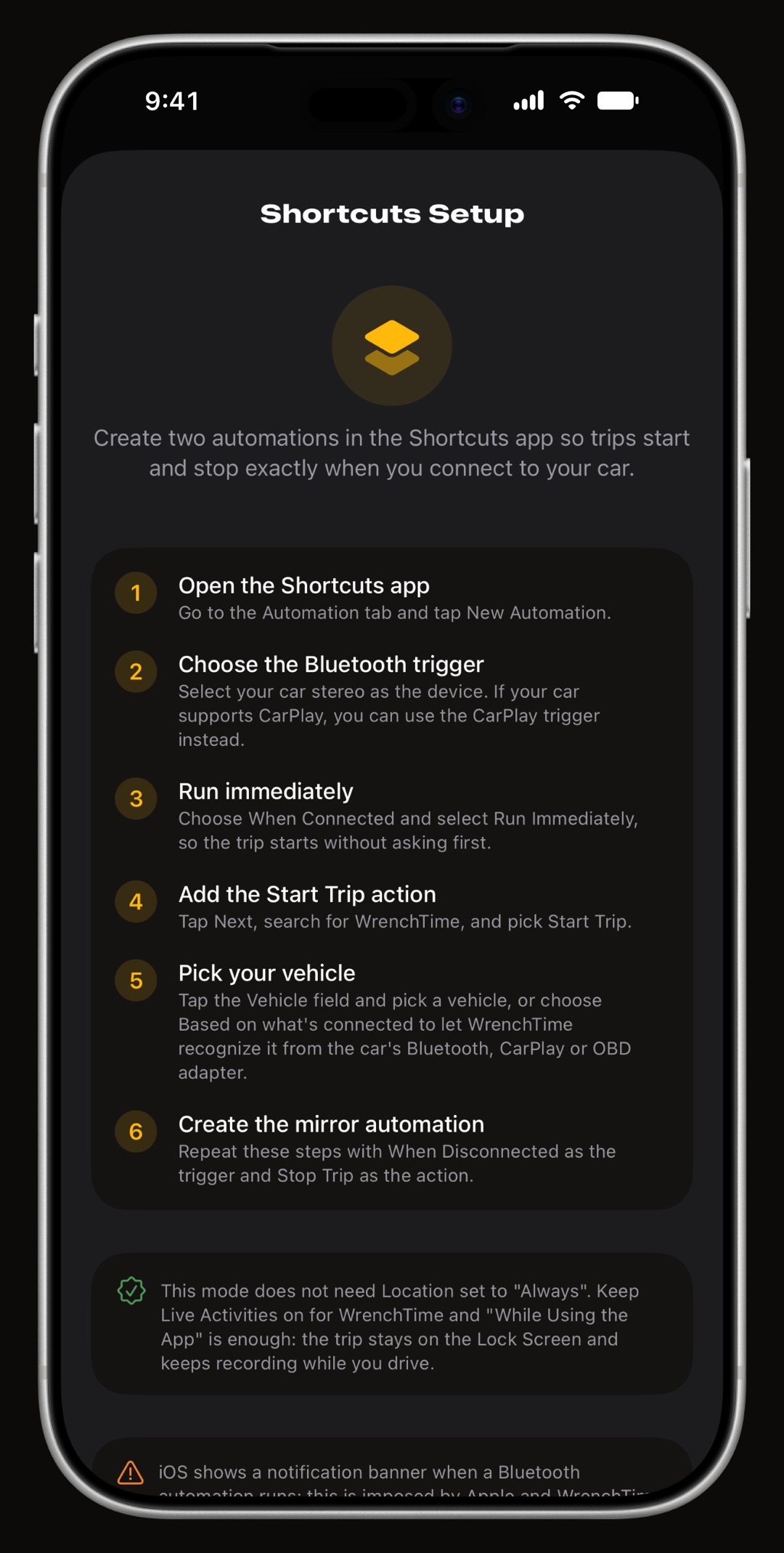
Wybierz kartę Skróty i dotknij Jak skonfigurować w aplikacji Skróty, aby zobaczyć kolejne kroki. W aplikacji Skróty od Apple otwórz kartę Automatyzacja i dotknij Nowa automatyzacja, wybierz wyzwalacz Bluetooth z radiem w aucie (albo wyzwalacz CarPlay), ustaw Po połączeniu i Uruchom natychmiast, a potem dodaj akcję WrenchTime Rozpocznij przejazd. W polu Pojazd wskaż pojazd albo wybierz Na podstawie podłączonych urządzeń. Powtórz to samo dla Po rozłączeniu i akcji Zakończ przejazd.
- Powiadomienia automatyzacje Bluetooth pokazują powiadomienie iOS przy każdym uruchomieniu; w przypadku CarPlay możesz je wyłączyć.
Jak sparować radio samochodowe z pojazdem?
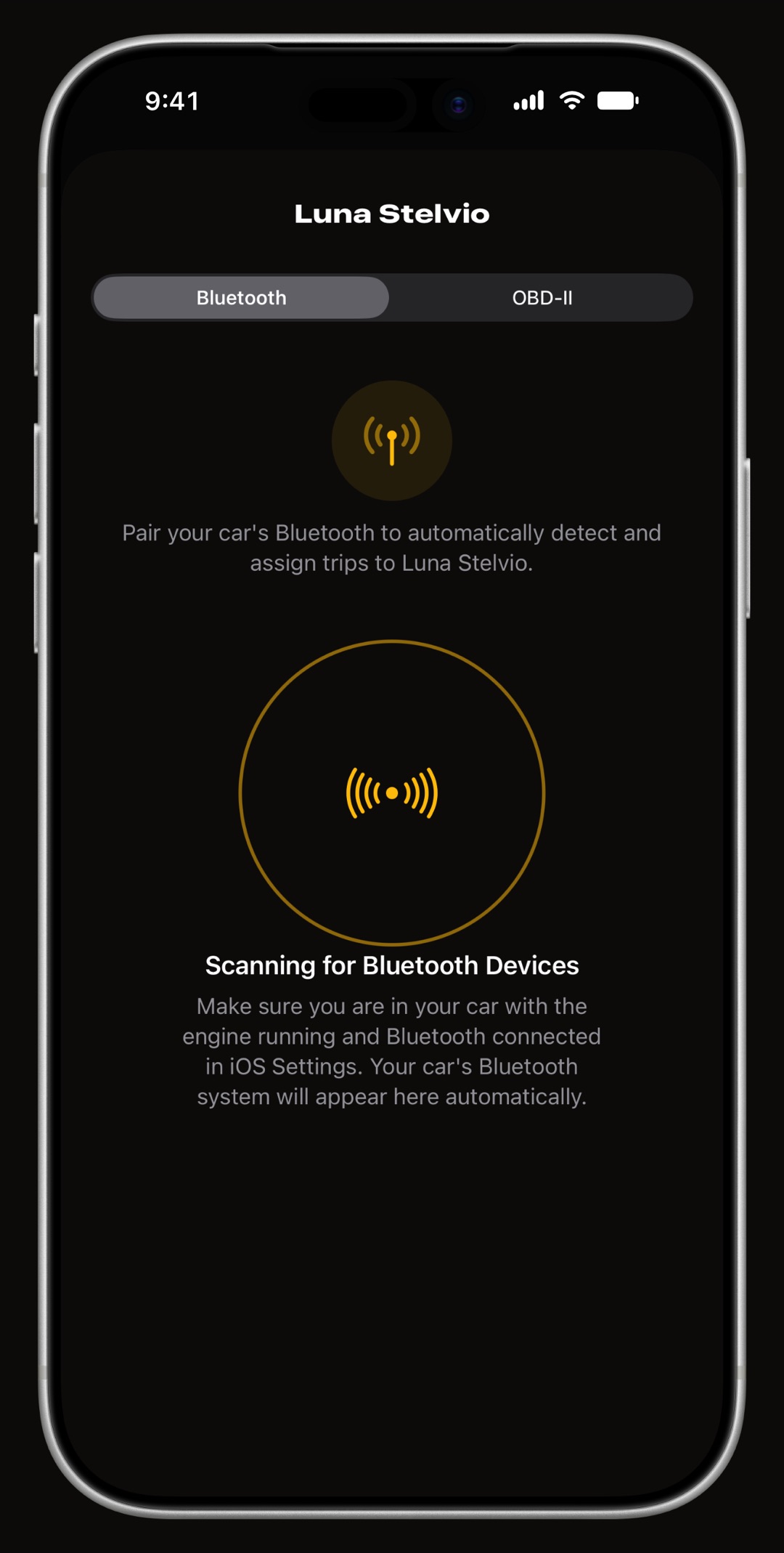
Usiądź w aucie z włączonym silnikiem i radiem połączonym z iPhonem w ustawieniach iOS. W WrenchTime otwórz Ustawienia › Połączenia i w sekcji Pojazdy dotknij swojego pojazdu: karta Bluetooth pokaże radio jako Połączono teraz. Dotknij Sparuj. Tryb Automatycznie potrzebuje tego parowania, by rozpocząć przejazd, a w każdym trybie dzięki niemu przejazd trafia do właściwego pojazdu. Zestaw słuchawkowy w kasku działa tak samo w przypadku motocykla.
- Jedno urządzenie na pojazd przy parowaniu drugiego aplikacja zapyta, czy zastąpić pierwsze; Anuluj parowanie usuwa powiązanie.
Kiedy przejazd się kończy i które przejazdy są zachowywane?
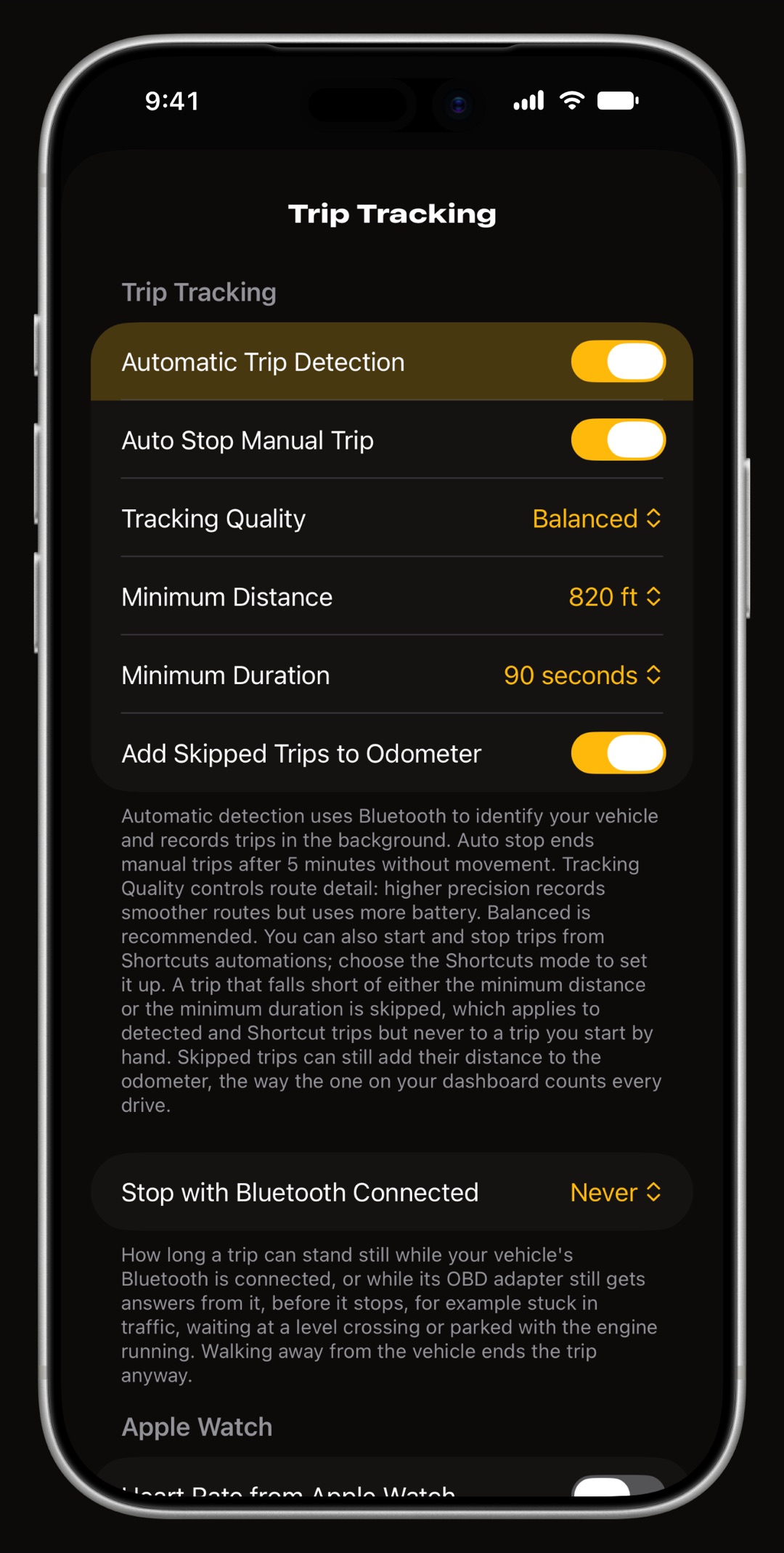
Wykryty przejazd kończy się mniej więcej pięć minut po ostatnim ruchu pojazdu; gdy radio się rozłączy, czas oczekiwania się skraca, a odejście od auta kończy przejazd w ciągu kilku sekund. Miejsce zakończenia zapisuje się jako miejsce parkowania pojazdu. Resztę ustawia się w Ustawienia › Rejestrowanie przejazdów: Minimalny dystans i Minimalny czas trwania (każdy można wyłączyć) decydują, które jazdy są zachowywane, a przejazd musi spełnić oba warunki.
- Zatrzymanie przy połączonym Bluetooth jak długo przejazd może stać w miejscu, gdy Bluetooth w aucie pozostaje połączony, na przykład w korku. Domyślnie ustawione jest Nigdy.
- Dodawaj pominięte przejazdy do licznika zbyt krótka jazda, by ją zachować, i tak dodaje swój dystans do licznika przebiegu.
- Automatyczne zatrzymanie przejazdu ręcznego dotyczy tylko przejazdów uruchomionych ręcznie, które pomijają też minimalne wartości.
Jak wygląda wykryty przejazd?
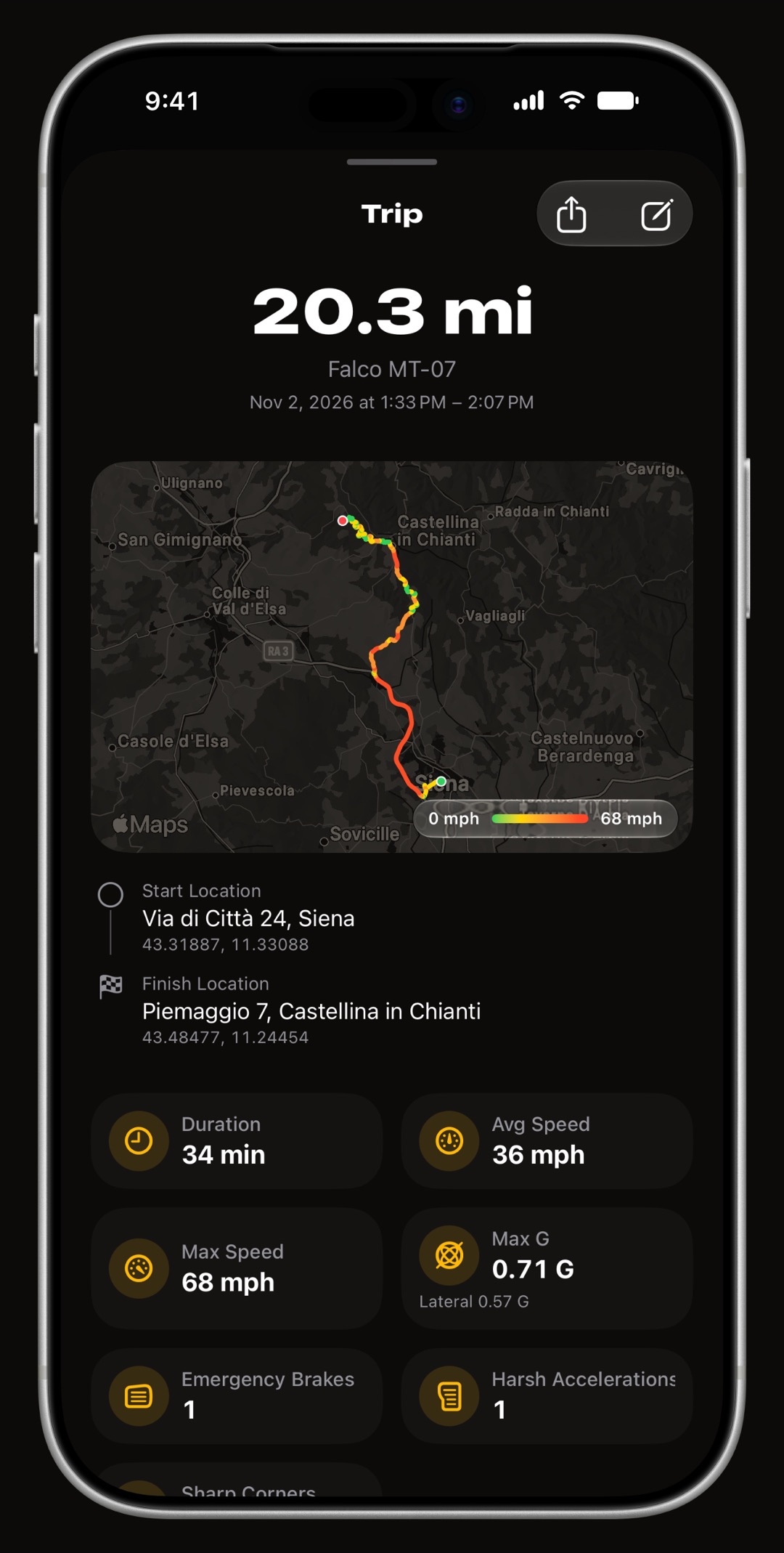
Gdy przejazd trwa, na dole ekranu widać baner Przejazd w toku z pojazdem, dystansem, średnią prędkością i czasem, a Aktywność na żywo pokazuje go na ekranie blokady. Po zapisaniu przejazd pojawia się na karcie Przejazdy z trasą, dystansem i czasem trwania oraz plakietką mówiącą, jak się zaczął: Auto, Skrót lub Ręcznie. Jego dystans zostaje dodany do licznika przebiegu pojazdu. Dotknij przejazdu, aby otworzyć pełne szczegóły.
- Nie przypisano pojazdu przejazd, którego WrenchTime nie umiał przypisać, jest oznaczony na pomarańczowo; przypisz go do pojazdu z poziomu przejazdu.
- Wersja bezpłatna zachowuje 10 przejazdów tygodniowo; WrenchTime Pro usuwa limit.
Co zrobić, gdy przejazdy się nie zapisują?
Otwórz ponownie arkusz Rejestrowanie przejazdów: jego wiersz podsumowania wskazuje, co jest nie tak.
- Lokalizacja nie jest ustawiona na Zawsze wymagają tego Automatycznie i Wszystkie przejazdy; ustaw to w aplikacji Ustawienia systemu iOS albo przełącz się na tryb Skróty.
- Ruch lub Bluetooth wyłączone automatyczne wykrywanie potrzebuje uprawnienia Ruch i kondycja oraz Bluetooth, by rozpoznać twój pojazd.
- Odświeżanie aplikacji w tle wyłączone przejazdy są wykrywane tylko przy otwartej aplikacji.
- Aktywności na żywo wyłączone potrzebuje ich tryb Skróty z lokalizacją ustawioną na Podczas używania aplikacji.
- Radio niesparowane w trybie Automatycznie sprawdź, czy w Ustawienia › Połączenia radio jest wymienione przy pojeździe.
- Przejazd za krótki obniż Minimalny dystans lub Minimalny czas trwania albo ustaw je na Wył.
Najczęściej zadawane pytania
Czy WrenchTime wymaga lokalizacji ustawionej na Zawsze?
Tylko w trybach Automatycznie i Wszystkie przejazdy, które budzą aplikację samodzielnie. Tryb Skróty działa z ustawieniem Podczas używania aplikacji, pod warunkiem że dla WrenchTime są włączone Aktywności na żywo, ponieważ to właśnie Aktywność na żywo przejazdu utrzymuje nagrywanie w tle.
Czy WrenchTime może rejestrować przejazdy bez parowania Bluetooth?
Tak. Wszystkie przejazdy zapisują każdą wykrytą jazdę i przypisują ją do pojazdu domyślnego, a automatyzacja w aplikacji Skróty z CarPlay również nie wymaga parowania. Parowanie nadal jednak mówi WrenchTime, w którym pojeździe jesteś.
Dlaczego krótka jazda nie została zapisana?
Nie osiągnęła Minimalnego dystansu lub Minimalnego czasu trwania z Ustawienia › Rejestrowanie przejazdów. Przejazd musi spełnić oba warunki, by został zachowany. Przy włączonej opcji Dodawaj pominięte przejazdy do licznika jego dystans i tak trafia do licznika przebiegu.
Dlaczego przejazd skończył się, gdy staliśmy w korku?
Wykryty przejazd kończy się po kilku minutach bez ruchu. Dopóki Bluetooth w aucie pozostaje połączony, o tym, jak długo przejazd może stać w miejscu, decyduje Zatrzymanie przy połączonym Bluetooth; domyślne Nigdy utrzymuje go, dopóki nie odejdziesz od auta lub radio się nie rozłączy.
Stworzona dla tych, którzy wolą wiedzieć, niż zgadywać.
Pobieranie za darmo. Jeden pojazd, prawdziwe funkcje, bez reklam. Twój garaż ci podziękuje.
Pobierz WrenchTime z App Store