Poradnik · Kopia zapasowa i synchronizacja
Jak zrobić kopię zapasową, synchronizować i eksportować dane w WrenchTime
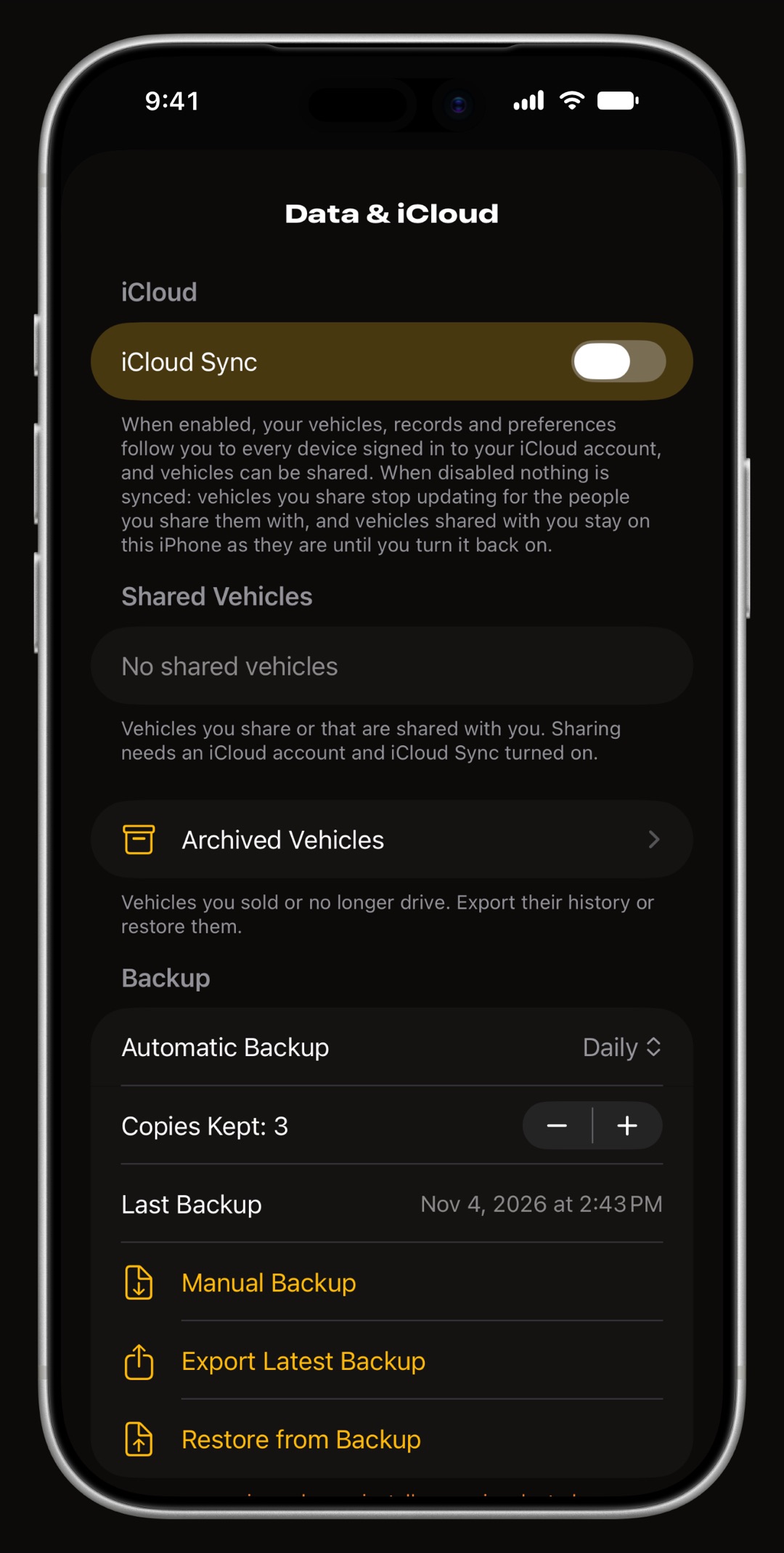
Wszystko, co dotyczy twoich danych, znajdziesz w Ustawienia › Dane i iCloud. Włącz Synchronizację iCloud, a pojazdy, wpisy i preferencje pojawią się na każdym urządzeniu zalogowanym na to samo konto iCloud. Automatyczna kopia zapasowa domyślnie codziennie zapisuje pełną kopię w iCloud Drive › WrenchTime › Backups, Ręczna kopia zapasowa tworzy ją od razu, a Przywróć z kopii zapasowej ją odtwarza. Przechowywanie danych określa, jak długo trzymany jest każdy rodzaj wpisów. Aby wyciągnąć jeden pojazd jako CSV lub PDF, użyj Eksportu danych pojazdu, który jest częścią WrenchTime Pro.
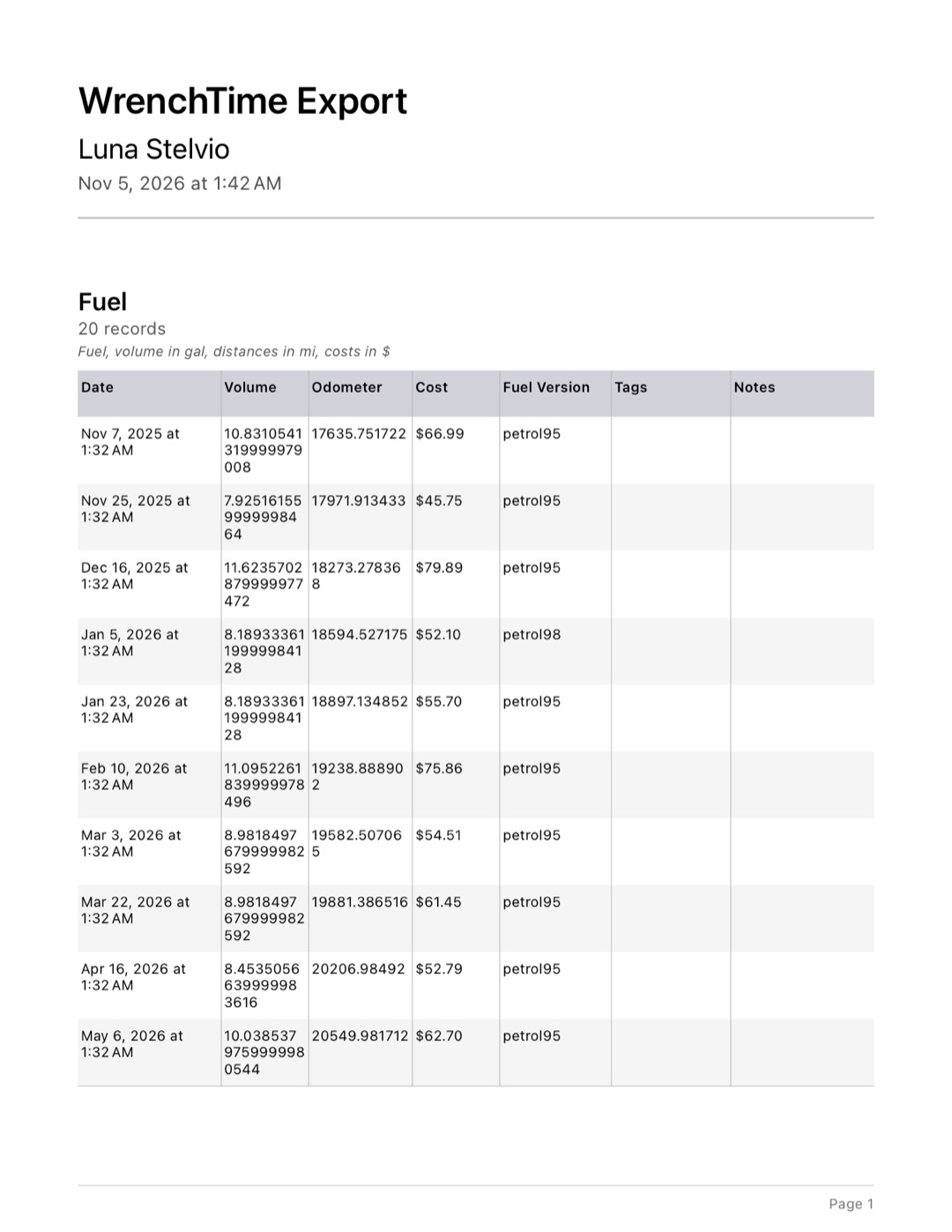
Jak włączyć synchronizację iCloud?
Otwórz Ustawienia › Dane i iCloud i włącz Synchronizację iCloud. Jest wyłączona, dopóki jej nie włączysz, i wymaga zalogowania iPhone'a do iCloud. Twoje dane przechodzą przez twoje własne konto iCloud, a nie przez serwer WrenchTime. Pod przełącznikiem widać podpis „Ostatnia udana synchronizacja” z godziną albo „Jeszcze nie zsynchronizowano”. Włącz ją z tym samym Apple ID na iPadzie lub drugim iPhonie, a garaż pojawi się także tam.
- Wyłączanie gdy jest wyłączona, nic się nie synchronizuje. Jeśli pojazd jest udostępniony, aplikacja najpierw o to zapyta, bo osoby, którym go udostępniasz, przestaną dostawać aktualizacje; zobacz udostępnianie pojazdu.
- Karta aktualizacji jeśli na stronie widać „Synchronizacja iCloud wymaga aktualizacji”, stuknij Przejdź na wyższy plan: dopóki tego nie zrobisz, nic się nie synchronizuje.
Czy jednostki i ustawienia też się synchronizują?
Tak, gdy synchronizacja iCloud jest włączona. Twoje wybory w Ustawienia › Jednostki i waluta (dystans, objętość, olej silnikowy, ciśnienie w oponach i w silniku, temperatura, pojemność skokowa, zużycie paliwa i efektywność ładowania, waluta) oraz każdy okres z sekcji Przechowywanie danych trafiają na twoje pozostałe urządzenia. Nowe urządzenie zachowuje własne ustawienia, dopóki tamte nie dotrą. To, co jest związane z jednym telefonem, na przykład sparowany adapter OBD-II, zostaje na tym telefonie.
Skonfiguruj automatyczne kopie zapasowe i zrób ręczną
W sekcji Kopia zapasowa wybierz, jak często działa Automatyczna kopia zapasowa: Wył., Dziennie (domyślnie), Co tydzień lub Miesięcznie. Przechowywane kopie określają, ile kopii automatycznych jest zachowywanych, domyślnie trzy; najstarsza jest zastępowana jako pierwsza. Stuknij Ręczna kopia zapasowa przed czymkolwiek ryzykownym: ręczna kopia nigdy nie jest usuwana za ciebie, a nazwa jej folderu kończy się na „(manual)”. Eksportuj ostatnią kopię zapasową przekazuje najnowszą do AirDrop, Plików lub dowolnego innego miejsca. Kopie zapasowe są darmowe.
- Gdzie są przechowywane każda kopia to folder w iCloud Drive › WrenchTime › Backups z każdym pojazdem, wpisem i zdjęciem, więc usunięcie aplikacji ich nie kasuje. Gdy iCloud Drive jest wyłączony, kopie zostają na iPhonie, w aplikacji Pliki.
Jak przywrócić kopię zapasową?
Stuknij Przywróć z kopii zapasowej i wybierz folder kopii. WrenchTime pokaże, ile wpisów zawiera i kiedy została utworzona, a następnie zapyta: „Zastąpić wszystko tą kopią zapasową?”. Przywracanie zastępuje wszystko w aplikacji, a przy włączonej synchronizacji iCloud robi to na każdym urządzeniu zalogowanym na to samo konto, więc przywracaj na jednym urządzeniu. Pojazdy udostępnione tobie wracają od ich właściciela, a nie z kopii. Tej operacji nie można cofnąć.
Wyeksportuj jeden pojazd do CSV lub PDF
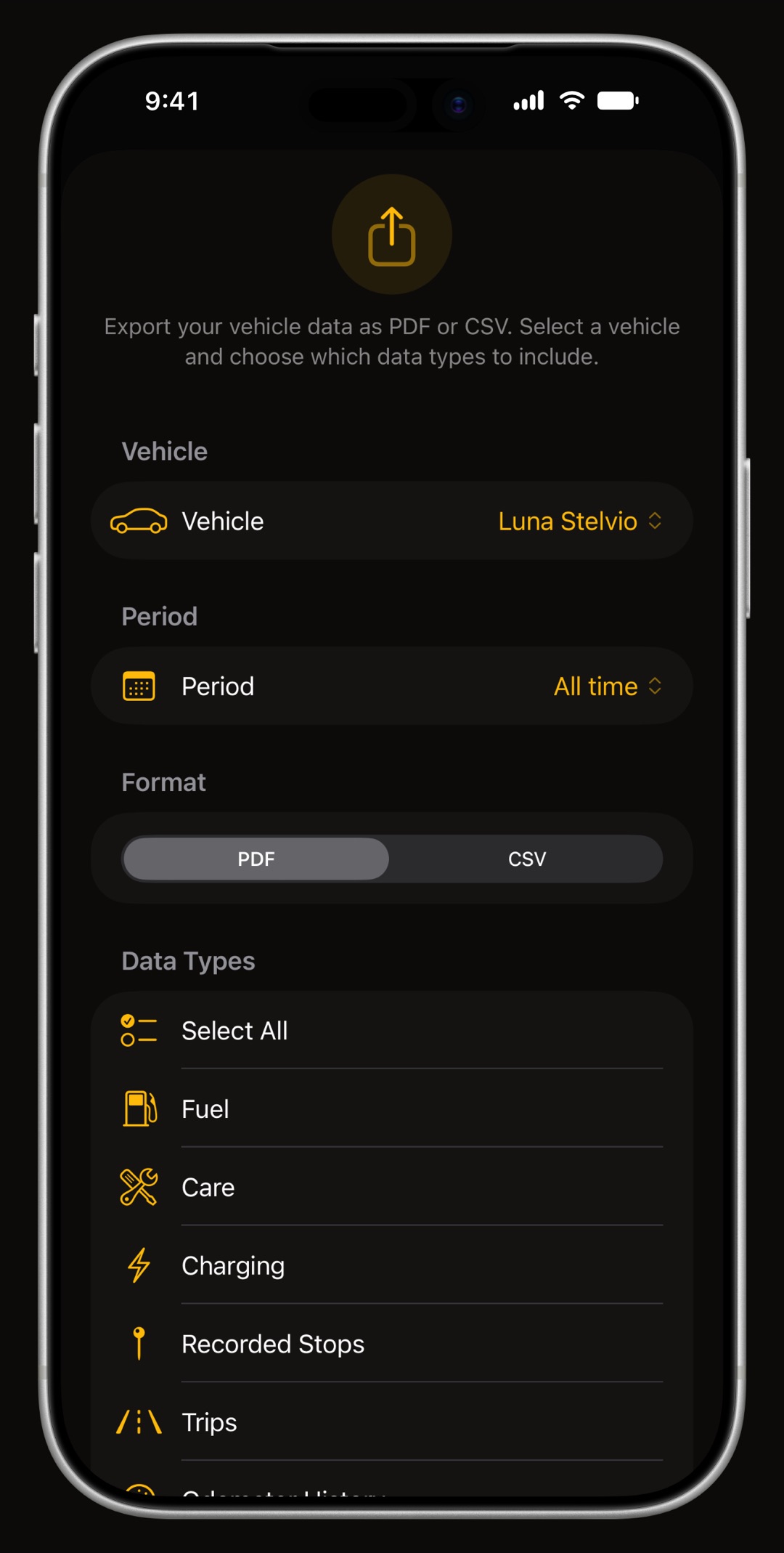
Stuknij Eksport danych pojazdu u góry Ustawień, na stronie edycji pojazdu albo w menu, które pojawia się po przytrzymaniu karty pojazdu na karcie Pojazdy. Na stronie Eksport danych wybierz pojazd, okres i ewentualne tagi, a potem format. PDF zawiera każdy zaznaczony typ danych: Paliwo, Serwis, Ładowanie, Zapisane postoje, Przejazdy i Historię licznika przebiegu. CSV zawiera jeden typ naraz. Poradnik o śledzeniu kosztów samochodu wyjaśnia, jak czytać te liczby.
- Paragony ta sama strona eksportuje dokumenty dołączone do wpisów tego pojazdu, jako Połączony PDF lub ZIP.
- Pro eksport jest częścią WrenchTime Pro; w wersji darmowej wiersz ma kłódkę i otwiera arkusz przejścia na Pro.
Wybierz, jak długo przechowywać stare wpisy
W sekcji Przechowywanie danych każdy rodzaj wpisów ma własny okres: Wpisy paliwa, Sesje ładowania, Serwis, Przejazdy, Historia licznika przebiegu, Historia parkowania, Postoje na tankowanie, Telemetria przejazdu, Skany kodów błędów i Przejazdy przyspieszeniowe. Możesz wybrać od jednego miesiąca do pięciu lat albo Na zawsze. Wszystko zaczyna od Na zawsze, poza Telemetrią przejazdu, która przez sześć miesięcy trzyma dane silnika z OBD, ale nigdy nie usuwa samego przejazdu. Starsze wpisy są usuwane przy uruchomieniu aplikacji, a kopia w iCloud idzie za tym. Pojazdy udostępnione nigdy nie są przycinane.
- Czyszczenie danych usuwa na żądanie wpisy według pojazdu, typu danych, okresu i tagu, na przykład wszystko, co dodał jeden import CSV, przyciskiem Usuń wybrane dane.
Przenieś WrenchTime na nowy iPhone
Najprościej użyć synchronizacji iCloud: zainstaluj WrenchTime na nowym iPhonie, zaloguj się tym samym Apple ID i włącz synchronizację iCloud w Ustawienia › Dane i iCloud. Pojazdy, wpisy, tagi i zsynchronizowane ustawienia pobiorą się same. Bez synchronizacji zrób Ręczną kopię zapasową na starym telefonie, a na nowym stuknij Przywróć z kopii zapasowej i wskaż ją w iCloud Drive › WrenchTime › Backups. Potem sparuj adapter OBD-II ponownie.
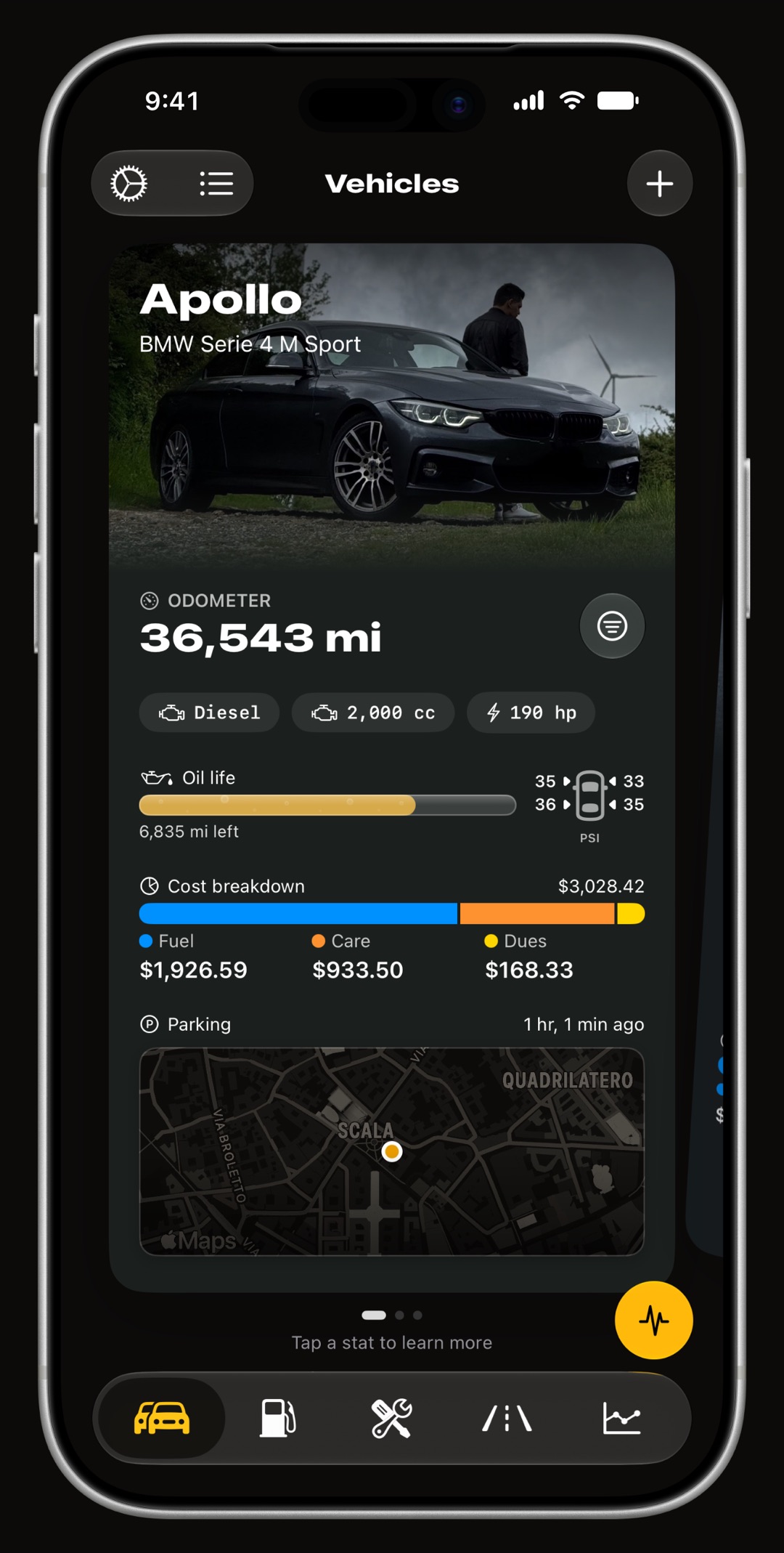
Co robią Resetuj kopię w iCloud i Usuń wszystko?
Oba przyciski znajdują się w Strefie zagrożenia na dole ekranu Dane i iCloud i oba wymagają potwierdzenia.
- Resetuj kopię w iCloud prawie nigdy niepotrzebne, na wypadek zawieszonej synchronizacji. Kopia w iCloud jest usuwana i budowana od nowa z tego iPhone'a; nic na telefonie nie jest kasowane. Udostępnione pojazdy przestają być udostępniane, więc udostępnij je ponownie. Rób to tylko na jednym urządzeniu, tym z aktualnymi danymi.
- Usuń wszystko opróżnia aplikację tak, jak w dniu instalacji: każdy pojazd, wpis i zdjęcie, tu i na każdym urządzeniu na tym samym koncie iCloud. Pojazdy udostępnione tobie zostają. Najpierw zrób Ręczną kopię zapasową.
Co zrobić, gdy synchronizacja lub kopia zapasowa nie działa?
Większość problemów sprowadza się do samego iCloud. Sprawdź poniższe rzeczy w pierwszej kolejności, a jeśli nie pomogą, napisz do wsparcia, załączając dziennik diagnostyczny.
- Jeszcze nie zsynchronizowano sprawdź, czy iPhone jest zalogowany do iCloud i ma dostęp do internetu oraz czy synchronizacja iCloud jest włączona na obu urządzeniach.
- Urządzenie nadal ma wcześniejszą wersję zaktualizuj WrenchTime na tym urządzeniu; do tego czasu może ono przywrócić to, co usuniesz.
- Eksportuj ostatnią kopię zapasową jest wyszarzone nie ma jeszcze żadnej kopii; najpierw stuknij Ręczna kopia zapasowa.
- Kopii nie ma w iCloud Drive iCloud Drive jest wyłączony, więc kopie są na iPhonie, w aplikacji Pliki, w folderze WrenchTime.
- Usuń wszystko się nie zakończyło nie udało się usunąć niektórych pojazdów z iCloud, więc nic nie zostało skasowane; sprawdź połączenie i spróbuj ponownie.
Najczęściej zadawane pytania
Czy synchronizacja iCloud jest częścią WrenchTime Pro?
Nie. Synchronizacja iCloud, automatyczne i ręczne kopie zapasowe oraz przywracanie działają w wersji darmowej. Eksport pojazdu do CSV lub PDF, import z CSV i udostępnianie pojazdu są częścią WrenchTime Pro.
Czy usunięcie aplikacji usuwa moje kopie zapasowe?
Nie, gdy iCloud Drive jest włączony: kopie są w iCloud Drive › WrenchTime › Backups, które należy do twojego iCloud, a nie do aplikacji. Gdy iCloud Drive jest wyłączony, leżą na iPhonie i znikają razem z aplikacją.
Czy kopia zapasowa to to samo co eksport?
Nie. Kopia zapasowa to pełna kopia pojazdów, wpisów, zdjęć i ustawień, którą odtworzy tylko WrenchTime. Eksport to wpisy jednego pojazdu jako CSV lub PDF, do arkusza kalkulacyjnego, dla księgowego albo kupującego.
Czy przywrócenie kopii na iPadzie nadpisze mój iPhone?
Tak, jeśli synchronizacja iCloud jest włączona. Przywracanie zastępuje wszystko na każdym urządzeniu zalogowanym na to samo konto iCloud, więc przywracaj na jednym urządzeniu i pozwól synchronizacji przenieść to na pozostałe.
Dlaczego stare przejazdy zniknęły?
Prawdopodobnie dla Przejazdów ustawiono okres w sekcji Przechowywanie danych. Starsze wpisy są usuwane przy uruchomieniu aplikacji. Ustaw Na zawsze w Ustawienia › Dane i iCloud, aby od teraz zachować wszystko; usunięte wpisy wrócą tylko z kopii zapasowej.
Stworzona dla tych, którzy wolą wiedzieć, niż zgadywać.
Pobieranie za darmo. Jeden pojazd, prawdziwe funkcje, bez reklam. Twój garaż ci podziękuje.
Pobierz WrenchTime z App Store