工具 · 保養記錄 · CSV
把你的保養記錄一起帶過來
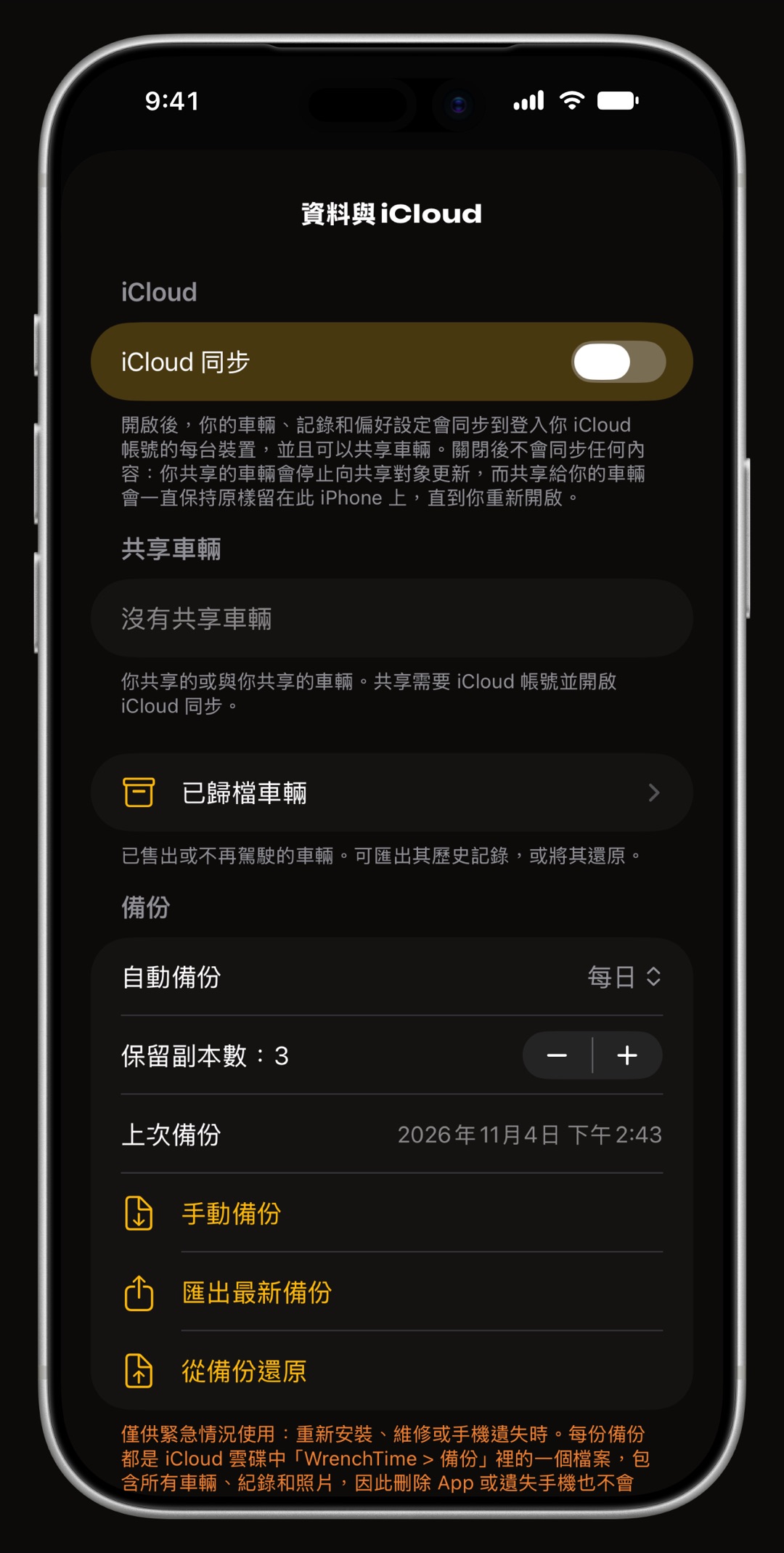
這份免費的保養記錄範本是一個 CSV 檔,用來記錄汽車或機車已做過的保養:每筆保養一列,包含日期、里程表讀數、做了什麼和花了多少錢。下載後可用 Numbers、Excel 或 Google 試算表填寫,也可以直接在本頁的表格輸入保養項目,再下載完成的檔案。接著開啟 WrenchTime,前往「設定」、「資料與 iCloud」、「從 CSV 匯入」,選擇這個檔案。你不需要使用 WrenchTime 自己的名稱:照著發票或保養手冊上的寫法填就好,任何語言都行,App 內建的 AI 會把每一行對應到它的 59 項保養作業或 12 組保養套件,在儲存任何內容之前由你確認。「從 CSV 匯入」屬於 WrenchTime Pro 的功能。
線上填寫你的保養記錄
點一下項目就會用它新增一列,也可以加入自己的項目,每做過一次就再點一次。每筆保養一列,順序不拘。不知道的欄位就留空。
| 日期 | 里程表 | 保養項目 | 費用 | 移除此列 |
|---|---|---|---|---|
各列只存在於這個瀏覽器中,絕不會上傳。幣別、車輛和備註欄位在完整範本中。
用你自己的話寫保養項目
不用查代碼,也不用從清單裡挑。匯入檔案時,WrenchTime 會在你的 iPhone 上用 Apple Intelligence 讀取每個保養名稱,並對應到它的 59 項作業或 12 組套件,不論用哪種語言。每個對應都只是建議,匯入前由你確認;它無法歸類的那一行,則留給你自己選擇。
沒有 Apple Intelligence 的 iPhone 會改用關鍵字對應名稱,剩下的則等你自己挑選。
- Cambio olio + filtro更換機油
- Plaquettes avant煞車片更換
- Zahnriemen gewechselt正時皮帶
- MOT檢查
如何把檔案匯入 WrenchTime?
填寫檔案
每筆保養一列。收據、保養手冊和維修廠發票是最好的資料來源。
開啟「從 CSV 匯入」
在 WrenchTime 中前往「設定」、「資料與 iCloud」、「從 CSV 匯入」。選擇這份歷史所屬的車輛,再選好檔案。
檢查並匯入
確認已對應的保養項目,修正 AI 沒把握的部分,然後匯入。整次匯入都帶有一個標籤,所以「資料清理」可以一步將它復原。
常見問題
有免費的汽車保養記錄範本嗎?
有。WrenchTime 的保養記錄範本是免費的 CSV 檔,包含日期、里程表、保養項目、費用、幣別、車輛和備註欄位。它可在 Numbers、Excel 和 Google 試算表中開啟,也可以直接在本頁線上填寫。
每項保養都一定要用 WrenchTime 的名稱嗎?
不用。照著發票或保養手冊上的寫法填就好,任何語言都行。匯入檔案時,WrenchTime 內建的 AI 會把每個名稱對應到它的 59 項保養作業或 12 組套件,每個對應在儲存前都由你確認。
哪些 iPhone 可以用 AI 對應保養項目?
對應功能使用 Apple Intelligence,在 iPhone 本機執行。沒有它的 iPhone 會改用關鍵字對應保養名稱,剩下的則留給你從清單中挑選。
匯入需要 WrenchTime Pro 嗎?
需要。範本和線上表格人人免費;App 裡的「從 CSV 匯入」屬於 WrenchTime Pro。
加油和充電記錄也能用同樣的方式匯入嗎?
可以,同一個「從 CSV 匯入」也能讀取加油、充電和里程表讀數,包括 Fuelly、Drivvo、Fuelio 和 Spritmonitor 的匯出檔。請看從其他 App 匯入。
獻給寧可確切知道、也不願猜測的人。
可免費下載。一輛車、真正的功能、沒有廣告。你的車庫會感謝你。
在 App Store 下載 WrenchTime