Инструменты · История обслуживания · CSV
Заберите историю обслуживания с собой
Этот бесплатный шаблон истории обслуживания представляет собой CSV-файл для работ, которые ваш автомобиль или мотоцикл уже прошёл: одна строка на работу, с датой, показанием одометра, описанием сделанного и стоимостью. Скачайте его и заполните в Numbers, Excel или Google Таблицах либо внесите работы в таблицу на этой странице и скачайте готовый файл. Затем откройте WrenchTime, перейдите в «Настройки» → «Данные и iCloud» → «Импорт из CSV» и выберите файл. Названия из WrenchTime знать не нужно: пишите работу так, как она записана в счёте или сервисной книжке, на любом языке, а встроенный ИИ приложения сопоставит каждую строку с одной из его процедур обслуживания (их 59) или наборов (12), и вы всё проверите до сохранения. «Импорт из CSV» входит в WrenchTime Pro.
Заполните историю обслуживания онлайн
Нажмите на работу, чтобы начать строку с ней, или добавьте свою и нажимайте на неё при каждом выполнении. Одна строка на работу, в любом порядке. Если чего-то не знаете, оставьте ячейку пустой.
| Дата | Одометр | Работа | Стоимость | Удалить строку |
|---|---|---|---|---|
Строки остаются в этом браузере и никогда не загружаются. Столбцы валюты, автомобиля и заметок есть в полном шаблоне.
Пишите работы своими словами
Никаких кодов и списков, из которых нужно выбирать. При импорте файла WrenchTime читает каждое название работы с помощью Apple Intelligence на вашем iPhone и сопоставляет его с одной из своих процедур (их 59) или наборов (12), на любом языке. Каждое сопоставление остаётся предложением, которое вы проверяете до импорта, а строку, которую не удалось определить, он оставляет вам на выбор.
На iPhone без Apple Intelligence названия сопоставляются по ключевым словам, а оставшиеся ждут вашего выбора.
- Cambio olio + filtroЗамена масла
- Plaquettes avantЗамена тормозных колодок
- Zahnriemen gewechseltРемень ГРМ
- MOTОсмотр
Как импортировать файл в WrenchTime?
Заполните файл
Одна строка на работу. Лучшие источники: чеки, сервисная книжка и счета из мастерской.
Откройте «Импорт из CSV»
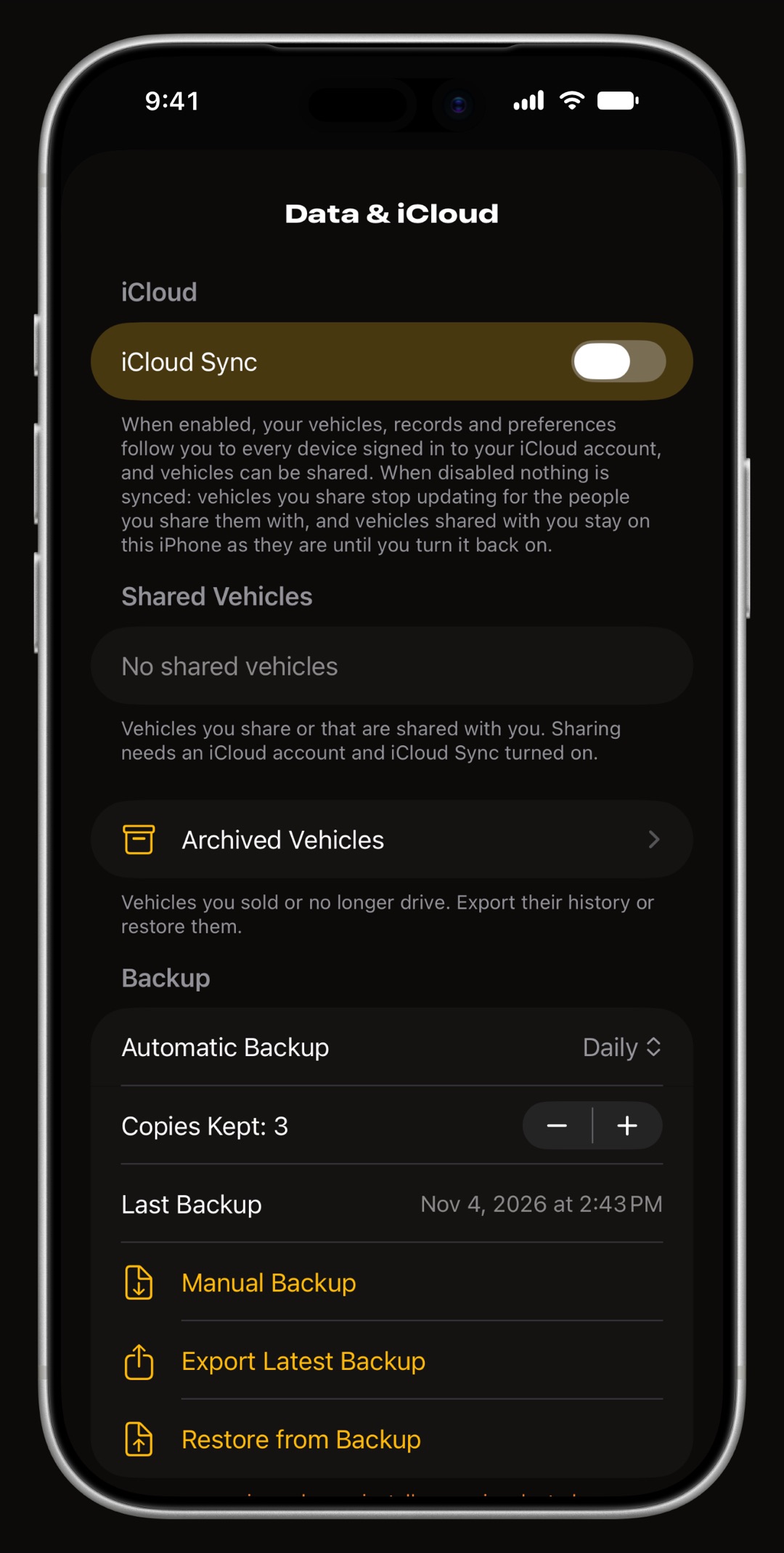
В WrenchTime перейдите в «Настройки» → «Данные и iCloud» → «Импорт из CSV». Выберите автомобиль, к которому относится история, и укажите файл.
Проверьте и импортируйте
Просмотрите сопоставленные работы, исправьте те, в которых ИИ не уверен, и импортируйте. Весь импорт получает свой тег, поэтому «Очистка данных» может отменить его одним шагом.
Частые вопросы
Есть ли бесплатный шаблон истории обслуживания авто?
Да. Шаблон истории обслуживания WrenchTime представляет собой бесплатный CSV-файл со столбцами даты, одометра, работы, стоимости, валюты, автомобиля и заметок. Он открывается в Numbers, Excel и Google Таблицах, а заполнить его можно и онлайн на этой странице.
Нужно ли называть работы так, как они называются в WrenchTime?
Нет. Пишите каждую работу так, как она записана в счёте или сервисной книжке, на любом языке. При импорте файла встроенный ИИ WrenchTime сопоставит каждое название с одной из процедур обслуживания (их 59) или наборов (12), а вы подтвердите каждое сопоставление до сохранения.
На каких iPhone работает сопоставление с помощью ИИ?
Сопоставление использует Apple Intelligence, который работает на самом iPhone. На iPhone без него названия сопоставляются по ключевым словам, а остальные вы выбираете из списка.
Нужен ли для импорта WrenchTime Pro?
Да. Шаблон и онлайн-таблица бесплатны для всех, а «Импорт из CSV» в приложении входит в WrenchTime Pro.
Можно ли так же импортировать историю заправок и зарядок?
Да, тот же «Импорт из CSV» читает также заправки, сессии зарядки и показания одометра, включая экспорт Fuelly, Drivvo, Fuelio и Spritmonitor. Смотрите импорт из другого приложения.
Для тех, кто предпочитает знать, а не гадать.
Скачать бесплатно. Один автомобиль, настоящие функции, никакой рекламы. Ваш гараж скажет вам спасибо.
Загрузить WrenchTime в App Store